
AIEnhancer rimuovi filigrana in un flusso di lavoro reale e completo per le immagini
La maggior parte del lavoro sulle immagini non inizia con un brief chiaro. Inizia con il file che capita di essere disponibile in quel momento: uno screenshot inviato da un partner, un’immagine stock riutilizzata, una vecchia risorsa recuperata da una cartella condivisa. Queste immagini di solito funzionano, ma non in modo pulito. Questo articolo descrive un flusso di lavoro realistico per le immagini e spiega come AIEnhancer si inserisce in questo processo, concentrandosi su passaggi e decisioni pratiche piuttosto che su funzionalità astratte.
Dove iniziano di solito i problemi con le immagini
Le risorse arrivano con un bagaglio
Le immagini spesso portano con sé tracce di utilizzi precedenti. Un watermark di un logo proveniente da un download di prova. Una sovrapposizione leggera aggiunta durante una revisione interna. A volte il segno è evidente, altre volte è abbastanza discreto da passare inosservato fino a una fase avanzata del lavoro. In ogni caso, diventa un ostacolo quando l’immagine deve essere resa pubblica.
In questa fase, nessuno vuole riprogettare tutto. L’immagine è già stata scelta per un motivo preciso. Ciò che serve è una versione pulita che mantenga intatto tutto il resto.
La pulizia deve essere rapida e prevedibile
È qui che uno strumento viene giudicato con severità. Se serve più tempo per capire l’interfaccia che per risolvere il problema, non è utile. Usare il rimuovi filigrana di AIEnhancer è volutamente semplice. Si carica il file, si lascia che il sistema lo elabori e si scarica il risultato. Non ci sono fasi di configurazione, regolazioni da fare o passaggi successivi obbligatori.
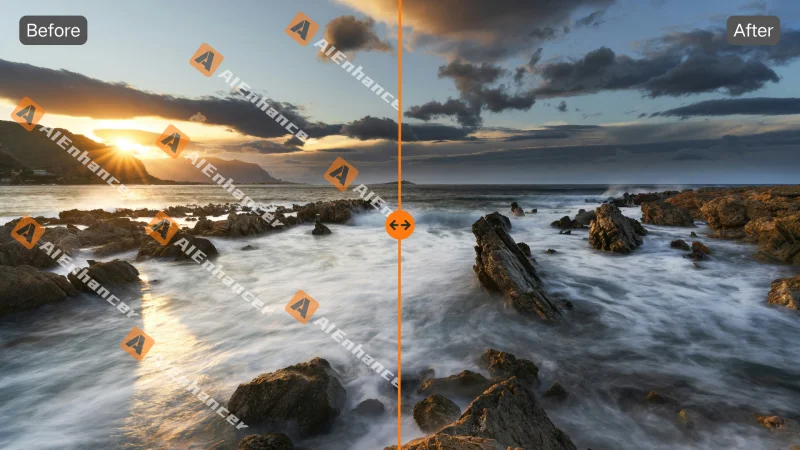
Come funziona davvero la rimozione della filigrana
L’obiettivo è la continuità, non la perfezione
Dopo l’esecuzione del rimuovi filigrana, la prima cosa da controllare non è la nitidezza o la precisione delle texture. È la continuità. L’area ripulita si integra con il resto dell’immagine? C’è qualcosa che attira di nuovo l’attenzione nel punto in cui prima c’era la filigrana?
Il rimuovi filigrana di AIEnhancer è progettato proprio per questo risultato. Ricostruisce le aree di sfondo in modo conservativo, basandosi sui pixel circostanti, senza forzare un recupero aggressivo dei dettagli. Il risultato appare spesso leggermente sobrio, il che nell’uso reale rappresenta un vantaggio.
Immagini diverse, aspettative simili
Screenshot, foto di prodotto e immagini stock si comportano in modo diverso. Ciò che conta è che il rimuovi filigrana mantenga un comportamento coerente su tutti questi casi. Con AIEnhancer, gli utenti tendono a ottenere livelli simili di qualità nella ricostruzione indipendentemente dal tipo di input, riducendo il bisogno di mettere in dubbio il risultato.
Una volta che il segno è scomparso e nulla appare danneggiato, l’immagine può andare avanti. È questo il punto decisionale che conta davvero.
Cosa succede dopo che la filigrana è stata rimossa
A volte l’immagine è già pronta
In molti casi, la rimozione della filigrana è l’ultimo passaggio. L’immagine si adatta al layout, soddisfa i requisiti di qualità e può essere pubblicata immediatamente. È per questo che mantenere il rimuovi filigrana come strumento indipendente è importante. Non c’è alcun passaggio forzato verso l’editing o il miglioramento.
In questi flussi di lavoro, AIEnhancer rimane discreto, ed è esattamente ciò che gli utenti desiderano.
A volte emergono nuovi problemi
In altri casi, la rimozione della filigrana mette in evidenza nuovi vincoli. L’immagine potrebbe essere leggermente troppo stretta per un’intestazione. Il soggetto potrebbe risultare sbilanciato una volta eliminato il segno nell’angolo. Questi non sono più problemi di pulizia. Sono questioni di layout o composizione.
È qui che gli utenti fanno una scelta consapevole di passare a un altro strumento.
L’editing delle immagini come decisione separata
L’editing risolve un problema diverso
Quando gli utenti aprono la modifica foto con intelligenza artificiale, non stanno più correggendo difetti. Stanno definendo il risultato finale. Questo strumento consente la selezione del modello, il controllo del rapporto di aspetto e una guida basata su prompt, supportando estensioni, riquadrature o modifiche visive controllate.
È fondamentale sottolineare che questo passaggio è opzionale. AIEnhancer non presume che la rimozione della filigrana porti automaticamente all’editing. I due strumenti esistono affiancati, non in una sequenza obbligata.
Combinare gli strumenti solo quando serve
Alcuni flussi di lavoro prevedono sia la rimozione della filigrana sia l’editing. Altri richiedono l’editing senza alcuna fase di pulizia. Mantenendo questi moduli indipendenti, AIEnhancer permette agli utenti di decidere in base al compito, non al design dello strumento. Questo riduce azioni inutili e mantiene il flusso di lavoro allineato all’obiettivo reale.
Altri strumenti che entrano in gioco più avanti nel processo
Miglioramento dell’immagine per colmare i limiti di qualità
Dopo aver risolto i problemi di layout, a volte emergono limiti di qualità. Un’immagine che appariva adeguata in dimensioni ridotte può sembrare poco definita se utilizzata più grande. Gli strumenti di miglioramento dell’immagine di AIEnhancer intervengono aumentando risoluzione, chiarezza ed equilibrio cromatico. Questo passaggio è spesso indipendente dalla rimozione della filigrana e dall’editing, a seconda dell’immagine di partenza.
Compressione prima della distribuzione
Quando l’immagine è visivamente corretta, entrano in gioco i vincoli pratici. Limiti di dimensione del file, velocità di caricamento e requisiti delle piattaforme diventano rilevanti. Gli strumenti di compressione di AIEnhancer riducono il peso del file mantenendo l’immagine utilizzabile. Questo passaggio avviene di solito alla fine, subito prima del caricamento o della pubblicazione.
Restauro per contenuti legacy
Nei flussi di lavoro che coinvolgono immagini vecchie o danneggiate, entrano in gioco gli strumenti di restauro. Questi affrontano rumore, graffi e scolorimenti, piuttosto che elementi aggiunti come le filigrane. Ancora una volta, questo rafforza l’idea che AIEnhancer non sia uno strumento lineare, ma un insieme di moduli mirati utilizzati in momenti diversi.
Cosa rende efficace un rimuovi filigrana nell’uso reale
Scompare dall’attenzione
Il miglior rimuovi filigrana non invita a essere analizzato. Se nessuno ingrandisce l’immagine, fa domande o segnala il file per una revisione, lo strumento ha fatto il suo lavoro. L’approccio di AIEnhancer mira proprio a questo tipo di successo silenzioso.
Mantiene prestazioni costanti nel tempo
Il successo su una singola immagine è facile. La costanza nel tempo è più difficile. Con l’uso ripetuto, gli utenti si affidano al rimuovi filigrana di AIEnhancer perché il suo comportamento rimane prevedibile. Questo riduce l’affaticamento decisionale e accelera il lavoro di routine.
Rispetta il resto del flusso di lavoro
Un rimuovi filigrana non dovrebbe trascinare gli utenti verso funzionalità non correlate o imporre passaggi aggiuntivi. Mantenendo la pulizia focalizzata e autonoma, AIEnhancer lascia agli utenti la libertà di decidere cosa fare dopo.
Una conclusione realistica
Nei flussi di lavoro reali, i problemi legati alle immagini vengono risolti passo dopo passo, non con un’unica grande modifica. AIEnhancer supporta questa realtà offrendo un rimuovi filigrana che funziona in modo indipendente, affiancato da strumenti separati per editing, miglioramento, compressione e restauro. Ogni strumento affronta un problema specifico e gli utenti interagiscono solo con ciò di cui hanno bisogno in quel momento.
Il risultato non è un’esperienza di editing appariscente. È un’esperienza pratica. Le immagini avanzano nel processo, le decisioni vengono prese più velocemente e i piccoli problemi visivi smettono di assorbire un’attenzione sproporzionata. Nel lavoro quotidiano, è questo tipo di affidabilità che conta davvero.
Scopri di più da GuruHiTech
Abbonati per ricevere gli ultimi articoli inviati alla tua e-mail.