
Come sbloccare i siti web su un Chromebook scolastico: 6 metodi comprovati (2025)
I Chromebook scolastici spesso bloccano siti web che gli studenti in realtà necessitano di utilizzare. A volte i filtri sono troppo severi e bloccano risorse educative. Altre volte, restrizioni geografiche impediscono l’accesso a contenuti legittimi. Se ti stai chiedendo come sbloccare i siti web su un Chromebook scolastico, sei nel posto giusto!
Questa guida ti mostra 6 metodi pratici per accedere in sicurezza ai siti bloccati. Copriremo tutto, dai browser anonimi agli hotspot mobili, aiutandoti a scegliere la soluzione migliore per la tua situazione.
Metodo 1: Usa un browser anonimo come RoxyBrowser
Che cos’è RoxyBrowser?
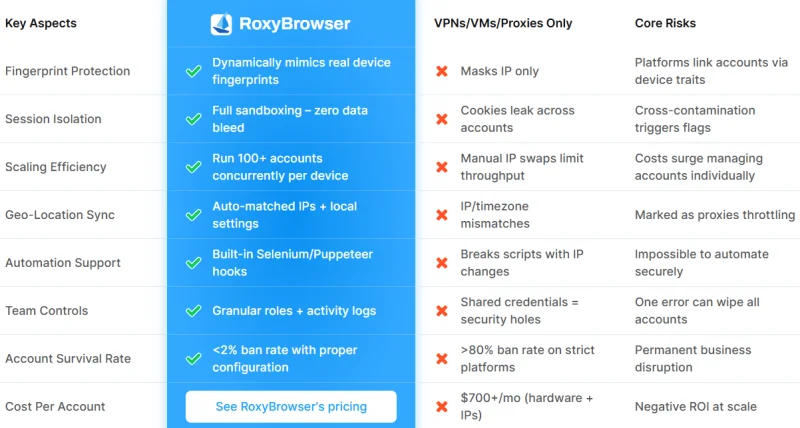
RoxyBrowser è un browser antidetect progettato per aiutarti ad accedere ai siti bloccati creando ambienti di navigazione isolati. A differenza dei browser tradizionali, maschera la tua impronta digitale e assegna identità uniche a ogni sessione, rendendo quasi impossibile per le reti scolastiche tracciare o bloccare la tua attività.
Caratteristiche principali:
- Impronte digitali del browser uniche: ogni profilo imita un dispositivo diverso, aggirando i sistemi di rilevamento
- Supporto proxy integrato: accedi a contenuti geograficamente limitati con proxy residenziali, mobili o datacenter
- Isolamento completo delle sessioni: cookie, cache e dati di navigazione restano separati tra i profili
- Piano gratuito disponibile: 5 profili gratuiti per iniziare, senza carta di credito
Pro e contro
Pro:
- I nuovi utenti possono ottenere 5 profili permanenti gratuiti e una prova gratuita di 7 giorni con tutte le funzionalità premium
- Altamente efficace nell’aggirare le restrizioni scolastiche
- Funziona su Windows, macOS e Linux
- Protezione della privacy di livello professionale
Contro:
- Richiede il download di un software
- Prodotto nuovo con una comunità ancora piccola
Come configurare RoxyBrowser
1: Crea un profilo e richiedi il tuo IP proxy gratuito
Scarica RoxyBrowser dal sito ufficiale e crea un account. Dopo aver completato le attività iniziali, riceverai anche un IP americano stabile gratuitamente.

2: Configura il profilo
Clicca su “Create Profile” ed inserisci dettagli di base come il nome del profilo. Il browser genera automaticamente un’impronta digitale unica.

3: Apri il browser e accedi ai siti bloccati
Clicca su “Open” per avviare la finestra di navigazione isolata. Ora puoi visitare qualsiasi sito bloccato senza essere rilevato dalla rete scolastica. Ogni sessione appare come un utente completamente diverso.

Metodo 2: Usa Google Translate come sblocco siti
Google Translate può funzionare come un proxy semplice traducendo le pagine bloccate in un’altra lingua.
Guida passo per passo:
- Apri Google Translate nel tuo browser
- Incolla l’URL del sito bloccato nella casella di testo a sinistra
- Imposta la traduzione da una qualsiasi lingua verso l’inglese
- Clicca sul link tradotto che appare nella casella a destra
- Accedi al sito tramite i server di Google
Pro e contro
Pro:
- Nessun download richiesto
- Funziona direttamente sul Chromebook scolastico
- Google Translate raramente viene bloccato
Contro:
- Inaffidabile per siti complessi
- La formattazione della pagina spesso si rompe
- Non adatto per streaming o contenuti interattivi
Metodo 3: Accedi alle versioni memorizzate nella cache tramite Google
Google archivia copie memorizzate nella cache di molti siti web, accessibili anche quando l’originale è bloccato.
Guida passo per passo:
- Cerca il sito bloccato su Google
- Clicca sui tre puntini accanto al risultato
- Seleziona “Cached” dal menu
- Visualizza la versione memorizzata della pagina
Pro e contro
Pro:
- Completamente gratuito e semplice
- Nessun strumento aggiuntivo richiesto
- Funziona per la maggior parte dei contenuti testuali
Contro:
- Mostra solo versioni datate delle pagine
- Immagini e video spesso non vengono caricati
- Le funzioni interattive non funzionano
- Il contenuto può essere obsoleto
Metodo 4: Usa il tuo hotspot mobile
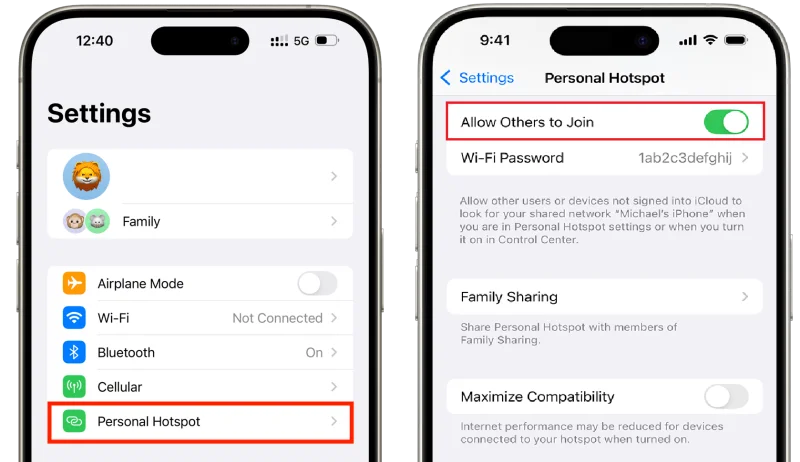
Trasformare il telefono in un hotspot Wi-Fi ti permette di bypassare la rete scolastica per sbloccare i siti.
Guida passo per passo:
- Apri le Impostazioni sul tuo smartphone
- Vai su “Hotspot” o “Tethering”
- Attiva “Hotspot mobile” e imposta una password
- Sul Chromebook, disconnettiti dal Wi-Fi della scuola
- Connettiti alla rete hotspot del telefono
- Naviga liberamente usando i dati mobili
Pro e contro
Pro:
- Aggira completamente le restrizioni della rete scolastica
- Funziona con tutti i siti e le app
- Procedura semplice
Contro:
- Consuma rapidamente i dati mobili
- Potrebbe violare le politiche scolastiche
- Scarica velocemente la batteria
- La velocità dipende dal segnale cellulare
Metodo 5: Prova gli accorciatori di URL
I servizi di URL shortening possono talvolta ingannare i filtri scolastici nascondendo gli indirizzi dei siti bloccati.
Guida passo per passo:
- Vai su un servizio di URL shortener come TinyURL o Bitly
- Incolla l’URL completo del sito bloccato
- Genera un link abbreviato
- Copia e incolla il link corto nel browser del Chromebook
- Accedi al sito tramite il link abbreviato
Pro e contro
Pro:
- Metodo rapido e semplice
- Nessuna installazione richiesta
- Molti servizi disponibili
Contro:
- Bassa percentuale di successo con i filtri moderni
- Le reti scolastiche spesso bloccano anche gli shortener
- Rischio di sicurezza da link abbreviati sconosciuti
- Funziona solo temporaneamente prima del rilevamento
Metodo 6: Modifica le impostazioni DNS
Cambiare i server DNS può aiutarti a bypassare alcuni filtri scolastici e accedere ai contenuti bloccati.
Guida passo per passo:
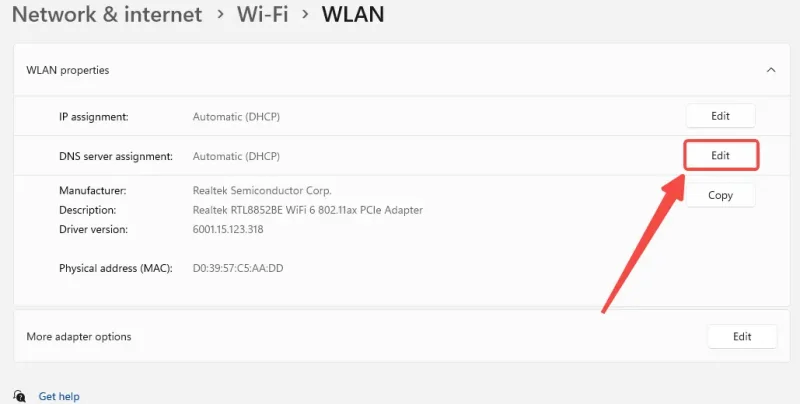
- Clic destro sul pulsante Start di Windows e vai su “Settings > Network & Internet > Wi-Fi > Hardware Properties (WLAN) > DNS server assignment”, poi clicca su “Edit”.
- Cambia “Automatic (DHCP)” in “Manual”.
- Attiva IPv4.
- Inserisci gli indirizzi DNS:
- Preferred DNS server: 8.8.8.8
- Alternate DNS server: 8.8.4.4 (Google) oppure 1.1.1.1 (Cloudflare)
- Clicca su “Save”, quindi chiudi la finestra delle proprietà.
Pro e contro
Pro:
- Può aggirare il filtraggio basato su DNS
- Potenzialmente velocità di navigazione più elevate
- DNS pubblici gratuiti disponibili
Contro:
- Potrebbe richiedere l’accesso amministratore
- Non funziona se la scuola usa il blocco basato su IP
- L’IT scolastico può rilevare i cambiamenti DNS
- Rischio di violazione delle politiche
Tabella di confronto: qual è il metodo migliore?
| Metodo | Efficacia | Facilità d’uso | Rischio di rilevamento |
|---|---|---|---|
| RoxyBrowser | ⭐⭐⭐⭐⭐ | ⭐⭐⭐⭐ | Molto basso |
| Google Translate | ⭐⭐ | ⭐⭐⭐⭐⭐ | Basso |
| Pagine in cache | ⭐⭐ | ⭐⭐⭐⭐⭐ | Molto basso |
| Hotspot mobile | ⭐⭐⭐⭐⭐ | ⭐⭐⭐⭐ | Basso |
| URL shortener | ⭐ | ⭐⭐⭐⭐⭐ | Alto |
| Modifica DNS | ⭐⭐⭐ | ⭐⭐ | Medio |
Perché RoxyBrowser si distingue
RoxyBrowser combina la massima efficacia con una protezione della privacy di livello professionale. A differenza delle soluzioni temporanee, offre accesso costante ai siti bloccati grazie alla tecnologia avanzata di fingerprinting. La capacità del browser di creare ambienti di navigazione completamente isolati significa che le reti scolastiche non possono collegare i tuoi schemi di attività né segnalare comportamenti sospetti.
Conclusione
Imparare come sbloccare i siti web su un Chromebook scolastico non deve essere complicato. Anche se metodi semplici come Google Translate e le pagine in cache funzionano per esigenze di base, non sono affidabili per un uso regolare e spesso non sono stabili. Gli hotspot mobili consumano dati e le modifiche DNS rischiano di essere rilevate.
Per gli studenti che hanno bisogno di un accesso costante e sicuro ai siti bloccati, RoxyBrowser offre la soluzione più efficace. Il suo piano gratuito offre 5 profili con funzioni complete di anonimato, rendendolo perfetto per accedere a risorse educative bloccate da filtri eccessivamente rigidi.
Scegli il metodo più adatto alla tua situazione, ma ricorda di utilizzare questi strumenti responsabilmente e di rispettare le politiche scolastiche per scopi genuinamente educativi.
Ti potrebbe interessare:
Segui guruhitech su:
- Google News: bit.ly/gurugooglenews
- Telegram: t.me/guruhitech
- X (Twitter): x.com/guruhitech1
- Bluesky: bsky.app/profile/guruhitech.bsky.social
- GETTR: gettr.com/user/guruhitech
- Rumble: rumble.com/user/guruhitech
- VKontakte: vk.com/guruhitech
- MeWe: mewe.com/i/guruhitech
- Skype: live:.cid.d4cf3836b772da8a
- WhatsApp: bit.ly/whatsappguruhitech
Esprimi il tuo parere!
Ti è stato utile questo articolo? Lascia un commento nell’apposita sezione che trovi più in basso e se ti va, iscriviti alla newsletter.
Per qualsiasi domanda, informazione o assistenza nel mondo della tecnologia, puoi inviare una email all’indirizzo [email protected].
Scopri di più da GuruHiTech
Abbonati per ricevere gli ultimi articoli inviati alla tua e-mail.