

MouseGuru: trasforma lo smartphone in un mouse wireless per Android TV e TV Box
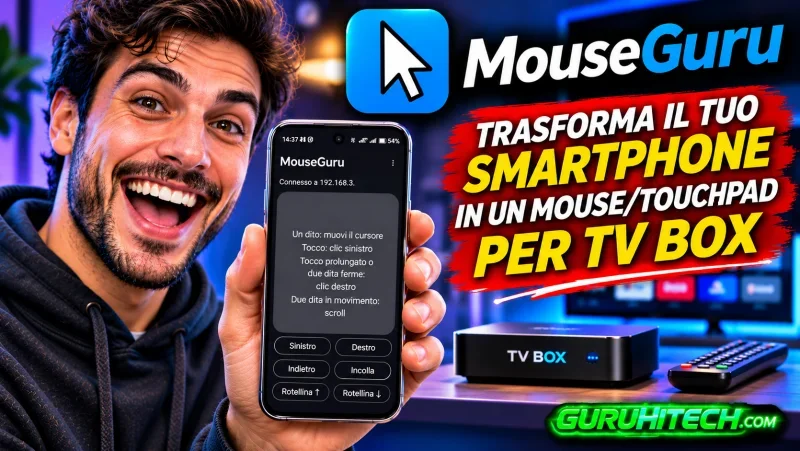
Un touchpad sul telefono può rendere molto più semplice usare un Google TV, Android TV o un TV Box: basta una mano per spostare il puntatore, aprire un elemento e scorrere una pagina senza cercare il telecomando tra i cuscini. MouseGuru trasforma lo smartphone in un mouse wireless per la TV, con una freccia visibile sullo schermo e comandi pensati per navigare anche nelle app che rispondono meglio al tocco.
Il progetto è composto da due app che lavorano insieme: Controller sullo smartphone e Receiver sul televisore. La connessione usa la rete Wi-Fi locale; il movimento del cursore viene inviato rapidamente, mentre clic, scroll e tasti seguono un canale affidabile. Non serve creare un account né affidare il puntatore a un servizio cloud.
Perché MouseGuru è utile su Android TV
Molte interfacce TV sono progettate per il telecomando e il D-pad, ma alcune pagine, browser, finestre e app risultano più comode da controllare con un puntatore. MouseGuru mostra un cursore flottante sopra le schermate compatibili e permette di indirizzarlo con il touchpad del telefono. Puoi fare clic, usare il tasto Indietro e scorrere senza collegare un mouse fisico alla TV.
Il Receiver usa un servizio di accessibilità Android per disegnare il cursore e inviare i gesti al sistema. È una scelta necessaria per lavorare sopra altre app, ma non rende ogni schermata identica a un computer: alcune app TV accettano solo i comandi del D-pad o limitano i gesti, quindi il comportamento può variare da un dispositivo e da un’app all’altra.
Cosa serve prima dell’installazione
Ti servono uno smartphone Android, un Android TV o TV Box compatibile e una rete locale alla quale possano collegarsi entrambi. Se il router attiva l’isolamento dei dispositivi, la ricerca automatica potrebbe non vedere il televisore: in quel caso puoi inserire manualmente il suo indirizzo IP. Il Receiver ascolta sulla porta 48555.
MouseGuru, nella versione attuale, usa il Wi-Fi locale e non include una connessione Bluetooth. Puoi scaricare i due APK dai link ufficiali: MouseGuru Controller per Android e MouseGuru Receiver per Android TV e TV Box.

Leggi anche:
Come installare Controller e Receiver
Installa prima il Receiver sul TV Box. Scarica o trasferisci il relativo APK sul televisore, aprilo e, se Android lo richiede, autorizza temporaneamente l’installazione da quella sorgente. Le voci cambiano secondo marca e versione: di solito trovi l’autorizzazione in Impostazioni, App o Sicurezza, nella sezione dedicata alle installazioni di app sconosciute.
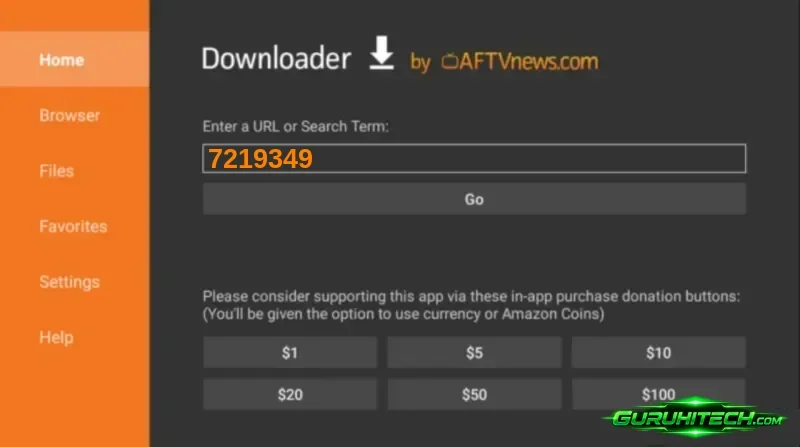
Puoi installarlo facilmente tramite Downloader inserendo il codice 7219349.
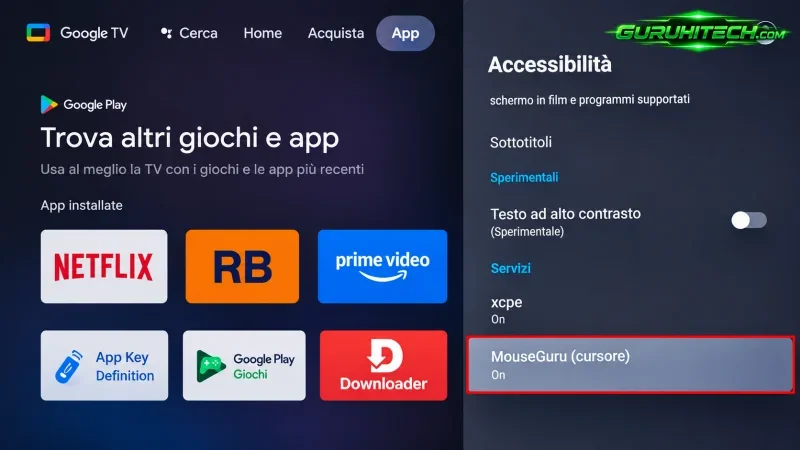
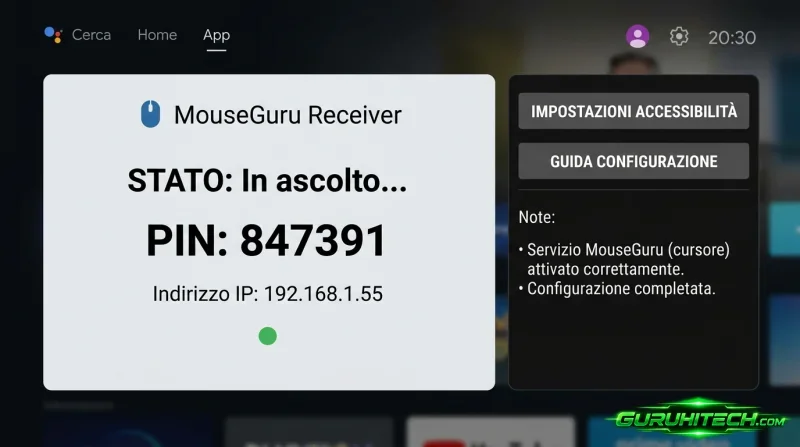
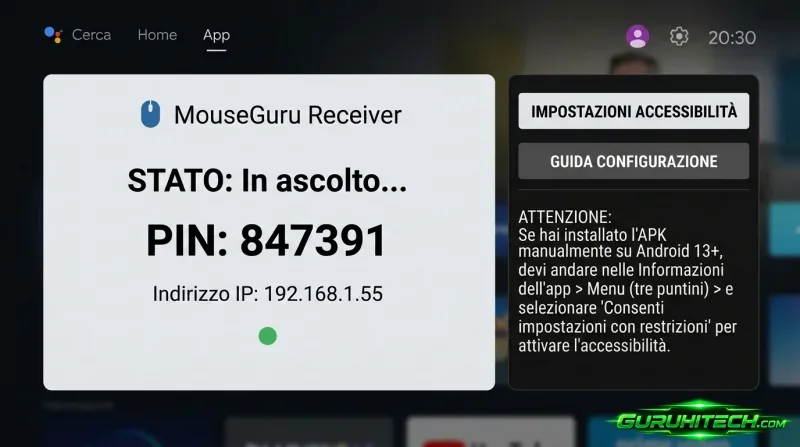
Apri MouseGuru Receiver e seleziona il comando per andare alle impostazioni di accessibilità. Attiva il servizio MouseGuru (cursore) e conferma l’avviso mostrato da Android. Su alcuni dispositivi, dopo un’installazione manuale, potrebbe essere necessario aprire le informazioni dell’app e consentire le impostazioni con restrizioni, se il sistema presenta questa opzione. Tornando al Receiver, dovresti vedere lo stato di ascolto, un PIN di sei cifre e l’indirizzo IP.
Installa poi MouseGuru Controller sullo smartphone usando il suo APK. Se Android blocca l’installazione, abilita l’autorizzazione per la sorgente da cui hai aperto il file e riprova. La prima installazione e gli aggiornamenti possono richiedere una conferma nel programma d’installazione Android.

Come collegare il telefono alla TV
Collega smartphone e TV Box alla stessa rete Wi-Fi, apri il Controller e attendi che MouseGuru trovi il Receiver. Seleziona il nome del televisore e inserisci il PIN mostrato sullo schermo. Se il dispositivo non compare, digita manualmente l’indirizzo IP indicato dal Receiver e usa la porta predefinita 48555. Una volta stabilita la connessione, sul televisore appare il cursore.
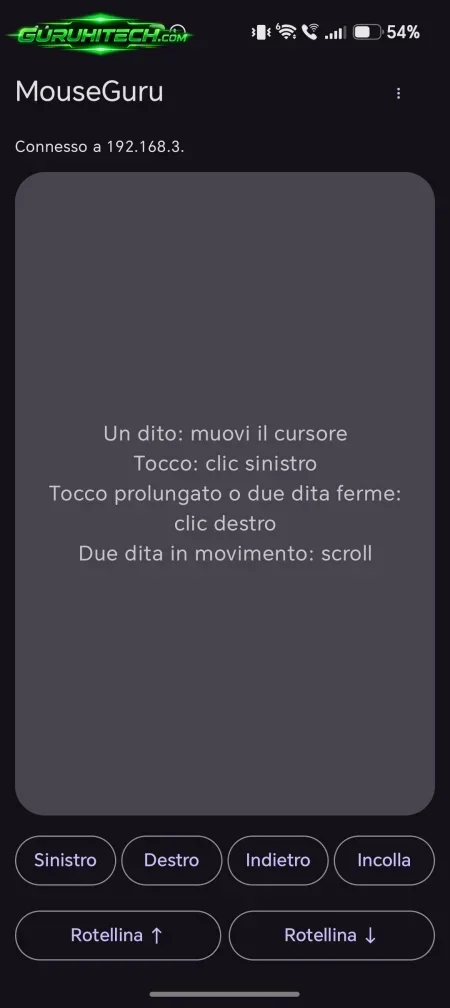
Per navigare, fai scorrere un dito sul touchpad per muovere la freccia e tocca una volta per il clic sinistro. Tieni premuto o tocca con due dita per il clic destro. Muovi due dita insieme per scorrere verticalmente. Sotto il touchpad trovi anche i comandi Sinistro, Destro, Indietro, Incolla e le due direzioni della rotellina.
Il comando Incolla trasferisce il testo presente negli appunti del telefono al campo attivo sulla TV, quando l’app aperta accetta l’incolla. Questa funzione può tornare molto utile ad esempio per incollare gli URL dei repository di Kodi.
Il tasto Indietro chiude finestre o torna alla schermata precedente. Se il collegamento cade, il Controller tenta di ristabilirlo automaticamente; dal menu puoi anche scegliere Disconnetti per fermare la sessione. Le impostazioni permettono di passare dall’italiano all’inglese.
Compatibilità, Fire TV e sicurezza
Il progetto richiede Android API 24 o successiva. I dispositivi Fire TV basati su Fire OS 6 o versioni Android-based più recenti possono rientrare nei requisiti minimi, ma MouseGuru non è stato verificato su ogni modello Fire TV: installazione dell’APK, accessibilità e gesti dipendono anche dal firmware. Fire OS 5 usa API 22 e resta sotto il minimo richiesto. I dispositivi con Vega OS usano pacchetti e strumenti specifici e non vanno considerati compatibili con questi APK Android.
Per mostrare il puntatore e controllare elementi, il Receiver richiede l’attivazione esplicita del servizio di accessibilità. La connessione del mouse avviene nella rete locale ed è protetta da un PIN di abbinamento, ma il traffico tra i due dispositivi non è cifrato: usa MouseGuru su una rete Wi-Fi fidata e attiva l’accessibilità solo se comprendi il ruolo del servizio.
Spero che anche questa nuova applicazione firmata GuruHiTech ti sia piaciuta! 🤗
Ti potrebbe interessare:
Segui guruhitech su:
- Google News: bit.ly/gurugooglenews
- Telegram: t.me/guruhitech
- Facebook: facebook.com/guruhitechfb
- Instagram: instagram.com/guruhitech_official/
- X (Twitter): x.com/guruhitech1
- Bluesky: bsky.app/profile/guruhitech.bsky.social
- Rumble: rumble.com/user/guruhitech
- VKontakte: vk.com/guruhitech
- MeWe: mewe.com/i/guruhitech
- Skype: live:.cid.d4cf3836b772da8a
- WhatsApp: bit.ly/whatsappguruhitech
Esprimi il tuo parere!
Che ne pensi di questa notizia? Lascia un commento nell’apposita sezione che trovi più in basso e se ti va, iscriviti alla newsletter.
Per qualsiasi domanda, informazione o assistenza nel mondo della tecnologia, puoi inviare una email all’indirizzo [email protected].
Scopri di più da GuruHiTech
Abbonati per ricevere gli ultimi articoli inviati alla tua e-mail.