
Come creare un add-on YouTube per Kodi da zero: guida completa 2026
Questa volta facciamo un passo diverso dal solito e andiamo dritti al cuore di una delle richieste più frequenti della community. Se ti sei mai chiesto come funzionano davvero i componenti aggiuntivi di Kodi e, soprattutto, se hai mai pensato “perché non crearne uno mio?”, sei nel posto giusto.
Con questa guida pratica e aggiornata al 2026 ti accompagno passo dopo passo nella creazione di un addon Kodi funzionante, partendo letteralmente da zero. Nessuna magia nera, nessuna competenza avanzata richiesta. Solo curiosità, un pizzico di attenzione e la voglia di capire cosa c’è dietro le quinte del tuo media center preferito.
L’obiettivo è semplice ma potente: realizzare un componente aggiuntivo basato su YouTube, capace di mostrare contenuti organizzati in sezioni personalizzate. È uno dei metodi più semplici per iniziare e, allo stesso tempo, ti permette di comprendere la struttura fondamentale dei plugin video su cui si basano anche gli addon più famosi.
La parte migliore? Non serve sapere programmare in Python. Se sai usare Windows, creare cartelle, rinominare file e incollare del testo nel Blocco note, puoi farcela senza problemi.
IPVANISH: vuoi navigare e utilizzare KODI e Wiseplay in anonimato e in modo del tutto sicuro? IPVanish è la soluzione. Per info e costi dai un’occhiata al nostro articolo oppure visita la pagina ufficiale cliccando su QUESTO LINK“.
PUREVPN: un altro ottimo metodo per navigare in anonimato e al sicuro su KODI, Wiseplay, Android, iOS, Firestick e tanto altro con il 10% di SCONTO. Leggi il nostro articolo oppure clicca QUI per ricevere maggiori informazioni.
Prima di iniziare: cosa serve davvero
Per seguire il tutorial senza intoppi ti basta avere a disposizione un PC Windows (il procedimento è facilmente adattabile anche a macOS o Linux), un editor di testo — il Blocco note va benissimo, anche se Notepad++ rende tutto più comodo — e una versione aggiornata di Kodi.
È inoltre fondamentale avere l’add-on ufficiale YouTube già installato e configurato, con chiavi API funzionanti (per saperne di più, leggi questa guida, oppure il wiki ufficiale su Github. Il nostro componente aggiuntivo, infatti, non riproduce direttamente i video, ma sfrutta proprio il plugin YouTube come motore di riproduzione. Senza questo passaggio, l’addon non potrà funzionare correttamente.
Se hai tutto pronto, sei ufficialmente pronto a passare da utente a creatore.
Creare il primo addon Kodi: la struttura di base
Il primo passo consiste nel creare una cartella sul desktop e chiamarla plugin.video.mioaddon. Il nome è libero, puoi cambiarlo come preferisci, ma è importante evitare spazi e caratteri speciali. Questo nome diventerà l’identità tecnica del tuo addon.
All’interno di questa cartella andremo a creare due file fondamentali: addon.xml e main.py. Il primo serve a dire a Kodi chi sei, cosa fai e cosa ti serve per funzionare. Il secondo contiene la logica vera e propria del componente aggiuntivo.
Apri il Blocco note, crea un nuovo file e incolla il seguente codice XML:
<?xml version="1.0" encoding="UTF-8" standalone="yes"?>
<addon id="plugin.video.mioaddon" name="Mio Addon" version="0.0.1" provider-name="Tuo Nome">
  <requires>
    <import addon="xbmc.python" version="3.0.0"/>
    <import addon="plugin.video.youtube" version="6.8.0"/>
  </requires>
  <extension point="xbmc.python.pluginsource" library="main.py">
    <provides>video</provides>
  </extension>
  <extension point="xbmc.addon.metadata">
    <summary lang="en">I miei video favoriti</summary>
    <description lang="en">Un addon personalizzato.</description>
    <platform>all</platform>
    <assets>
      <icon>icon.png</icon>
      <fanart>fanart.jpg</fanart>
    </assets>
  </extension>
</addon>
Qui puoi già personalizzare diversi elementi. Ad esempio, puoi cambiare “Mio Addon” con un nome più descrittivo come “Cucina Facile” o “Yoga & Relax”. Una volta fatto, salva il file con il nome addon.xml all’interno della cartella del plugin.
Leggi anche:
Il cuore dell’addon: il file main.py
Ora passiamo alla parte più interessante. Crea un nuovo file di testo e incolla questo codice Python:
import sys
import xbmcgui
import xbmcplugin
import urllib.parse

addon_handle = int(sys.argv[1])

# Traduzione delle sezioni e delle relative query di ricerca
mie_sezioni = [
    ("Lezioni di Yoga", "lezioni di yoga per principianti italiano"),
    ("Ricette Vegane", "ricette vegane facili e veloci"),
    ("Musica Rilassante", "musica rilassante per dormire"),
    ("Documentari sui Leoni", "documentari leoni africa italiano"),
    ("Recensioni Tech", "recensioni tecnologia nuovi gadget italiano")
]

def crea_menu():
    for nome_sezione, ricerca in mie_sezioni:
        # Codifica la stringa di ricerca per l'URL
        query = urllib.parse.quote(ricerca)
        # Crea l'URL che punta alla funzione di ricerca del plugin YouTube di Kodi
        url_destinazione = 'plugin://plugin.video.youtube/search/?q={}'.format(query)

        li = xbmcgui.ListItem(nome_sezione)
        li.setInfo('video', {'title': nome_sezione})

        # Aggiunge l'elemento alla directory di Kodi
        xbmcplugin.addDirectoryItem(handle=addon_handle, url=url_destinazione, listitem=li, isFolder=True)

    xbmcplugin.endOfDirectory(addon_handle)

if __name__ == '__main__':
    crea_menu()
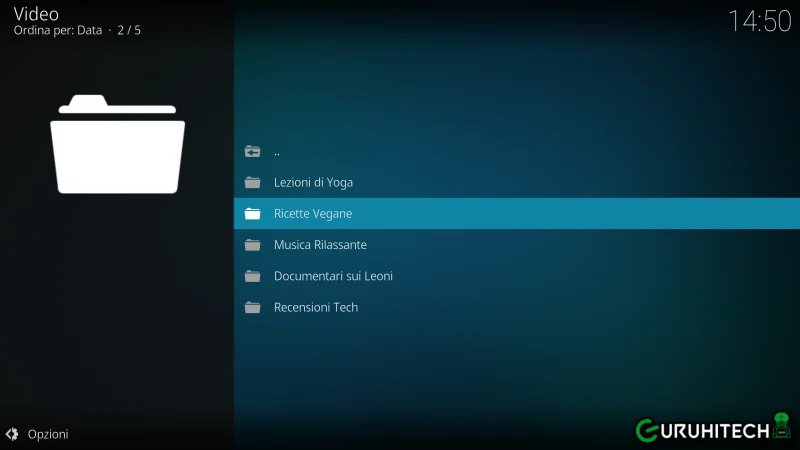
Questa è la zona più importante da personalizzare. Ogni riga all’interno della lista mis_secciones rappresenta una sezione del tuo addon. Il testo a sinistra è ciò che vedrai nel menu di Kodi, mentre quello a destra è la ricerca che verrà effettuata su YouTube.
Ad esempio, se scrivi ("Pasta", "ricette facili per la pasta"), nel menu comparirà “Pasta” e, entrando, vedrai automaticamente i risultati di quella ricerca. Puoi aggiungere tutte le sezioni che vuoi, seguendo lo stesso formato.
Quando hai finito, salva il file come main.py.
Icona, fanart e test finale
Per rendere il tuo addon completo, serve anche una parte estetica. L’icona deve essere un’immagine quadrata chiamata icon.png, mentre lo sfondo deve essere un’immagine rettangolare chiamata fanart.jpg. Entrambe vanno inserite nella cartella plugin.video.miaddon.
Puoi crearle con un qualsiasi editor grafico oppure generarli con l’IA. Non è solo una questione estetica: un addon curato visivamente viene percepito come più “professionale”.
Come installare l’add-on appena creato
A questo punto, per installare la tua creazione, hai due alternative:
1° METODO (per esperti)
Se hai dimestichezza con il file manager di Windows, copia l’intera cartella del plugin e incollala nel percorso:
%APPDATA%Kodiaddons
2° METODO (consigliato)
- Comprimi la cartella in un file zip.
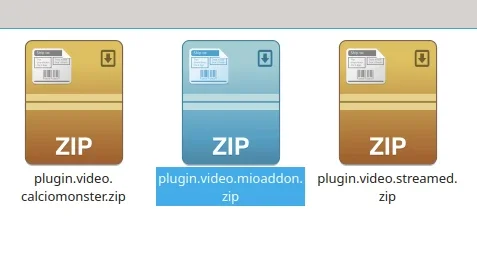
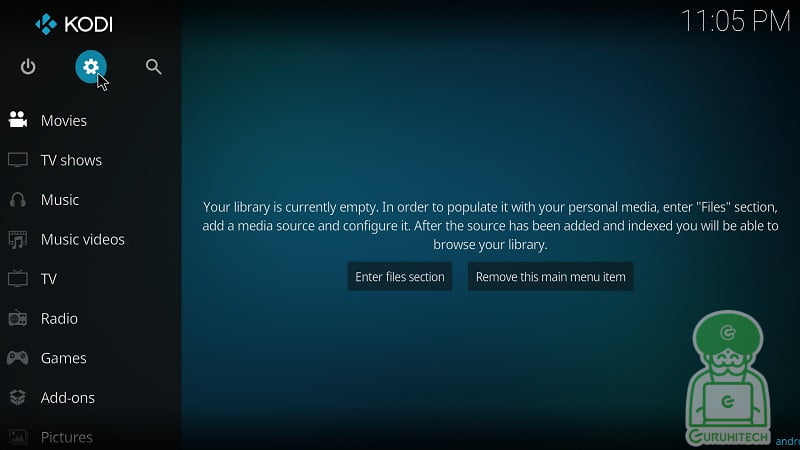
- Avvia Kodi e clicca in alto a sinistra sull’icona delle Impostazioni.
- Ora su Add-on.
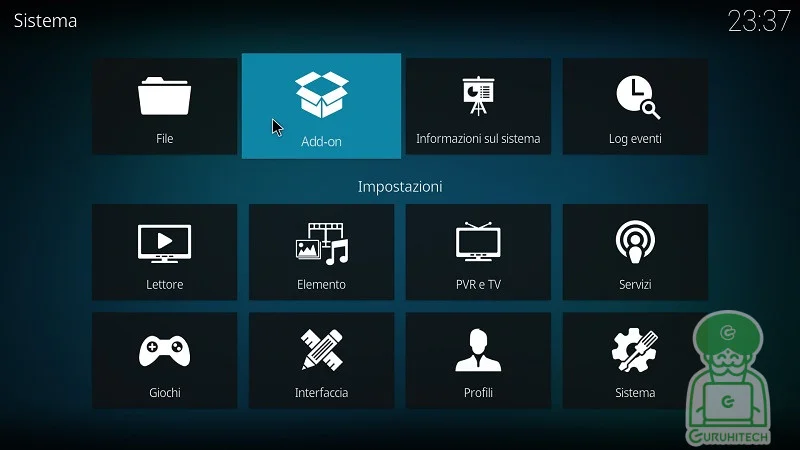
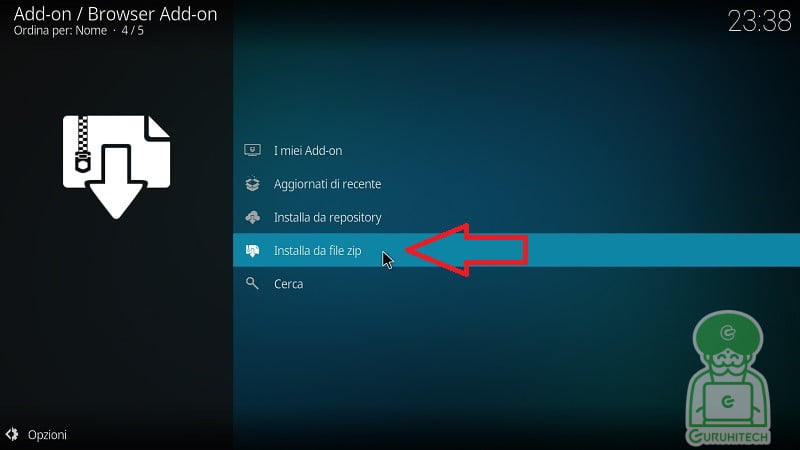
- Installa da un file zip.
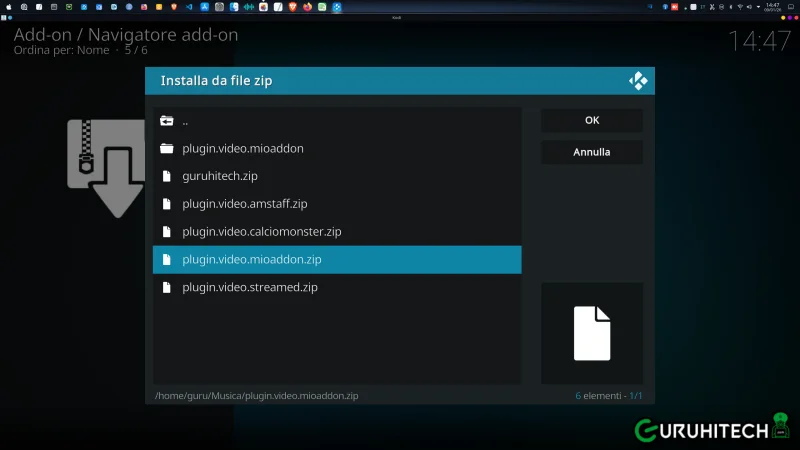
- A questo punto, entra nella cartella in cui hai salvato il tuo file zip e cliccaci su per installarlo.
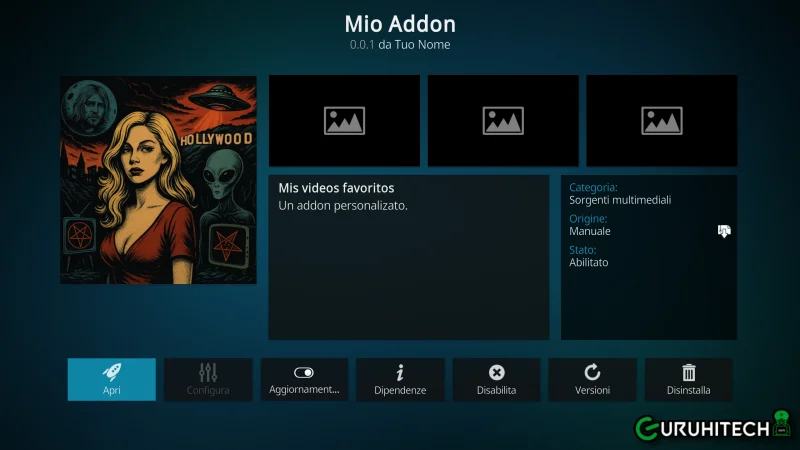
Complimenti, hai appena installato il tuo nuovo add-on per Kodi! 😀
Per utilizzarlo, apri Kodi, vai nella sezione Add-on, entra negli add-on video, trova il nome del tuo plugin e attivalo (se lo hai installato con il Metodo 1, oppure avvialo se hai utilizzato il Metodo 2).
Se tutto è stato fatto correttamente, vedrai comparire le sezioni che hai creato e, cliccandoci sopra, i contenuti YouTube verranno riprodotti senza problemi.
Conclusione: hai appena creato il tuo primo add-on Kodi
Se sei arrivato fin qui, complimenti davvero. Hai appena creato un componente aggiuntivo Kodi funzionante, partendo da zero. Anche se può sembrare “solo” un plugin basato su YouTube, in realtà hai imparato la struttura fondamentale degli addon video, la stessa su cui si basano progetti molto più complessi.
È normale incontrare qualche errore all’inizio. Python è molto rigido con spazi e rientri, quindi basta una parentesi mancante per bloccare tutto. L’importante è procedere con calma e controllare riga per riga.
Il nostro obiettivo con questa guida è dimostrarti che non serve essere sviluppatori professionisti per personalizzare Kodi in modo profondo. Serve solo curiosità e la voglia di sperimentare.
Se hai dubbi, errori o vuoi mostrare il tuo addon, lascia un commento o scrivici sui nostri social. Siamo curiosi di vedere cosa riuscirai a creare.
Ti potrebbe interessare:
Segui guruhitech su:
- Google News: bit.ly/gurugooglenews
- Telegram: t.me/guruhitech
- X (Twitter): x.com/guruhitech1
- Bluesky: bsky.app/profile/guruhitech.bsky.social
- GETTR: gettr.com/user/guruhitech
- Rumble: rumble.com/user/guruhitech
- VKontakte: vk.com/guruhitech
- MeWe: mewe.com/i/guruhitech
- Skype: live:.cid.d4cf3836b772da8a
- WhatsApp: bit.ly/whatsappguruhitech
Esprimi il tuo parere!
Ti è stato utile questo articolo? Lascia un commento nell’apposita sezione che trovi più in basso e se ti va, iscriviti alla newsletter.
Per qualsiasi domanda, informazione o assistenza nel mondo della tecnologia, puoi inviare una email all’indirizzo [email protected].
Scopri di più da GuruHiTech
Abbonati per ricevere gli ultimi articoli inviati alla tua e-mail.