

Guru GeniusNotes: come salvare e ritrovare copie di testo e file su Android

Guru GeniusNotes è una nuova app Android pensata per ritrovare testi e file che hai copiato o aggiunto, invece di perderli quando gli appunti del telefono vengono sostituiti da una nuova copia. La cronologia resta disponibile nell’app per il tempo che scegli; gli elementi che vuoi conservare più a lungo possono essere salvati in una sezione dedicata.
Come funziona la cronologia
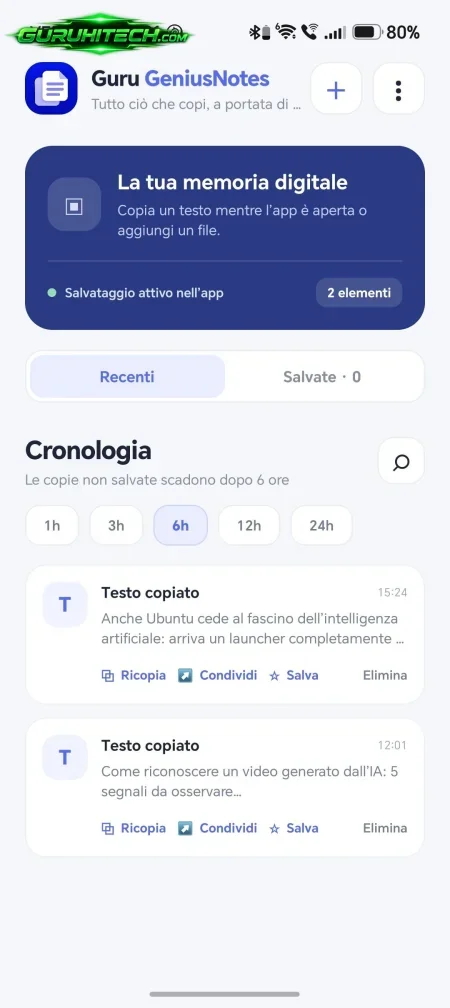
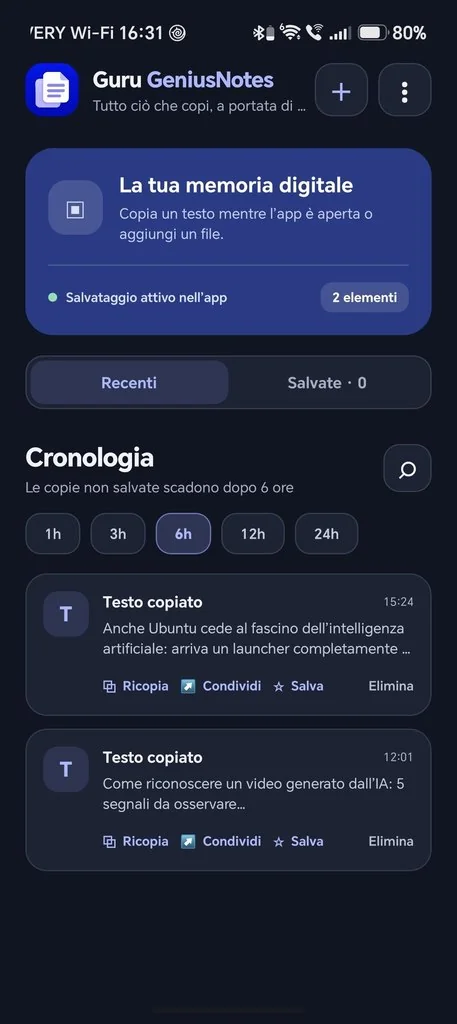
Quando Guru GeniusNotes è aperta, l’app controlla gli appunti e registra il testo copiato. Ogni elemento appare nella scheda Recenti, con l’ora e un’anteprima. Per le copie non salvate puoi scegliere una durata di 1, 3, 6, 12 o 24 ore: alla scadenza vengono eliminate dalla cronologia.
Il controllo degli appunti avviene mentre l’app è in uso. Guru GeniusNotes non registra in background tutto ciò che copi con l’app chiusa: per acquisire una nuova copia di testo, aprila e lasciala in primo piano dopo aver copiato.
Salva le copie che vuoi tenere
Se una copia ti serve ancora, tocca Salva sulla relativa scheda. L’elemento passa in Salvate e non viene rimosso dalla pulizia automatica della cronologia. Puoi ritrovarlo aprendo quella scheda, ricopiarlo o condividerlo; per eliminarlo, usa il comando Elimina.
La scelta è indipendente per ogni elemento: lascia in Recenti ciò che ti serve solo per qualche ora e salva a parte appunti, indirizzi o testi da riutilizzare. Le copie salvate restano sul dispositivo finché non le elimini manualmente.
Ricopia, condividi e aggiungi file
Dalla scheda di una copia puoi usare Ricopia per rimettere il contenuto negli appunti oppure Condividi per inviarlo a un’app compatibile. Se il testo copiato contiene formattazione HTML, Guru GeniusNotes la conserva quando possibile e la mantiene quando ricopi il contenuto; se la sorgente fornisce solo testo semplice, anche la copia sarà semplice.
Per conservare un documento o un’immagine, premi il pulsante + e seleziona il file dal telefono. Il file viene copiato nell’archivio privato dell’app e compare nella cronologia, da cui puoi condividerlo o rimuoverlo. L’aggiunta dei file è manuale: non è necessario che siano stati copiati negli appunti.
Personalizza l’app e aggiornala
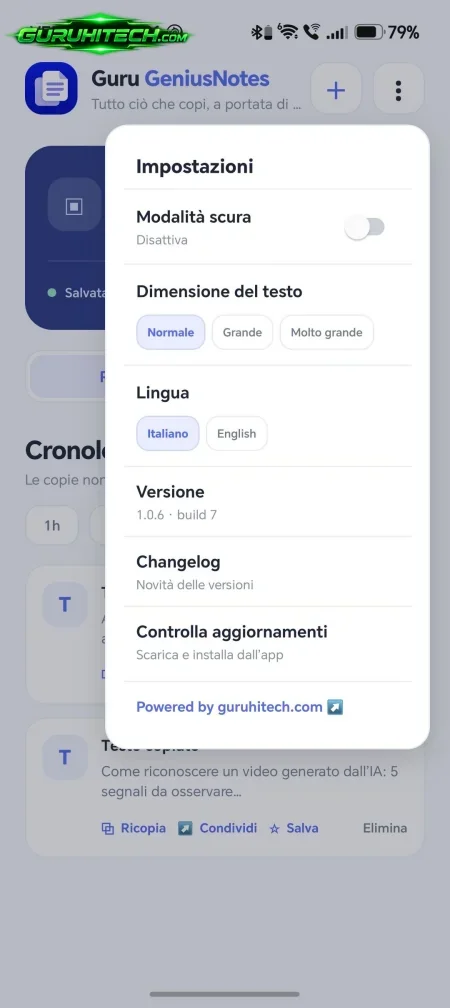
Nel menu Impostazioni puoi attivare la modalità scura, scegliere Italiano o English e aumentare la dimensione del testo su tre livelli. La preferenza resta memorizzata sul dispositivo.
Dal menu puoi anche consultare la versione installata, leggere il changelog e controllare gli aggiornamenti. Quando una versione più recente è disponibile sul sito di GuruHiTech, l’app scarica il pacchetto adatto al telefono e avvia la procedura di installazione di Android. Perché il controllo funzioni, sul sito devono essere pubblicati i file di versione e changelog con i relativi pacchetti APK.
Guru GeniusNotes è quindi utile per gestire copie temporanee e appunti da conservare in un unico posto. Ricorda che i testi vengono acquisiti quando l’app è aperta, mentre documenti e immagini si aggiungono selezionandoli dal dispositivo.
Leggi anche:
Come scaricare Guru GeniusNotes
L’app non è ancora stata caricata nel Play Store di Google, quindi dovrai scaricare e installare manualmente il file APK che più si adatta al tuo smartphone/tablet:

Quale versione scaricare
Scarica un solo APK, scegliendolo in base all’architettura del processore Android:
- ARM64 (
arm64-v8a): la scelta giusta per quasi tutti i telefoni e tablet recenti. - ARM32 (
armeabi-v7a): per alcuni dispositivi Android più vecchi con processore ARM a 32 bit. - x86_64: soprattutto per emulatori Android e dispositivi con processore Intel o AMD a 64 bit.
- x86: per emulatori o rari dispositivi Intel/AMD a 32 bit.
Se non sai quale scegliere, prova prima ARM64. Se Android segnala che l’app non è compatibile, controlla l’architettura del dispositivo e scarica la variante corrispondente. Non serve installare più APK.
Come controllare l’architettura
Android non mostra sempre l’architettura nelle Impostazioni. Puoi trovare l’informazione così:
- Apri Impostazioni → Info sul telefono e annota il modello esatto.
- Cerca quel modello sul sito del produttore per sapere se usa un processore a 64 o 32 bit.
- In alternativa, usa un’app affidabile di informazioni hardware e cerca ABI, CPU architecture o Supported ABIs.
arm64-v8a→ APK ARM64armeabi-v7a→ APK ARM32x86_64→ APK x86_64x86→ APK x86
NOTA BENE: il nome del modello del telefono, la versione di Android e l’architettura del processore sono informazioni diverse. Per scegliere l’APK serve l’architettura, non basta sapere se il telefono ha Android 13, 14 o 15.
Ti potrebbe interessare:
Segui guruhitech su:
- Google News: bit.ly/gurugooglenews
- Telegram: t.me/guruhitech
- Facebook: facebook.com/guruhitechfb
- X (Twitter): x.com/guruhitech1
- Bluesky: bsky.app/profile/guruhitech.bsky.social
- Rumble: rumble.com/user/guruhitech
- VKontakte: vk.com/guruhitech
- MeWe: mewe.com/i/guruhitech
- Skype: live:.cid.d4cf3836b772da8a
- WhatsApp: bit.ly/whatsappguruhitech
Esprimi il tuo parere!
Ti è piaciuta questa notizia? Lascia un commento nell’apposita sezione che trovi più in basso e se ti va, iscriviti alla newsletter.
Per qualsiasi domanda, informazione o assistenza nel mondo della tecnologia, puoi inviare una email all’indirizzo [email protected].
Che ne pensi?
Scopri di più da GuruHiTech
Abbonati per ricevere gli ultimi articoli inviati alla tua e-mail.