
Le email in stile WhatsApp? Ecco GuruMail, l’app che rivoluziona la posta elettronica

Versione v2.18 più leggera per tute le architetture.
📋 Clicca per visualizzare l’indice
- Come funziona GuruMail
- Posta, spam e account: le viste disponibili
- Colori, sfondo e backup: GuruMail si adatta ai tuoi gusti
- Funzioni speciali mai viste prima: contatti bloccati, accesso tramite backup, traduzione delle email e tanto altro!
- Traduzione delle email ricevute
- Traduzione delle email da inviare
- Lettura vocale email: via IA (Gemini) e Offline
- Rispondi con le Reazioni
- Aggiornamenti automatici In-App
- Come funziona il ripristino degli account con password
- Opzioni account
- Risposte precompilate
- Altre novità delle ultime versioni
- Sticker personalizzati
- Come accedere con Yahoo Mail
- Come accedere con Gmail
- Come accedere con iCloud
- Come accedere con Libero Mail
- Accesso manuale con IMAP e SMTP
- GuruMail non è limitata a soli quattro provider
- Notifiche, lingue e aspetto dell’app
- Come accedere agli altri Provider
- La mia valutazione, per ora
- GuruMail arriverà anche su Windows, Mac e Linux?
- Scarica l’APK per Android, provalo e fammi sapere
- Installazione
- Per concludere
- Info utili
Sono anni che sbatto la testa per cercare un’applicazione di posta elettronica che non mi faccia impazzire quando si tratta di scorrere tutta la cronologia. Quello che ho sempre cercato in realtà, è un’app con cui usare l’email in modo più naturale, quasi come WhatsApp: aprire una conversazione, distinguere subito i messaggi ricevuti da quelli inviati e rispondere senza perdermi nella solita interfaccia della posta elettronica. Ho provato Delta Chat e Spike Mail, ma nessuna delle due mi ha soddisfatto fino in fondo. A quel punto ho deciso di creare GuruMail.
GuruMail è un’app Android ancora in fase di test, ma l’abbiamo già testata in tanti e posso dire che è pronta per l’utilizzo su larga scala.
Cerchi un modo più intelligente per gestire le tue email, personali o di lavoro? GuruMail ha così tante funzioni che è persino difficile elencarle tutte, ma una cosa è certa: cambierà il tuo modo di comunicare.
Dimentica i soliti client email. Con GuruMail puoi tradurre e ascoltare i messaggi con un click, creare risposte automatiche su misura, interagire in modo rapido con sticker e reazioni, o programmare gli invii quando preferisci.
In questa guida ti mostro tutto quello che puoi fare oggi con GuruMail. E domani? L’app è in continua evoluzione, quindi torna a trovarci per scoprire i prossimi aggiornamenti!
IMPORTANTE: leggi attentamente le istruzioni di accesso riportate di seguito. Diversi provider (tra cui Gmail e Yahoo) non consentono l’uso della password classica dell’account, ma richiedono la generazione di una password speciale come spiegato più avanti.

Come funziona GuruMail
La schermata principale è organizzata attorno alle conversazioni. Aprendo l’app si leggono le email in sequenza e si può rispondere all’ultimo messaggio ricevuto. Restano gli elementi propri della posta elettronica, come mittente, destinatario, oggetto e allegati, ma l’esperienza di lettura è più immediata.
Negli ultimi aggiornamenti ho curato un dettaglio che per me era essenziale: le email inviate e quelle ricevute hanno colori diversi, così si distinguono a colpo d’occhio, proprio come accade nelle app di messaggistica. Dalla pagina Personalizza colori si possono scegliere i colori dei due tipi di messaggio insieme agli altri elementi dell’interfaccia. Le preferenze vengono applicate alle chat, per mantenere un aspetto uniforme passando da una conversazione all’altra.
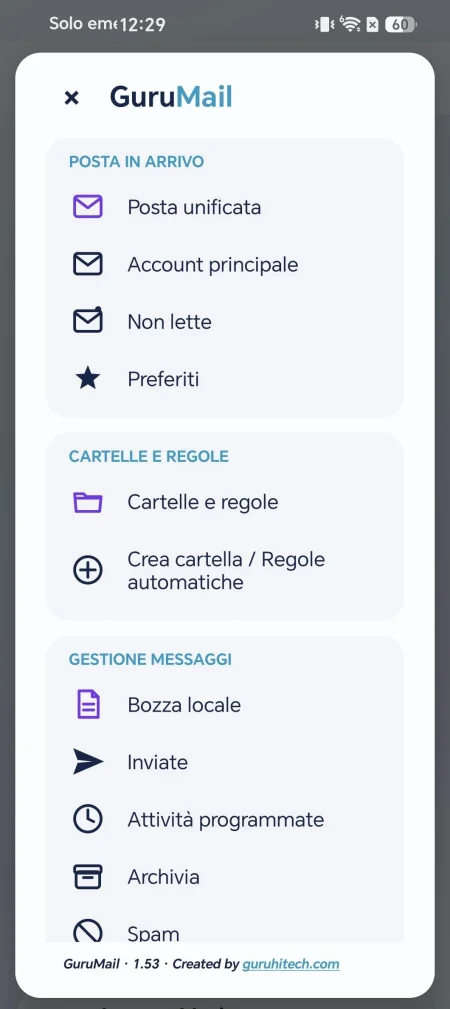
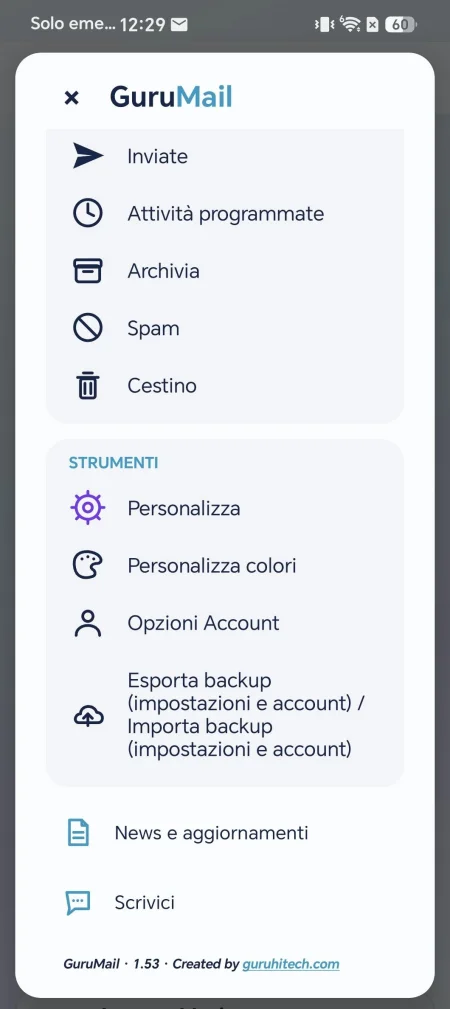
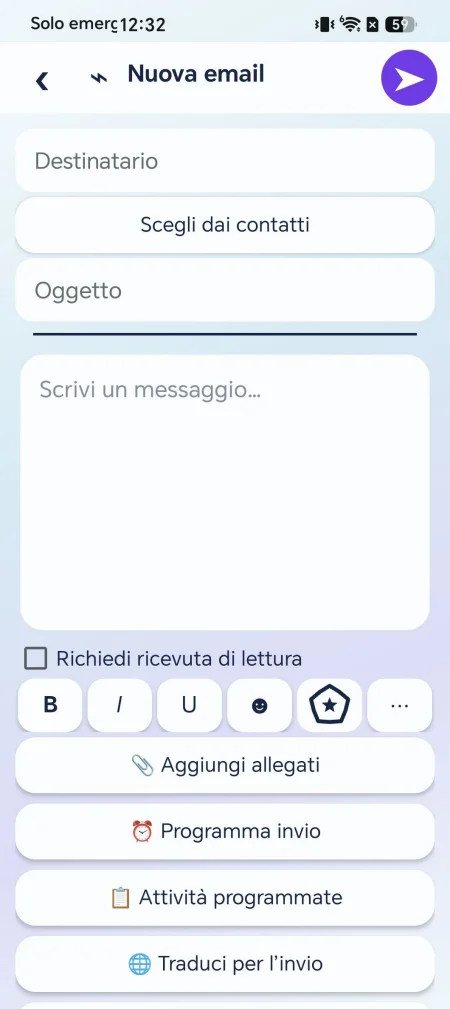
GuruMail consente di scrivere nuove email, rispondere e inoltrare messaggi. Si possono aggiungere allegati, aprire quelli ricevuti e salvarli quando disponibili, esattamente come le normali app di posta eletronica e di messaggistica in generale.
Tra le azioni disponibili ci sono la copia dell’indirizzo del mittente o del testo di un’email, la possibilità di segnare i messaggi come letti o non letti e la selezione di più email. È presente anche una ricerca per mittente o oggetto: cerca fra le email già caricate nell’app, perciò un vecchio messaggio non ancora caricato potrebbe non comparire immediatamente.
Posta, spam e account: le viste disponibili
Una funzione che volevo particolarmente è Posta + Spam. Riunisce nella stessa vista le email della posta ricevuta e quelle finite nella cartella indesiderata. Questa funzione può sembrare un tantino strana, ma a me torna molto utile con la posta di Yahoo che ahimè, non ha un filtro anti-spam impeccabile. Se aspetto una risposta importante, posso controllare entrambe senza continuare a cambiare cartella. Rimangono disponibili anche le viste separate, oltre a cartelle come Inviate e Cestino.
L’ultima versione include anche Tutti gli account, utile quando in GuruMail sono state configurate più caselle. Si possono aggiungere account, passare da uno all’altro e rimuovere quelli salvati. La vista Tutti gli account riguarda le diverse caselle configurate; Posta + Spam riguarda invece le due categorie di messaggi indicate dal suo nome. Sono due modi diversi di rendere più rapida la consultazione.
Un’email indesiderata può essere spostata nello spam, mentre un messaggio finito lì per errore può tornare nella posta ricevuta. È possibile spostare i messaggi nel cestino o eliminarli definitivamente. Nell’aggiornamento più recente ho lavorato anche sulla velocità dell’eliminazione, perché perfino cancellare una sola email poteva richiedere troppo tempo. È uno dei miglioramenti su cui mi interessa ricevere riscontri pratici.
Il comando Svuota merita un chiarimento: non procede senza avvisare. Prima compare una richiesta di conferma che spiega che verranno eliminate definitivamente le email della cartella, comprese quelle che non sono attualmente mostrate sullo schermo. Va quindi usato solo dopo aver letto con attenzione l’avviso.
Colori, sfondo e backup: GuruMail si adatta ai tuoi gusti
L’aspetto di GuruMail si può modificare dalla sezione Aspetto app. In Personalizza colori puoi scegliere separatamente il colore delle email ricevute e quello delle email inviate, così da distinguere subito le due parti della conversazione. Nella stessa sezione puoi intervenire anche su altri elementi dell’interfaccia, come le schede e la barra superiore. Le scelte vengono applicate a tutte le chat, mantenendo lo stesso stile ovunque. Se cambi idea, puoi sempre ripristinare i colori originali.
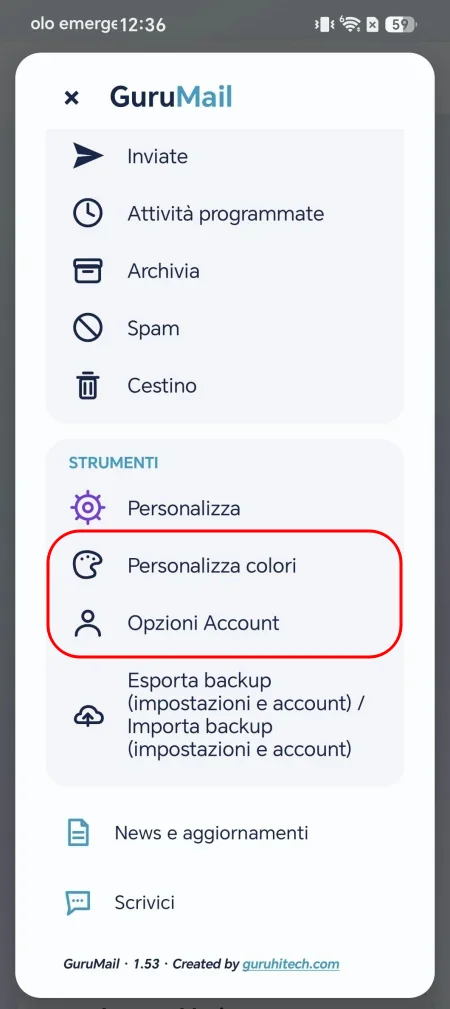
Puoi personalizzare anche lo sfondo dell’app scegliendo un’immagine dalla galleria, oppure tornare allo sfondo iniziale con Ripristina sfondo. È un modo per rendere la posta più personale senza rinunciare alla leggibilità dei messaggi.
NOVITÀ: l’immagine di sfondo ora la puoi ingrandire e spostare dopo il caricamento.
Puoi personalizzare i colori di quasi ogni elemento dell’app, dalle conversazioni ai menu, per creare un’interfaccia tutta tua.
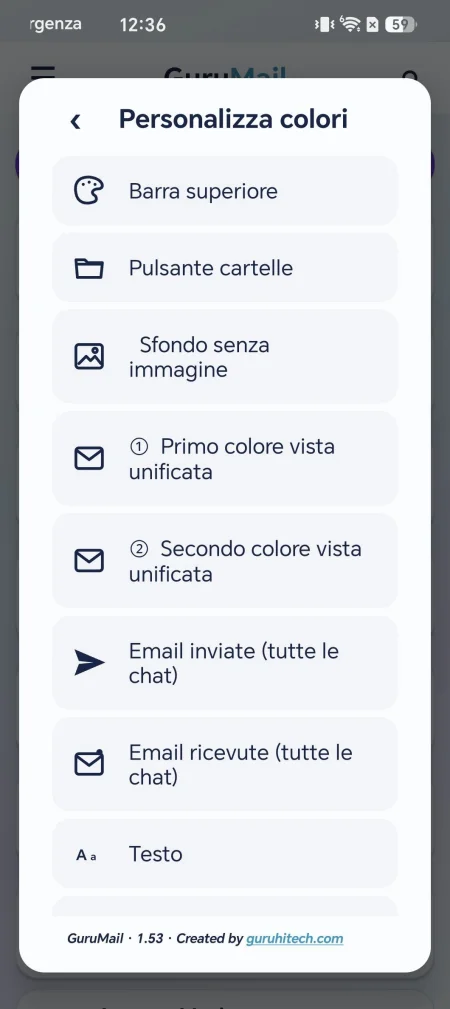
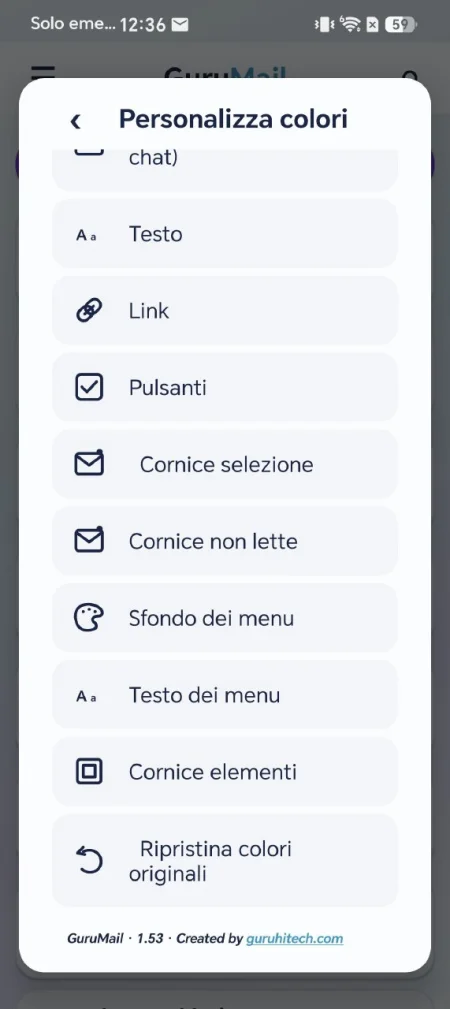
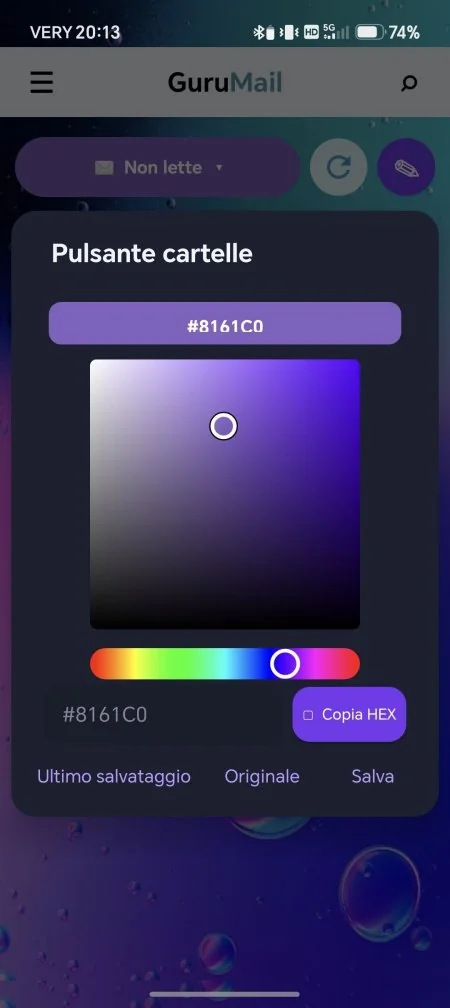
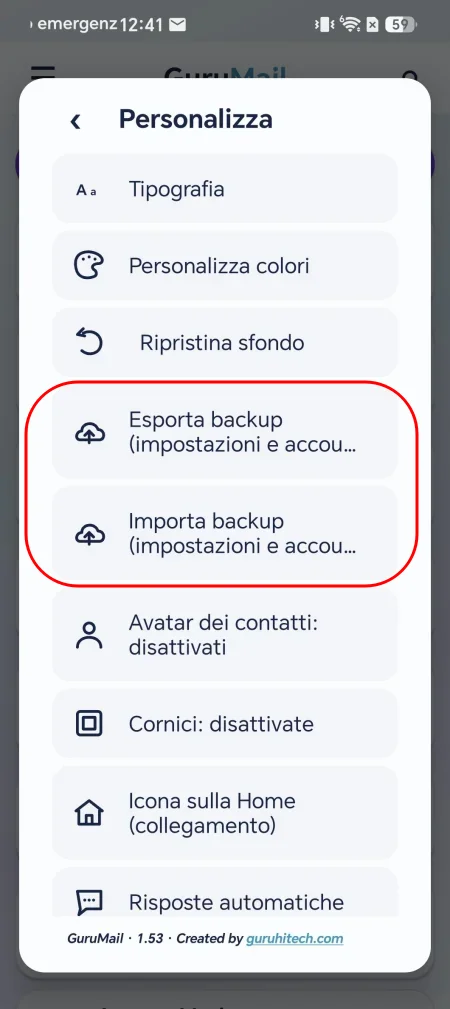
Per non perdere il risultato, GuruMail offre Esporta personalizzazioni: il comando salva un backup delle impostazioni dell’aspetto. Quando vuoi recuperarle, scegli Importa backup personalizzazioni e seleziona il file salvato in precedenza. È utile, per esempio, dopo una reinstallazione o per riportare su un altro telefono i colori e lo sfondo che avevi scelto. Il backup riguarda le personalizzazioni dell’app, non è una copia delle email o delle password degli account.
Funzioni speciali mai viste prima: contatti bloccati, accesso tramite backup, traduzione delle email e tanto altro!
Non so tu, ma io non avevo ancora trovato un’app email che mi lasciasse personalizzare colori, sfondo e aspetto delle conversazioni con questa semplicità. Sono dettagli che rendono GuruMail più piacevole da usare ogni giorno. Ci sono però due funzioni che considero ancora più utili: la possibilità di bloccare i contatti indesiderati nell’app e quella di salvare account e impostazioni in un backup protetto da password di almeno 12 caratteri.
Se qualcuno continua ad inviarti messaggi che non vuoi vedere, puoi bloccarlo in GuruMail e, se necessario, sbloccarlo in seguito. Il blocco agisce nell’app: non impedisce al mittente di inviare email alla vostra casella.
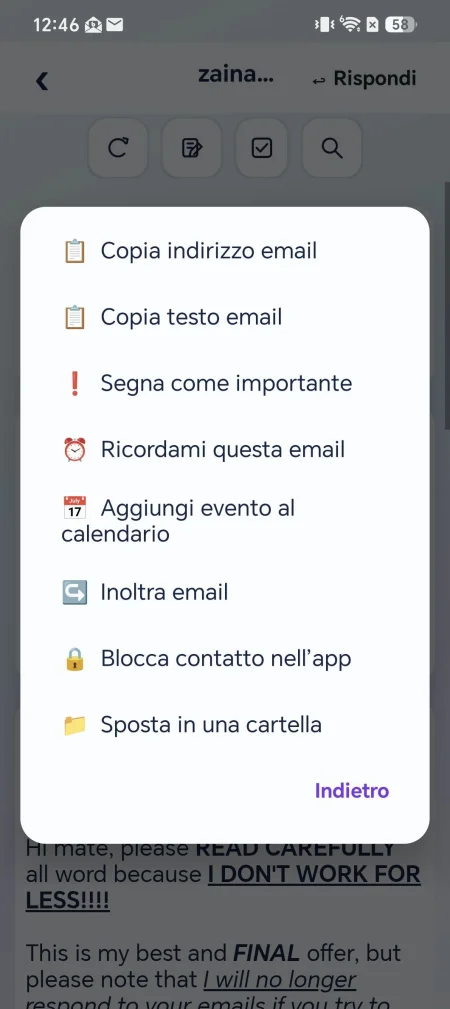
Per bloccare un mittente, apri una sua email, tocca i tre puntini in alto a destra nel messaggio e seleziona “Blocca contatto nell’app“.
Traduzione delle email ricevute
Una funzione che io trovo assolutamente importante è la traduzione delle email ricevute, molto utile per chi come me, riceve anche email in indiano, russo, tedesco e non solo…
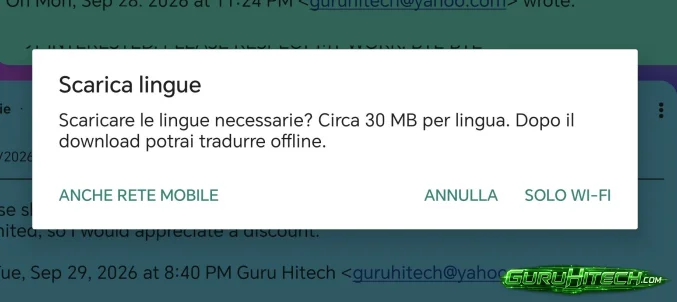
NOTA BENE: questa funzionalità ha purtroppo fatto lievitare il peso dell’APK da poco più di 2 MB a quasi 70 MB: un incremento notevole, ma a mio avviso ne è valsa assolutamente la pena.
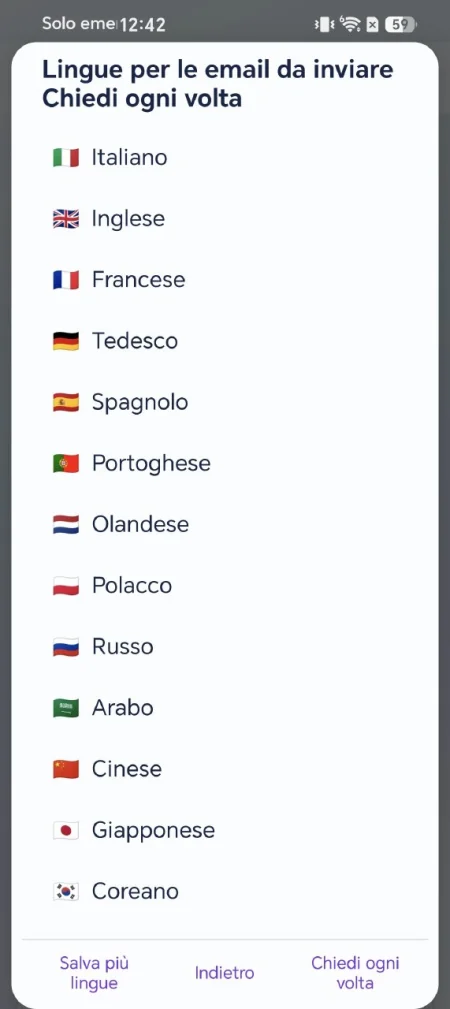
Lingue disponibili: italiano, inglese, francese, tedesco, spagnolo, portoghese, olandese, polacco, russo, arabo, cinese, giapponese, coreano, hindi e turco.
Traduzione delle email da inviare
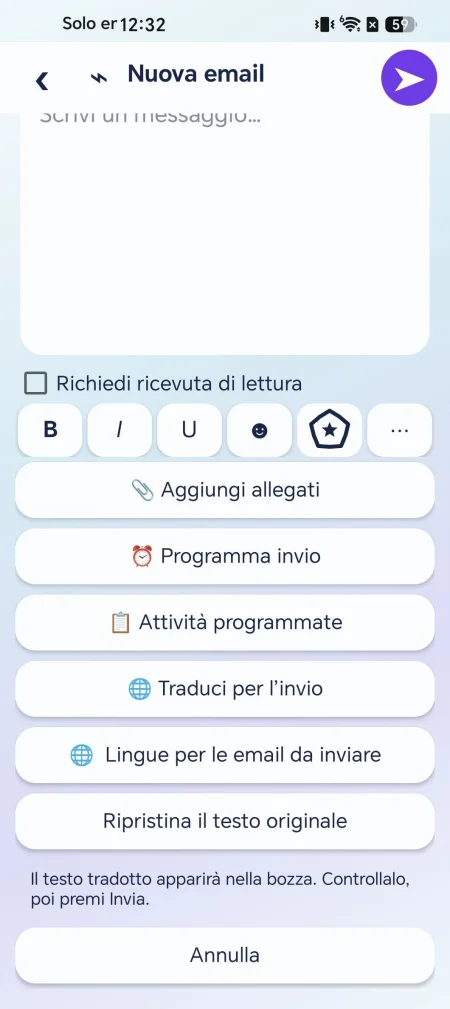
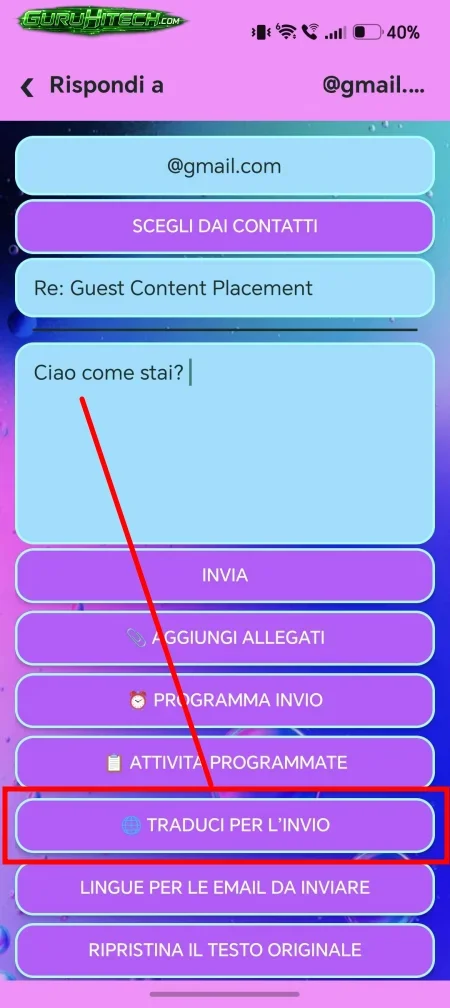
Dalla versione v0.95 ho aggiunto anche la traduzione del testo da inviare, un’altra funzione a mio avviso fondamentale per chiunque utilizzi le email per uso aziendale. La traduzione del testo è semplicissima
- Dopo aver scritto una email, clicca il tasto in basso “TRADUCI PER L’INVIO”.
- Scegli la lingua di traduzione e decidi se impostarla come predefinita o selezionarla di volta in volta. È anche possibile salvare più lingue tra le preferite.


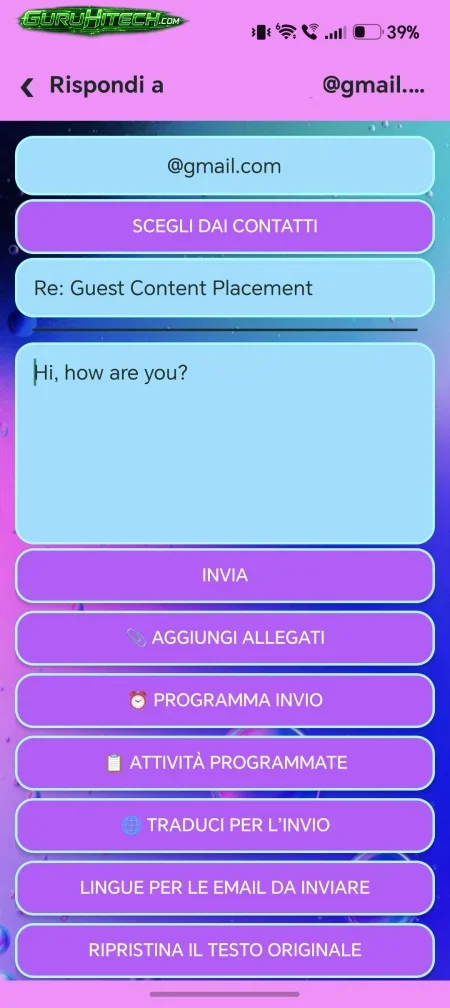
- La traduzione sarà istantanea, pronta da inviare subito al tuo destinatario.
Lettura vocale email: via IA (Gemini) e Offline
Oltre alla traduzione delle email, GuruMail è anche in grado di leggere il testo tradotto. Per farlo ho integrato sia Gemini che la lettura nativa di Android. Tuttavia entrambe le modalità non differiscono solo per il fato che si utilizzi o meno una connessione, ma quanto al fatto che grazie all’intelligenza artificiale, la lettura è molto più naturale, quasi umana.
Gemini però offre un servizio limitato: il piano gratuito offre circa 1.000-1.500 richieste al giorno e 15 al minuto. Per un uso personale o di test va benissimo, ma con due limitazioni: se troppi utenti la usano contemporaneamente l’app si blocca (errore 429), e i testi inviati non sono totalmente privati perché Google può usarli per allenare l’IA.
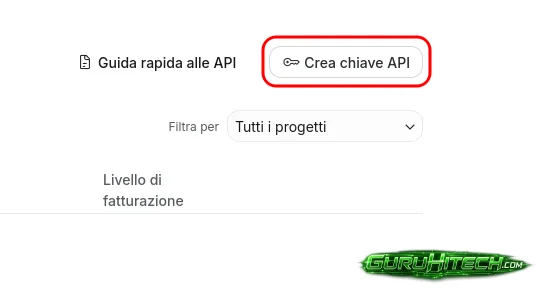
Per utilizzare Gemini, dovrai dapprima ottenere una chiave API seguendo questi passaggi:
- Vai su https://aistudio.google.com/app/api-keys e clicca su Crea chiave API che trovi in alto a destra.
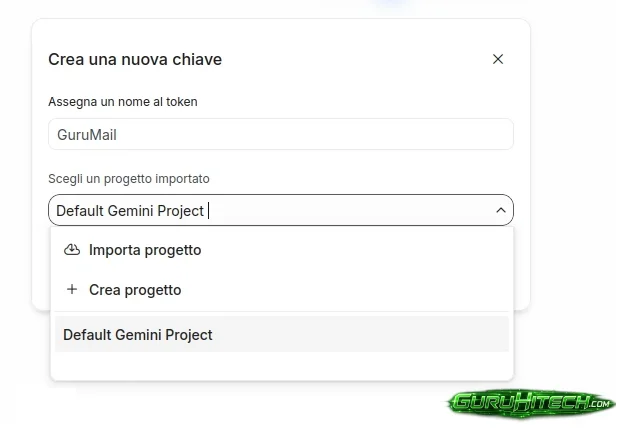
- Dai un nome alla tua chiave, GuruMail ad esempio e clicca su Salva. Non è necessario selezionare altro.
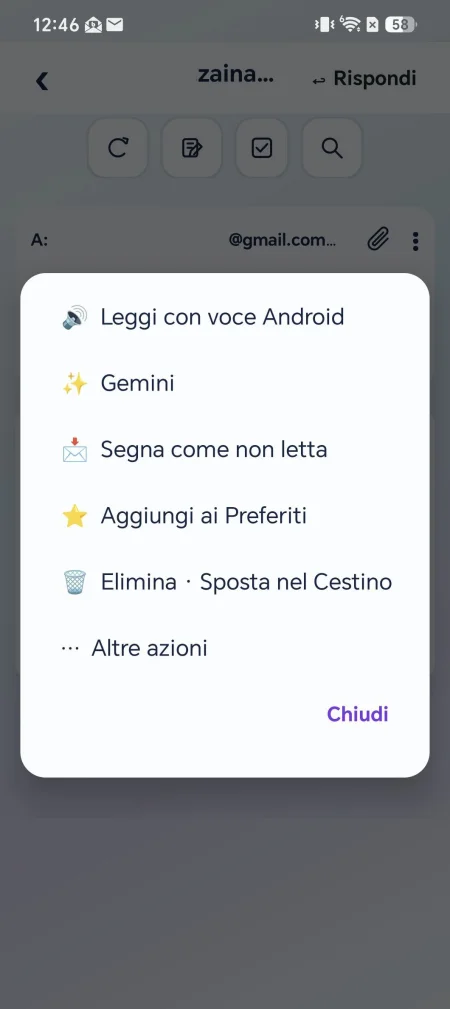
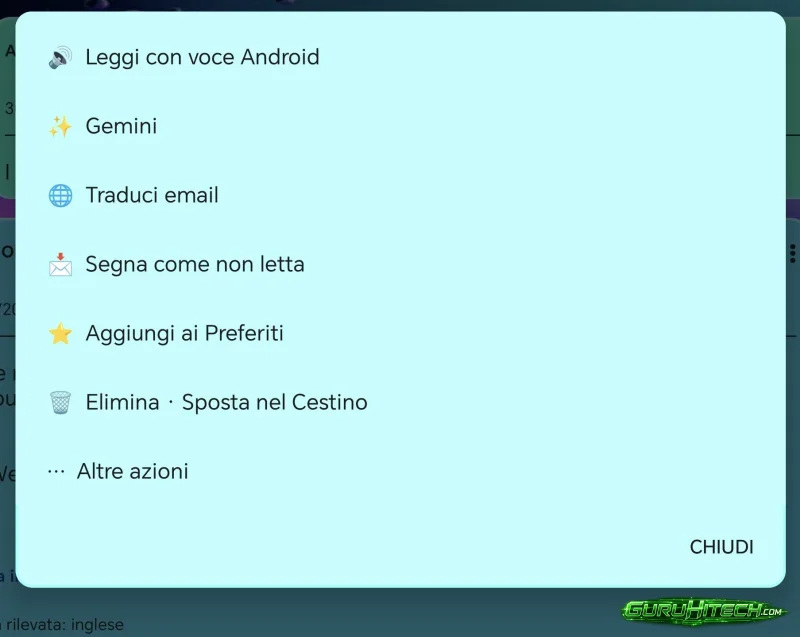
- Ora clicca sui tre punti di una qualsiasi email ricevuta, clicca su Gemini > Leggi con Gemini.
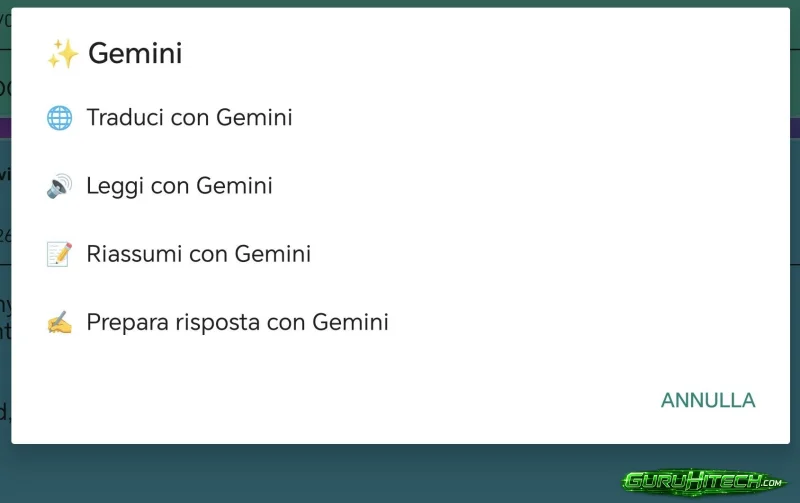
- Potresti anche tradurre con Gemini, ma perché sprecare dei crediti quando puoi anche anche utilizzare Traduci email in modo completamente gratuito e illimitato?
Rispondi con le Reazioni
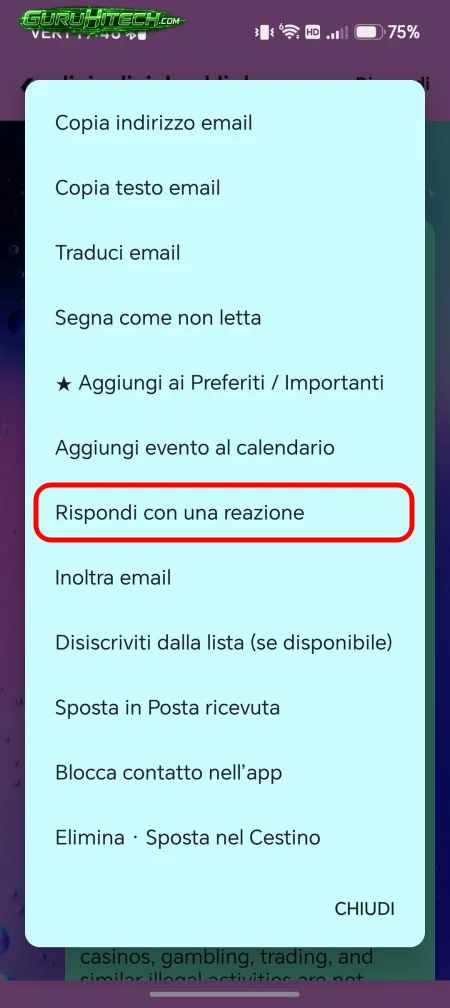
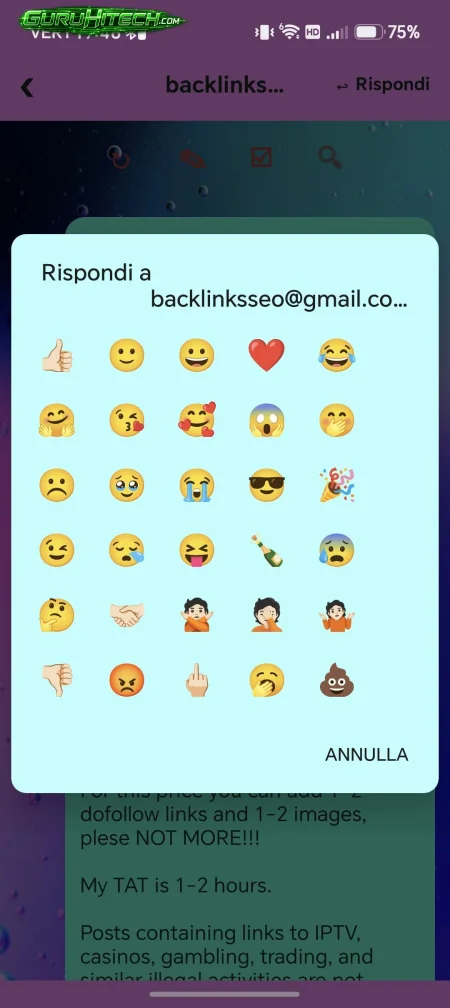
Cliccando sui tre puntini in corrispondenza di qualsiasi email ricevuta, potrai rispondere direttamente con una reazione (emoji).
Aggiornamenti automatici In-App
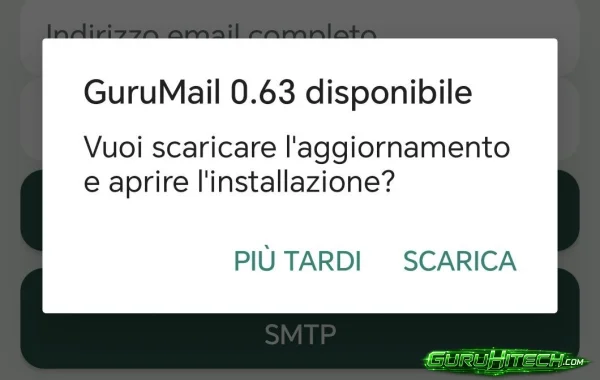
Come ogni app che si rispetti, anche GuruMail include un sistema di aggiornamento automatico: a ogni nuova versione visualizzerai un pop-up di notifica.
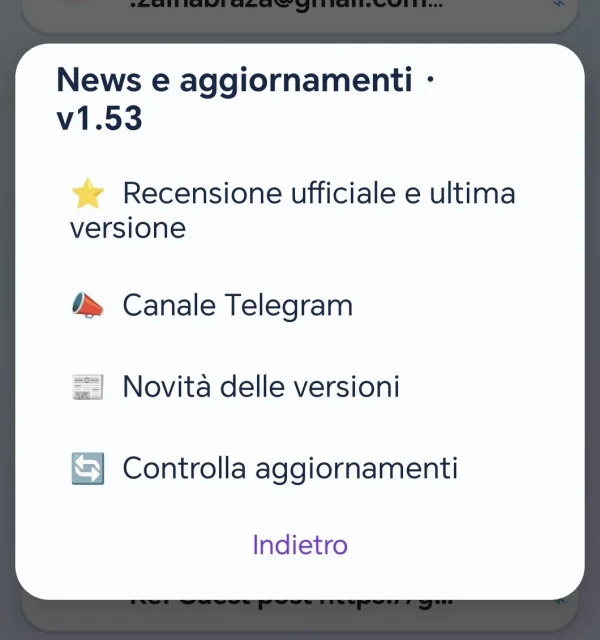
In alternativa, puoi verificare manualmente la presenza di novità andando su Menu > News e aggiornamenti > Controlla aggiornamenti.
Come funziona il ripristino degli account con password
Quando avrai configurato GuruMail, potrai scegliere Esporta backup (impostazioni e account) e creare un file protetto da una password di almeno 12 caratteri.
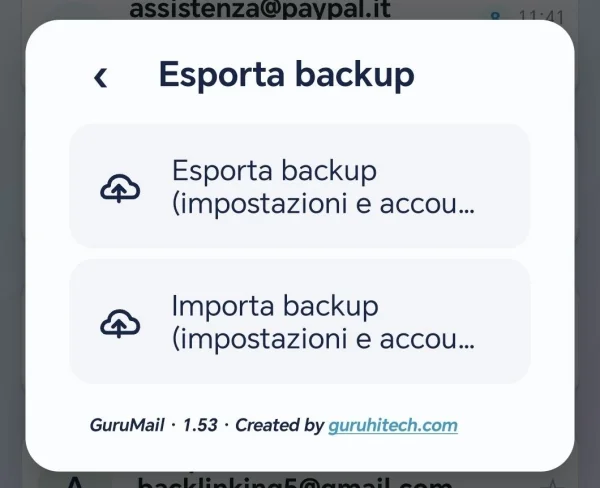
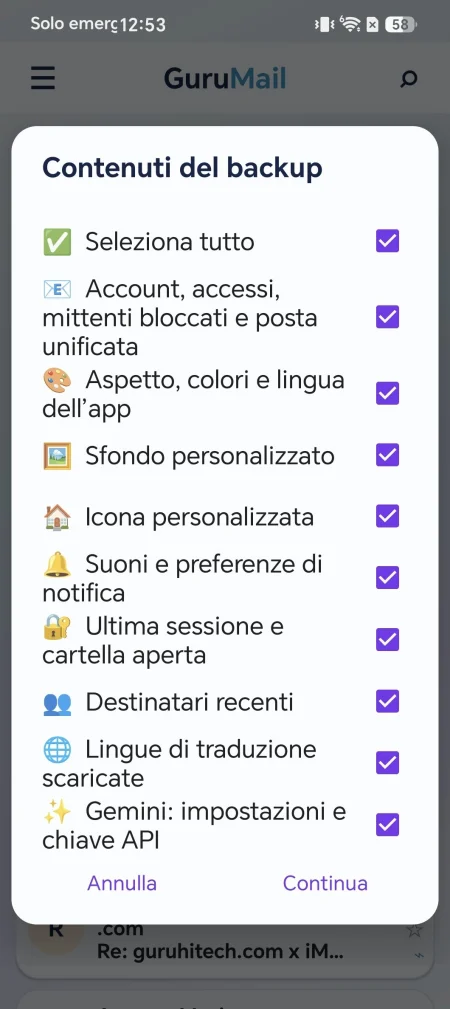
La nuova modalità di backup ti consente di scegliere cosa salvare. Puoi scegliere di salvare tutto, ma proprio tutto ciò che hai modificato, o selezionare singolarmente ogni singola voce.
NOTA BENE: se non hai mai scaricato uno o più pacchetti per la lingua, togli la spunta dall’ultima opzione.
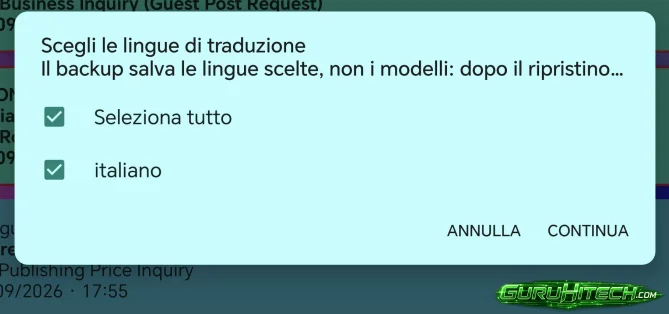
Nel passaggio successivo potrai scegliere se eseguire il backup di una o più lingue scaricate. Nel mio caso, c’è solo la lingua italiana.
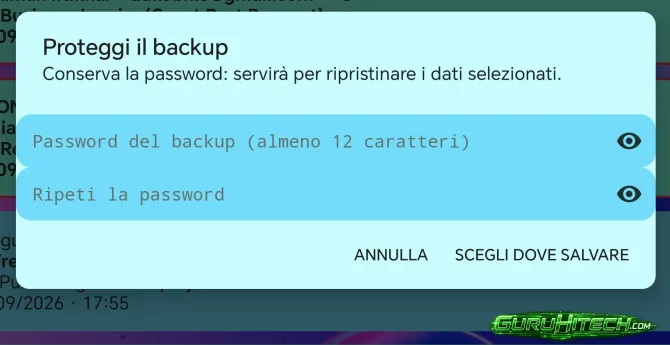
Conserva sia il file sia la password: serviranno per recuperare gli accessi su una nuova installazione o su un altro dispositivo.
Al primo avvio della nuova installazione potrai scegliere Ripristina backup, selezionare il file e inserire la password usata per crearlo. GuruMail recupera gli account e le impostazioni salvate, evitando di dover configurare manualmente ogni casella e digitare di nuovo tutte le credenziali.
Se nel frattempo hai revocato una password per app o cambiato le credenziali del provider, potrebbe comunque essere necessario aggiornarle. Tieni il file di backup in un luogo sicuro e non condividere la password con altre persone.
NOTA BENE: il backup è crittografato e necessita di una password di almeno 12 caratteri.
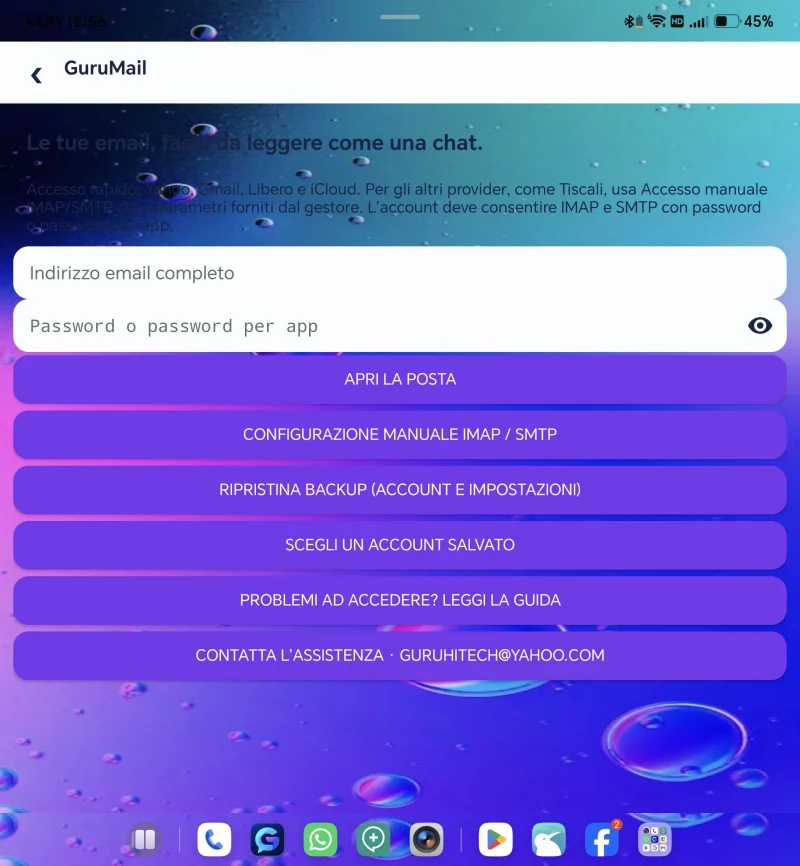
Opzioni account
Nelle ultime versioni sono state aggiunte nuove funzioni per gli account.
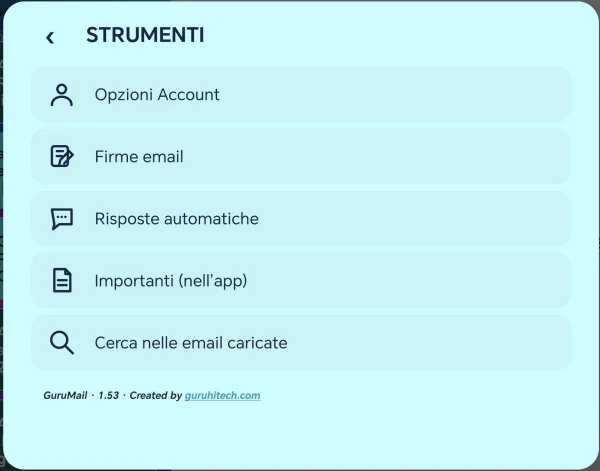
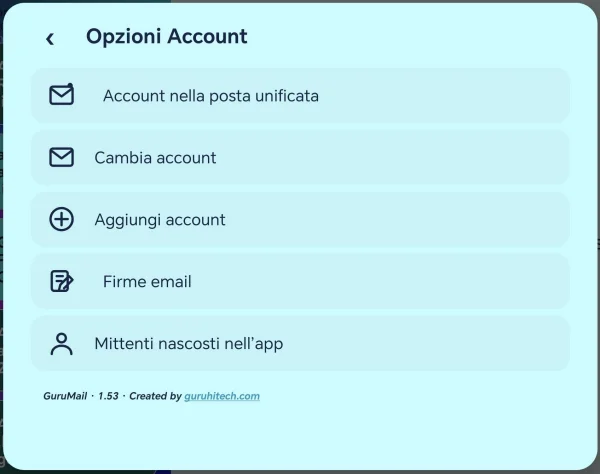
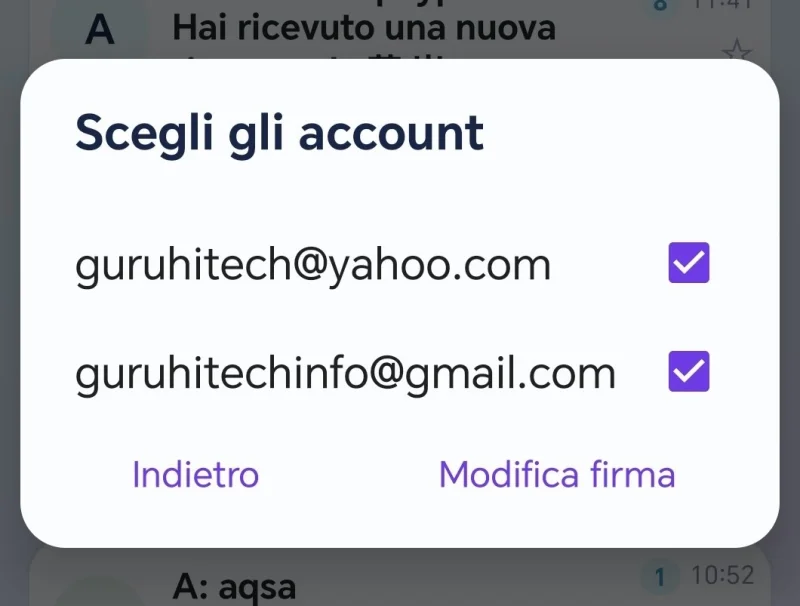
Per rendere GuruMail ancora più business, ho aggiunto non solo la possibilità di aggiungere una firma.
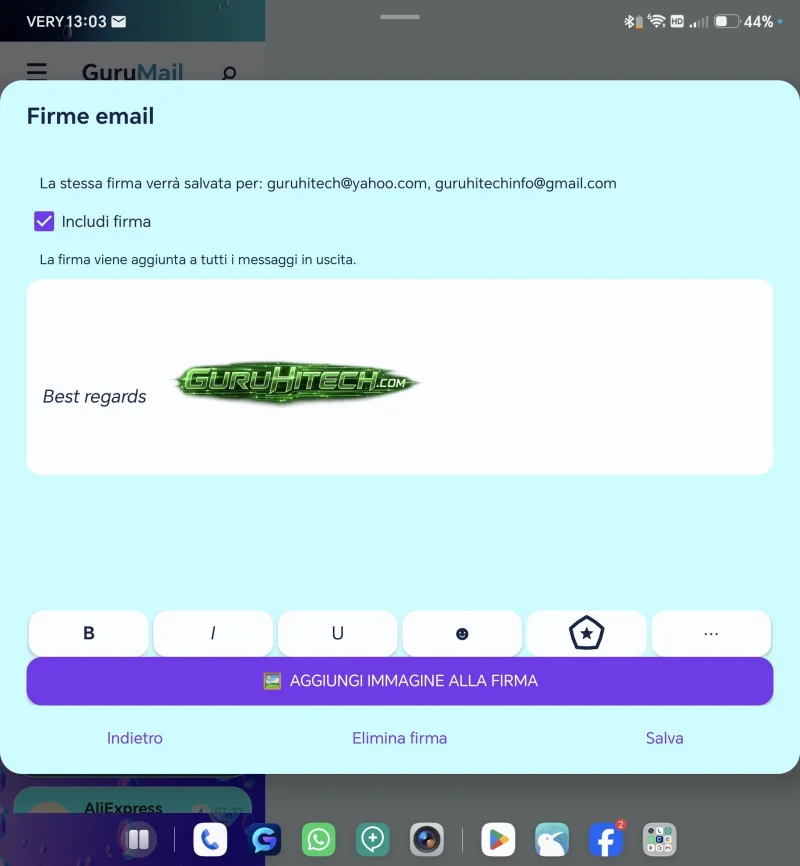
Per non inserire la stessa firma più volte, ho aggiunto la possibiltà di poterla applicare per gli account desiderati.
Risposte precompilate
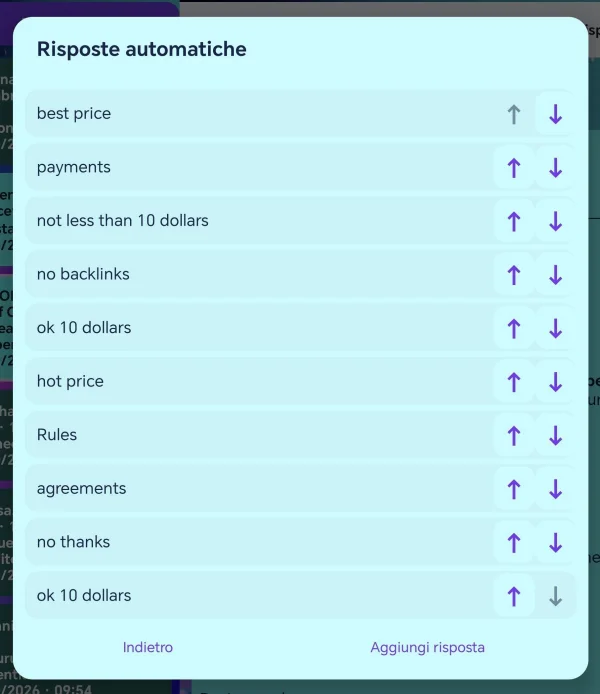
Per velocizzare la gestione delle risposte frequenti, è ora disponibile la funzione per salvare modelli di testo predefiniti da inviare in qualsiasi momento.
Come utilizzarle:
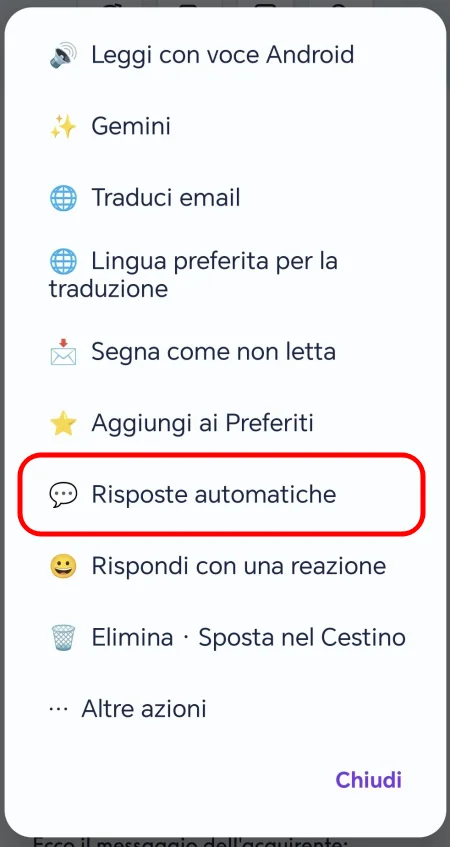
- Apri l’email ricevuta.
- Clicca sui tre puntini in alto a destra.
- Seleziona Risposte automatiche.
Dopo aver salvato due o più risposte, potrai cliccare su “Gestisci” per riordinarle e mettere in cima alla lista quelle che usi più di frequente.
Altre novità delle ultime versioni
- Quando elimini una email, hai 5 secondi per annullare l’operazione. In questo lasso di tempo potrai tranquillamente cambiare pagina.
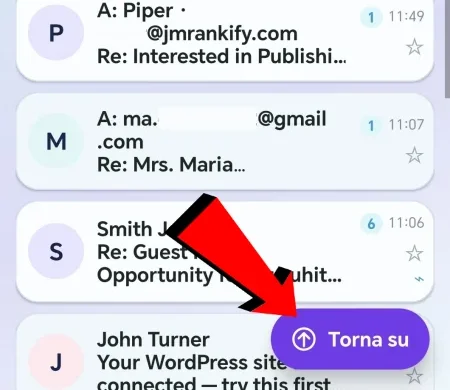
- Tasto “Torna su 👆”.
- Menu rinnovato con gli emoji.
Sticker personalizzati
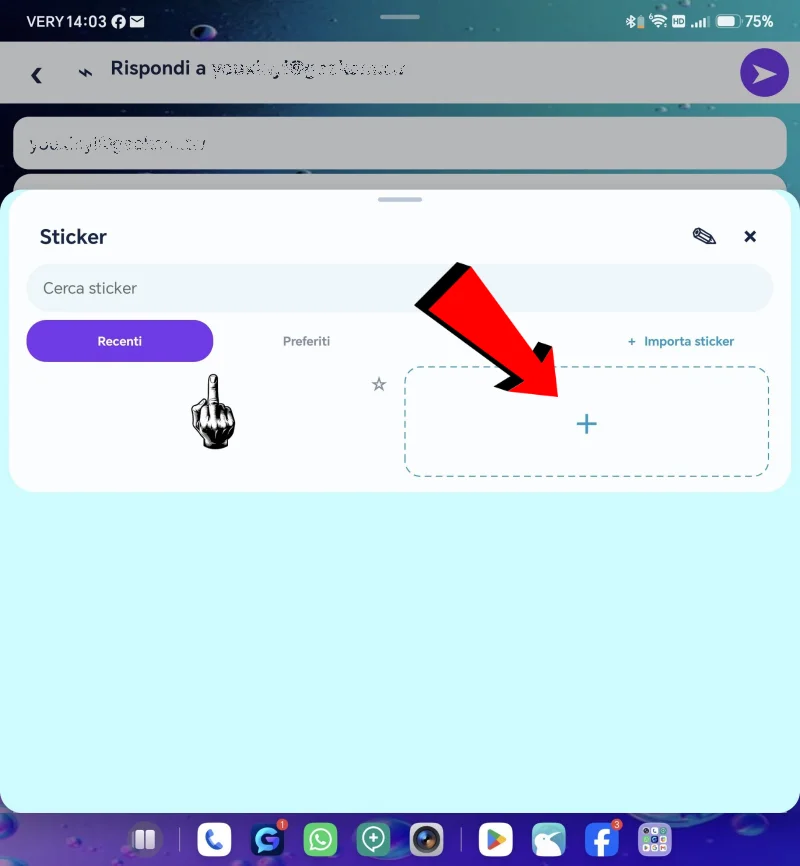
Perché non rendere l’esperienza con le email dinamica e immediata come quella su WhatsApp o Telegram? Per questo abbiamo integrato anche gli sticker! Trovi questa funzione direttamente nella schermata di composizione dei nuovi messaggi.
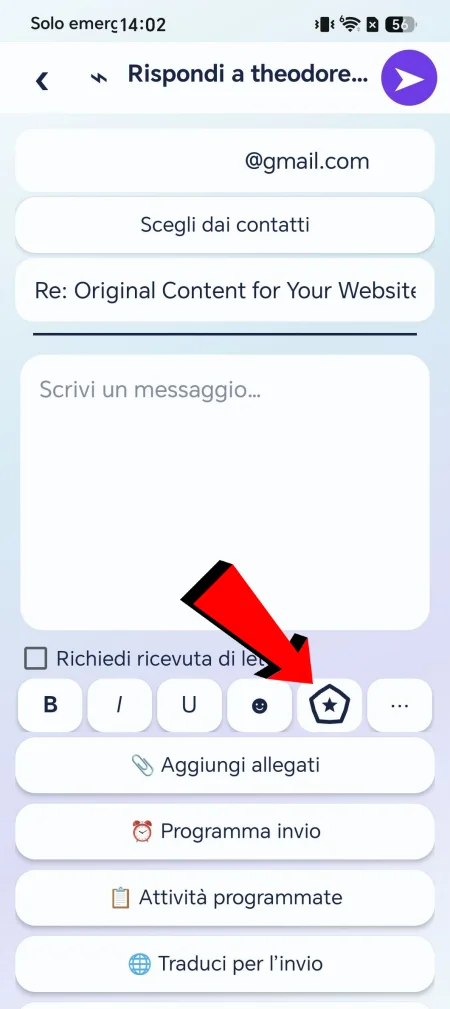
Da qui puoi selezionare qualsiasi immagine dalla tua galleria e trasformarla in adesivi pronti per l’invio.
Come accedere con Yahoo Mail
Al momento GuruMail supporta Yahoo, Gmail, Libero e iCloud e tutti i provider che consentono l’accesso tramite tramite IMAP/STMP, ma Outlook non è ancora supportato.
Qualora non si volesse utilizzare IMAP/STMP, con Yahoo serve una password per app, diversa dalla password normalmente usata sul sito. Dopo aver effettuato l’accesso a Yahoo dal browser, aprite la pagina Sicurezza dell’account Yahoo. Nella sezione Connessioni esterne, scegli Crea password per app, inserisci un nome come “GuruMail” e genera il codice. Torna nell’app, seleziona Yahoo, digita l’indirizzo completo e incolla il codice nel campo Password o password per app. Yahoo indica questa procedura per le applicazioni di posta esterne che non utilizzano la sua pagina di accesso.

Leggi anche:
Come accedere con Gmail
Per Gmail, GuruMail richiede una password per le app. Prima bisogna attivare la verifica in due passaggi dell’account Google. Poi si apre la pagina Password per le app di Google, si accede se richiesto, si genera una password per GuruMail e la si inserisce nell’app insieme all’indirizzo Gmail completo. Non va inserita la normale password dell’account Google.
Come accedere con iCloud
Per una casella iCloud Mail occorre creare una password specifica per l’app. Vai su account.apple.com, accedi al tuo Apple Account e apri Accesso e sicurezza → Password specifiche per le app. Seleziona l’opzione per generare una nuova password, segui le istruzioni e inserisci il codice ottenuto in GuruMail dopo aver scelto iCloud e scritto l’indirizzo email completo. Apple richiede che l’account sia protetto dall’autenticazione a due fattori per creare queste password.
Come accedere con Libero Mail
Con Libero, nella configurazione ordinaria si sceglie Libero, si inserisce l’indirizzo completo — incluso il dominio, per esempio @libero.it — e si usa la password dell’account. È la procedura indicata sia dalla schermata di GuruMail sia dalla guida attuale di Libero per i client di posta.
C’è un’eccezione da conoscere: se sul tuo account Libero è attiva la funzione Password Sicura, Libero documenta la creazione di una password specifica per le applicazioni. In quel caso, dal pannello di controllo dell’account va generata e utilizzata quella password nel campo di GuruMail al posto della password impiegata nel browser.
Per tutti questi gestori, la regola pratica è la stessa: inserisci l’indirizzo completo, seleziona il provider corretto e usa il tipo di password previsto per quell’account. Se l’app segnala un errore, controlla prima questi tre elementi. GuruMail usa le connessioni di posta IMAP e SMTP per leggere, sincronizzare e inviare le email; non trasforma la tua casella in un servizio diverso.
Accesso manuale con IMAP e SMTP
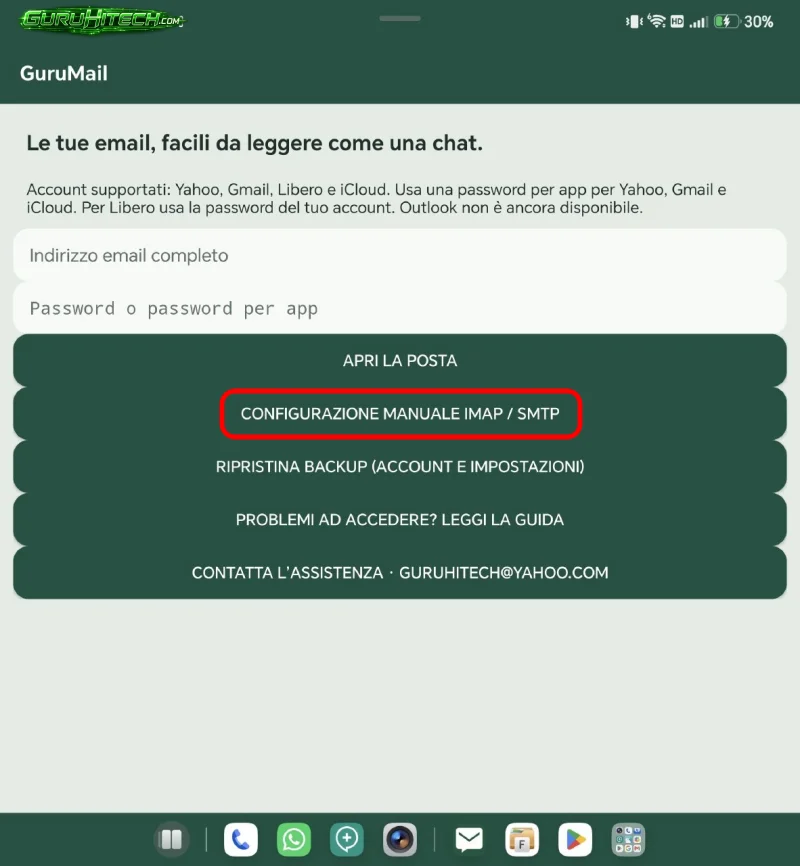
Oltre agli account già configurabili scegliendo il proprio gestore, GuruMail permette ora di aggiungere una casella tramite configurazione manuale IMAP e SMTP. È una possibilità utile per chi usa un indirizzo email personalizzato, per esempio quello del proprio dominio, oppure un provider non presente tra le opzioni preimpostate.
Durante la configurazione bisogna inserire l’indirizzo email completo, le credenziali richieste dal gestore e i parametri dei server: IMAP per ricevere e sincronizzare i messaggi, SMTP per inviarli. Indirizzi dei server, porte e tipo di sicurezza cambiano da provider a provider, quindi vanno presi dalla documentazione ufficiale del servizio. Anche questa funzione è in fase di test: se provi GuruMail con una casella personalizzata, fammi sapere se ricezione e invio funzionano correttamente.
GuruMail non è limitata a soli quattro provider
Yahoo, Gmail, Libero e iCloud hanno l’accesso rapido; per Tiscali e altri gestori puoi usare Accesso manuale IMAP/SMTP.
Per un indirizzo tiscali.it ad esempio, Tiscali indica questi parametri: Tiscali Assistenza
| Campo | Valore |
|---|---|
| Server IMAP | imap.tiscali.it |
| Porta IMAP | 993, SSL/TLS |
| Server SMTP | smtp.tiscali.it |
| Porta SMTP | 465, SSL/TLS |
Notifiche, lingue e aspetto dell’app
GuruMail può inviare notifiche per i nuovi messaggi ed effettuare controlli periodici della posta. Nell’app si possono attivare o disattivare gli avvisi, verificarne lo stato e avviare un controllo immediato. Android potrebbe chiedere il permesso per mostrare le notifiche: se non arrivano, controlla anche le autorizzazioni dell’app nelle impostazioni del telefono. Le notifiche le puoi semplicemente disattivare dal menu a tendina.
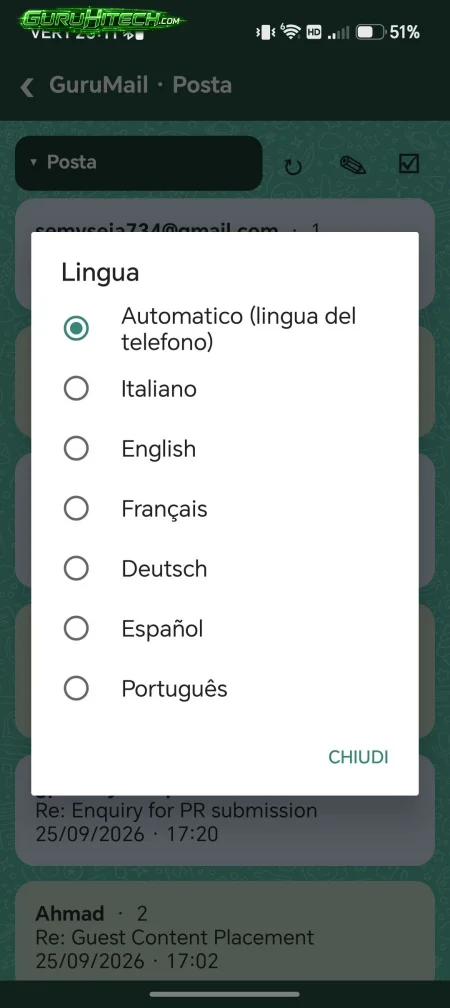
È presente un’impostazione Lingua, pensata per rendere GuruMail utilizzabile anche fuori dall’Italia. Sul piano visivo, oltre ai colori distinti per email ricevute e inviate, si possono modificare altri colori dell’interfaccia, scegliere uno sfondo dalla galleria e ripristinare quello originale. L’app include anche comandi per bloccare e sbloccare contatti nell’app e consultare quelli bloccati.
Come accedere agli altri Provider
Se non riesci ad accedere con la tua password classica e il servizio non supporta le password per le app, non ti resta che procedere con la configurazione manuale tramite IMAP/SMTP.
Non lasciarti spaventare da questa configurazione: è molto più semplice di quanto sembri. Se usi la posta di Libero, ad esempio, ti basta cercare su internet “accesso smtp libero mail” per avere subito i dati da inserire.
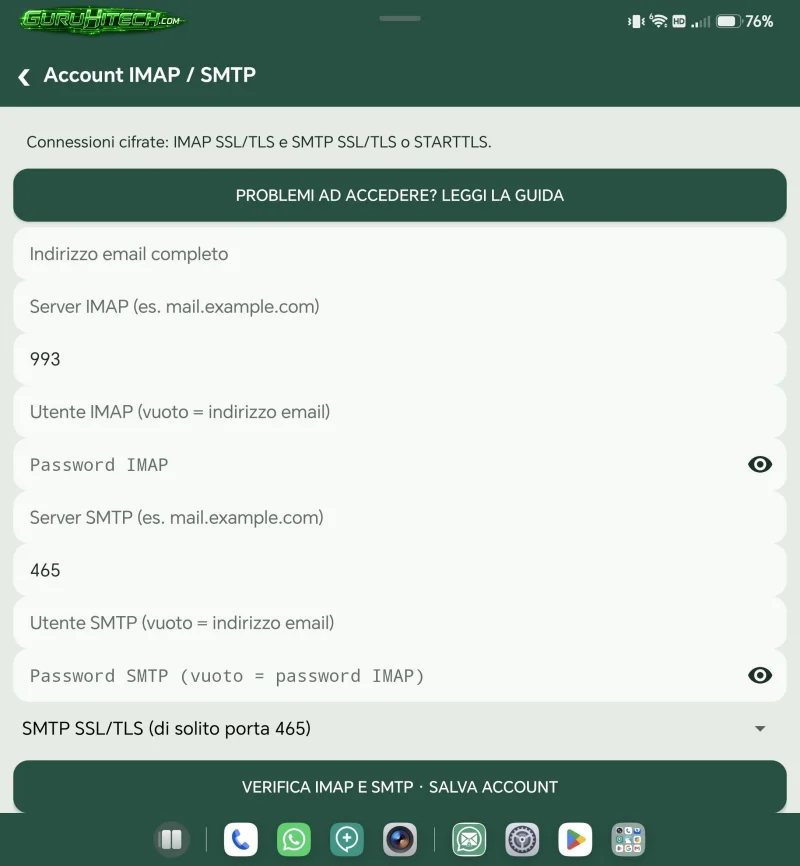
Facciamo un esempio:
- Email: Inserisci il tuo indirizzo email completo sia nella prima che nella quarta voce dell’elenco.
- Password: Nei due campi dedicati alla password, inserisci la password che usi normalmente per accedere alla tua casella di posta.
- Server IMAP: Inserisci l’indirizzo del server di posta in arrivo seguendo lo schema
imap.nome-provider.it(ad esempio, per Libero èimapmail.libero.it). - Server SMTP: Nel campo relativo al server di posta in uscita, inserisci l’indirizzo del tipo
smtp.nome-provider.it(ad esempio,smtp.libero.it).
Novità delle ultime versioni
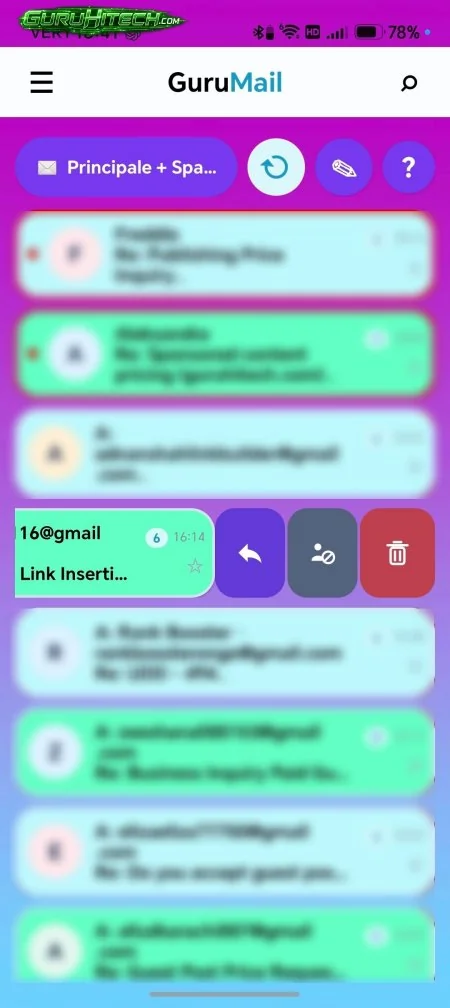
Ora ti basta scorrere verso sinistra su una conversazione per far comparire i tre nuovi tasti di scelta rapida: Rispondi, Blocca ed Elimina.
GuruMail arriverà anche su Windows, Mac e Linux?
Per ora GuruMail è un’app Android, ma mi piacerebbe valutare anche una versione desktop per Windows, macOS e Linux. L’idea sarebbe ritrovare sul computer la stessa esperienza: email organizzate come conversazioni, colori distinti per messaggi inviati e ricevuti e accesso rapido alle diverse caselle.

Non c’è ancora una versione desktop né una data di uscita: vorrei prima raccogliere un bel po’ di feedback sull’app Android e capire quali funzioni sarebbero più utili davanti a uno schermo più grande.
Aggiornamenti principali (versioni 1.18–2.18)
📋 Clicca per visualizzare i changelog
- 1.24 – 1.25 — Rinnovata l’interfaccia con palette azzurro-viola, superfici chiare e controlli arrotondati; menu e pagine delle impostazioni riorganizzati.
- 1.28 – 1.29 — Mostrato il numero di messaggi nelle conversazioni; migliorata la gestione delle bozze e la visualizzazione di grassetto e corsivo nelle email HTML.
- 1.38 — Ripristinata la visualizzazione completa delle email HTML, con font, icone e formattazione.
- 1.41 — Aggiunto il riordino delle risposte automatiche salvate.
- 1.45 — Nella Posta unificata i colori personalizzati si alternano tra le email; i colori dei messaggi inviati e ricevuti nelle chat restano configurabili separatamente.
- 1.52 – 1.53 — Le etichette B e I mostrano grassetto e corsivo; il contenuto HTML delle email si adatta alla larghezza dello schermo.
- 1.58 — Le email aperte seguono i colori scelti per i messaggi inviati o ricevuti.
- 1.59 – 1.60 — Accesso Alice con password abituale e STARTTLS; gestione più sicura delle cartelle personali e guida rapida.
- 1.61 – 1.63 — Colori personalizzati applicati ai pulsanti secondari; rimossi i messaggi citati ripetuti nelle conversazioni; email più recente mostrata per prima.
- 1.65 – 1.66 — Firma GuruMail sempre in fondo ai menu; apertura delle conversazioni dalla prima email non letta e colori personalizzati per i messaggi inviati.
- 1.67 – 1.69 — Pagina Non lette coerente con l’account o la Posta unificata selezionati; aggiunto il riepilogo Gemini delle conversazioni.
- 1.71 – 1.72 — Indicazione chiara sul tipo di password richiesto dai provider; pulsanti di selezione e aggiornamento coerenti con lo stile e i colori dell’app.
- 1.73 – 1.75 — Contrasto migliorato in modalità scura, supporto ai colori personalizzati e modalità scura inclusa nei backup. Aggiunti allegati in schede compatte e controlli di selezione corretti.
- 1.76 – 1.80 — Annullamento dell’aggiornamento, caricamento automatico dei messaggi successivi e ottimizzazioni per apertura delle conversazioni, email grandi e contenuti MIME problematici.
- 1.81 — Immagini della firma ridimensionate e compresse solo quando superano i limiti stabiliti.
- 1.82 — Pulsante Rispondi ridisegnato, centrato e coordinato con i colori scelti.
- 1.83 — Spessore delle cornici regolabile da 1 a 6 dp, con un’unica impostazione per tutte.
- 1.84 – 1.85 — Sfondo personalizzabile con trascinamento e zoom tramite pinch. Inquadratura salvata nei backup e adattata alla rotazione dello schermo.
- 1.97 — La vista a due colonne è disponibile anche sugli smartphone compatibili in modalità orizzontale.
- 2.00 — Selezione delle email più chiara, sfondi integrati con la scheda e caricamento anticipato di più messaggi per velocizzare le conversazioni.
- 2.03 — Gli sfondi del testo delle email si adattano al colore della scheda, mantenendo immagini e formattazione.
- 2.07 — Le notifiche delle email già segnalate non ricompaiono ogni volta che apri l’app.
- 2.08 – 2.16 — Azioni con uno swipe: fai uno scorrimento a sinistra su una conversazione per accedere ai tasti Rispondi, Blocca ed Elimina.
- 2.17 — Download degli allegati più rapido e senza finestre di conferma invasive.
- 2.18 — Nuove versioni più leggere disponibili per tutte le architetture.
Scarica l’APK per Android, provalo e fammi sapere
Il file APK per Android purtroppo non è disponibile nel Google Play Store, ma lo puoi scaricare cliccando direttamente sull’immagine qui in basso:
VERSIONE ATTUALE: v2.18
Scarica la versione adatta all’architettura del tuo Android:

Quale versione scaricare
Scarica un solo APK, scegliendolo in base all’architettura del processore Android:
- ARM64 (
arm64-v8a): la scelta giusta per quasi tutti i telefoni e tablet recenti. - ARM32 (
armeabi-v7a): per alcuni dispositivi Android più vecchi con processore ARM a 32 bit. - x86_64: soprattutto per emulatori Android e dispositivi con processore Intel o AMD a 64 bit.
- x86: per emulatori o rari dispositivi Intel/AMD a 32 bit.
Se non sai quale scegliere, prova prima ARM64. Se Android segnala che l’app non è compatibile, controlla l’architettura del dispositivo e scarica la variante corrispondente. Non serve installare più APK.
Come controllare l’architettura
Android non mostra sempre l’architettura nelle Impostazioni. Puoi trovare l’informazione così:
- Apri Impostazioni → Info sul telefono e annota il modello esatto.
- Cerca quel modello sul sito del produttore per sapere se usa un processore a 64 o 32 bit.
- In alternativa, usa un’app affidabile di informazioni hardware e cerca ABI, CPU architecture o Supported ABIs.
arm64-v8a→ APK ARM64armeabi-v7a→ APK ARM32x86_64→ APK x86_64x86→ APK x86
NOTA BENE: il nome del modello del telefono, la versione di Android e l’architettura del processore sono informazioni diverse. Per scegliere l’APK serve l’architettura, non basta sapere se il telefono ha Android 13, 14 o 15.
IMPORTANTE: il file APK è privo di qualsiasi minaccia, verifica tu stesso.
Installazione
Perché Android mostra un avviso durante l’installazione
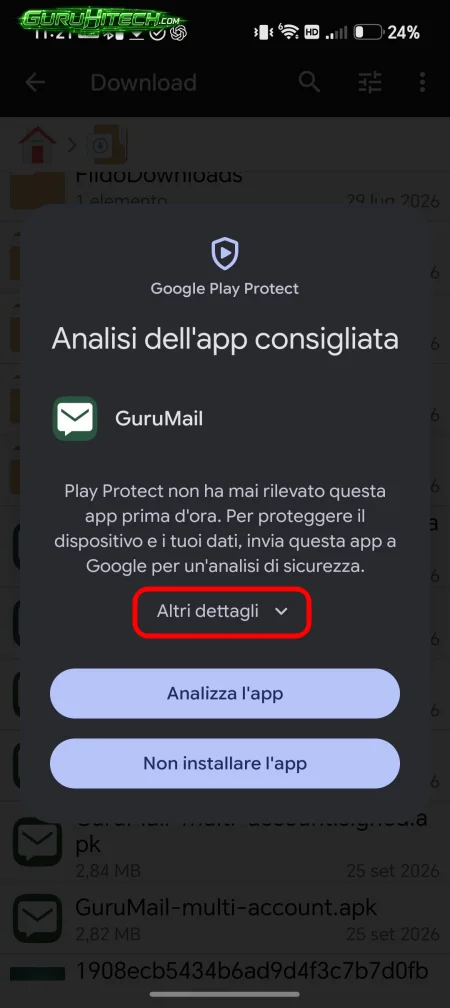
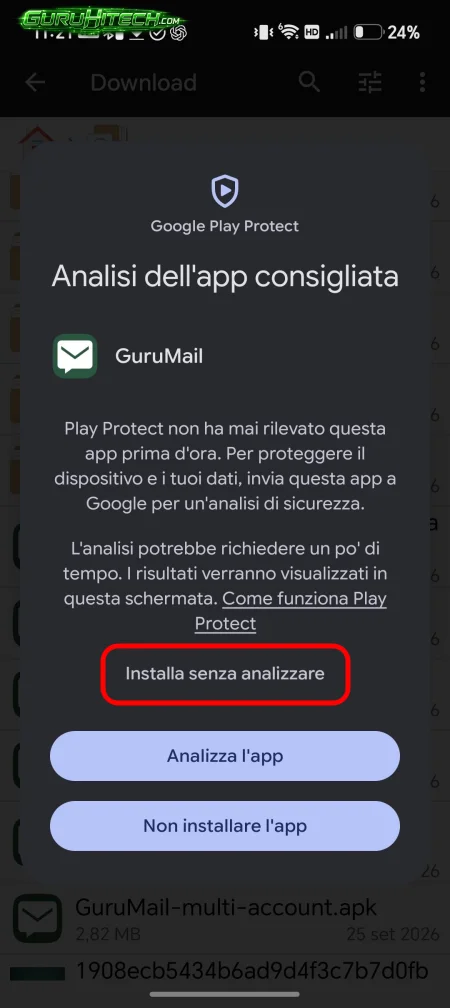
GuruMail viene distribuita come file APK e non è ancora presente su Google Play. Per questo Play Protect potrebbe non averla mai analizzata e mostrare il messaggio “Analisi dell’app consigliata“: l’avviso segnala che Google non conosce ancora quel file, non che abbia trovato una minaccia.
Dopo aver scaricato l’APK dalla fonte ufficiale, puoi scegliere “Analizza l’app” e attendere il risultato prima di proseguire. Dato che il file è privo di qualsiasi minaccia, puoi tranquillamente cliccare su “Altri dettagli” poi su “Installa senza analizzare“, confermando poi il tutto con l’inserimento della password o dell’impronta digitale.
Per concludere
GuruMail nasce da un’esigenza concreta: leggere e gestire le email senza perdere la semplicità di una chat. Le conversazioni, i colori diversi per messaggi inviati e ricevuti, la vista Posta + Spam e la possibilità di consultare Tutti gli account sono le funzioni che meglio esprimono questa idea. Anche l’accesso ai tanti gestori supportati è guidato, pur richiedendo in alcuni casi il passaggio aggiuntivo della password per app o tramite IMAP/SMTP.
Per chi come me usa l’email a qualsiasi ora del giorno, GuruMail è stata una vera manna dal cielo. Spero che anche tu possa apprezzarla e che mi aiuterai a migliorarla lasciando suggerimenti, critiche o segnalazioni. Non sono uno sviluppatore di professione, quindi è probabile imbattersi in qualche bug o anomalia: ogni feedback sarà fondamentale per farla crescere!
GuruMail è gratuita, senza pubblicità, senza limiti al numero di account e tale resterà per sempre!
Voglio che resti semplice da usare e accessibile a tutti. Il progetto è ancora in fase di test; quando sarà più maturo e avrò verificato con attenzione la sicurezza degli accessi e dei backup, valuterò se renderlo open source. Nel frattempo, non vedo l’ora di conoscere la tua opinione: cosa miglioreresti e quale funzione vorresti nel prossimo aggiornamento?
Info utili
Unisciti al canale Telegram ufficiale di GuruMail per non perdere le novità, gli aggiornamenti dell’app e le prossime versioni.
Puoi anche contattarmi dal bot GuruhitechBot e dirmi cosa ne pensi.
Ti potrebbe interessare:
Segui guruhitech su:
- Google News: bit.ly/gurugooglenews
- Telegram: t.me/guruhitech
- Facebook: facebook.com/guruhitechfb
- Instagram: instagram.com/guruhitech_official/
- X (Twitter): x.com/guruhitech1
- Bluesky: bsky.app/profile/guruhitech.bsky.social
- Rumble: rumble.com/user/guruhitech
- VKontakte: vk.com/guruhitech
- MeWe: mewe.com/i/guruhitech
- Skype: live:.cid.d4cf3836b772da8a
- WhatsApp: bit.ly/whatsappguruhitech
Esprimi il tuo parere!
Ti è piaciuta GuruMail? Lascia un commento nell’apposita sezione che trovi più in basso e se ti va, iscriviti alla newsletter.
Per qualsiasi domanda, informazione o assistenza nel mondo della tecnologia, puoi inviare una email all’indirizzo [email protected].
Esprimi il tuo parere!
Che ne pensi di questa notizia? Lascia un commento nell’apposita sezione che trovi più in basso e se ti va, iscriviti alla newsletter.
Per qualsiasi domanda, informazione o assistenza nel mondo della tecnologia, puoi inviare una email all’indirizzo [email protected].
Scopri di più da GuruHiTech
Abbonati per ricevere gli ultimi articoli inviati alla tua e-mail.
Buonasera.
Solo due veloci domande:
1) visto che supporta gmail, yahoo, ecc., immagino che supporti oauth2, giusto?
2) Se non servono le trascrizioni dei messaggi, le traduzioni, ecc., si possono evitare così da rendere il programma più snello nello storage (le memorie costano sempre di più, come quindi pure gli smartphone con configurazioni con tanta memoria).
Grazie mille
Ciao Clo, il supoorto oauth2 dovrebbe già essere integrato, ma non ho avuto modo di testarlo personalmente, per questo ho bisogno di voi 🙂
se non scarichi nessuna lingua, l’app in automatico occupa meno spazio, certo.
Ciao. Il problema per me è che anche se non scarico alcuna lingua comunque l’apk è di ben 66MB rispetto ai circa 2 dell’apk senza inclusione di traduz., trascriz., ecc..
Magari in futuro farne una versione separata (una con supporto lingue e l’altra senza)?
Grazie, ciao.
Ciao Clo, si questa è una cosa che anch’io ho inevitabilmente notato e si… magari ne farò una più light per chi non ha bisogno di traduzioni 🙂
Eh, bravi, gran bel passo da 66 mega a 19.
Tra meno di un mese, nel Play Store 🤗
Per la prima volta ho provato a lanciarlo sul mio android ma non mi è chiara una cosa sul versante privacy. Vorrei procedere non facendo conoscere la mia password (del servizio di posta, come gmail), quindi non vorrei esser costretto a mettere le credenziali per l’imap visto che se è veramente supportato oauth2, gurumail dovrebbe darmi la possibilità di creare l’account su gurumail anche tramite oauth2 così che mi venga aperta la pagina del provider in questione (gmail, ecc.) ed inserire solo lì le credenziali così che poi possa venir generato il token di accesso e di aggiornamento (che contengono la password oscurata) ad uso e consumo di gurumail. Così come invece mi si presenta la pagina iniziale al primo avvio di gurumail non mi fa capire come posso fare (sempre se si possa) quanto sopra.
Grazie.
Qualsiasi dato metti, di certo non arriva a me… L’app non rilascia nessun dato sui nostri server. L’unica cosa che c’è sul server sono i file per scaricare l’app… Vedi tu, ma credo siano preoccupazioni infondate.
Gmail si configura in 2 minuti se ottieni la password per app. é tutto spiegato nella guida… che immagino non avrai letto… 😅
Ho letto la guida anche prima di fare il primo post, ma forse siamo incappati in un incomprensione di terminologia. Provenendo io da due client android e due client windows desktop, le cose e terminologie funzionano nel seguente modo:
quando per la prima volta con i summenzionati voglio usare/scaricare posta da un mail account online che ho già (senza che sia attiva l’autenticazione a due fattori), per esempio Google (ma vale anche per gli account di Yahoo e altri), che questo sia impostato sia con pop3 od oppure con imap (nei setting del servizio online) non importa perché quando nei summenzionati client mail per desktop/android scelgo l’autenticazione Oauth2 (la più sicura/garantista per la privacy) loro mi presentano solo la finestra del servizio online con cui voglio dialogare e dove nella quale io devo inserire login (l’indirizzo mail) e password, così che vengano generati i token ad uso e consumo del client mail desktop/android e quindi in tali client NON È MAI RICHIESTO inserire la password del server imap o pop3 perché il client mail la pesca dai summenzionato token. Io dovrò eventualmente inserire nei settaggi solo il nome del server pop3 o imap, server smtp, porte, crittografia, ecc., ma mai dovrò inserire la password perché quella ce l’ha già (sempre se si usa l’autenticazione oauth2).
Spero che su questo, cioè di come funzionino le cose su altri client di posta locali, si sia d’accordo.
Detto questo, non è che quando tu parli della “password per app” tu intenda la password che ti viene chiesta (mostrando la schermata del servizio mail online dove va inserita la mail e la password con cui accedi a tale servizio) alla primissima connessione che fa il client di posta (che non ha ancora i token a disposizione) al servizio online?
Clo, fare assistenza via commenti non è il massimo per me… 😅
Ti avevo scritto una email al tui primo commento, ma non ho mai ricevuto una rispsota. é da lì che ti posso seguire, da qui mi viene male.
Mai ricevuta la mail così sono andato a vedere nello spam ed eccola lì. Domani rispondo. Grazie, ciao.