
BlueStacks 16 porta Android 16 su PC: finestre indipendenti e giochi fino a 120 Hz
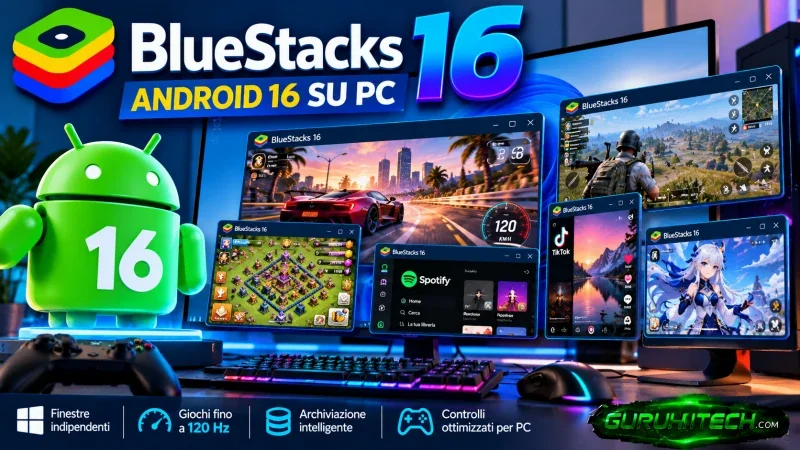
Giocare ai titoli Android su un computer sta per diventare un’esperienza ancora più simile a quella di un vero sistema desktop. Con BlueStacks 16, il popolare emulatore introduce Android 16 su PC, un nuovo sistema di gestione delle finestre, il supporto ai giochi fino a 120 Hz e una funzione per liberare spazio senza perdere i dati delle applicazioni compatibili. L’obiettivo è semplice: portare i giochi mobili su uno schermo più grande, sfruttando mouse, tastiera e controller, ma senza rinunciare alla flessibilità tipica di Windows.
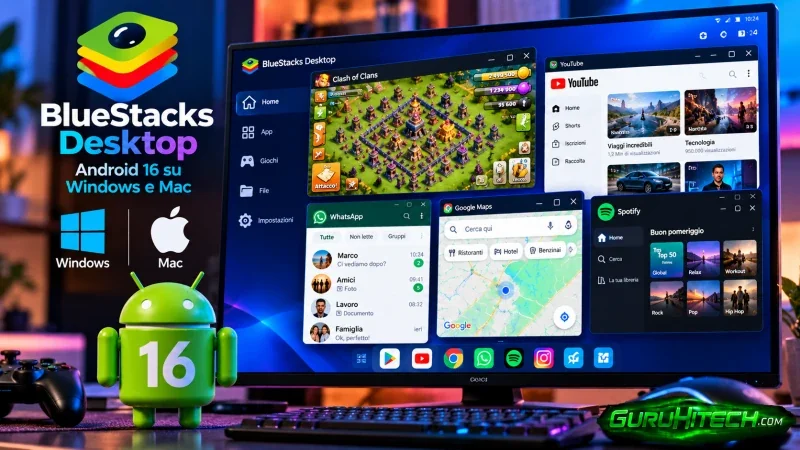
La novità più interessante si chiama True Desktop Windowing e promette di superare uno dei limiti storici degli emulatori: la necessità di aprire più istanze separate per usare contemporaneamente diverse applicazioni. BlueStacks 16 permette invece di disporre più app in finestre indipendenti all’interno della stessa istanza Android, con potenziali vantaggi per memoria RAM, fluidità e organizzazione del lavoro.

BlueStacks 16 porta Android 16 sul computer
La nuova versione si basa su Android 16, offrendo un ambiente più aggiornato per eseguire applicazioni e videogiochi sviluppati per le recenti generazioni del sistema operativo Google. BlueStacks presenta questa evoluzione come un modo per giocare ai nuovi titoli compatibili direttamente dal PC, senza dover acquistare uno smartphone più recente.
Disporre di una versione aggiornata di Android può essere importante soprattutto quando gli sviluppatori adottano nuove API e funzionalità. Bisogna però distinguere il livello API di destinazione dalla versione minima richiesta da un’app: il fatto che un gioco sia aggiornato per Android 16 non significa automaticamente che possa funzionare soltanto su Android 16.
Inoltre, non tutti i giochi Android sono necessariamente compatibili con un emulatore. Alcuni richiedono componenti hardware specifici, servizi particolari o sistemi di protezione che possono impedire l’avvio su PC. Il supporto effettivo andrà quindi verificato caso per caso.
True Desktop Windowing: più giochi aperti senza moltiplicare le istanze
BlueStacks ha contribuito a diffondere la funzione Multi-Instance, che permette di eseguire più copie dell’emulatore per utilizzare contemporaneamente giochi o account differenti. È una soluzione utile, ma ogni istanza aggiuntiva può comportare un maggiore consumo di risorse.
Con True Desktop Windowing, BlueStacks 16 cambia approccio: ogni applicazione supportata può essere aperta in una finestra separata, pur condividendo lo stesso ambiente Android. Le finestre possono essere spostate e ridimensionate, proprio come quelle dei normali programmi per computer.
Potresti, ad esempio, tenere un gioco di ruolo al centro dello schermo e una guida accanto, controllare un gioco gestionale in una piccola finestra verticale oppure utilizzare un’app di messaggistica mentre aspetti la fine di una partita. La disposizione dipende dalle tue esigenze e dallo spazio disponibile sul monitor.
Secondo BlueStacks, questa architettura può ridurre l’uso della RAM e il numero di processi in background rispetto all’apertura di numerose istanze indipendenti. Il risparmio reale dipenderà comunque dal numero di app, dalla loro complessità e dalla configurazione del computer: non sono stati forniti benchmark indipendenti che permettano di quantificarlo per tutti gli scenari.
Giochi Android su schermo grande con mouse, tastiera e controller
Uno dei motivi per utilizzare BlueStacks rimane la possibilità di giocare ai titoli Android con i comandi tipici del PC. In uno sparatutto puoi sfruttare il mouse per mirare e la tastiera per muoverti; in un gioco strategico puoi controllare una mappa più ampia e leggere con maggiore facilità le informazioni presenti nell’interfaccia.
Il programma supporta inoltre i gamepad compatibili, offrendo un’esperienza più vicina a quella delle console. Il vantaggio non riguarda soltanto le prestazioni: un monitor di grandi dimensioni può rendere più leggibili menu, inventari e schermate particolarmente affollate.
Naturalmente, non tutte le applicazioni sono progettate per mouse e tastiera. Alcuni giochi mantengono meccaniche pensate esclusivamente per il touchscreen e potrebbero richiedere una configurazione personalizzata dei comandi. Le possibilità variano in base al titolo.
Leggi anche:
Fino a 120 Hz per un’esperienza più fluida
BlueStacks 16 promette anche frequenze di aggiornamento fino a 120 Hz nei giochi supportati. Nei titoli più veloci, un numero maggiore di fotogrammi può rendere i movimenti della telecamera più fluidi e aiutare a seguire meglio i nemici o gli oggetti in movimento.
Per sfruttare davvero questa possibilità servono però un gioco compatibile, un monitor ad alta frequenza di aggiornamento e un computer sufficientemente potente. Un display a 120 Hz non garantisce da solo che il gioco venga eseguito a 120 fotogrammi al secondo.
Nei giochi che impongono un limite inferiore ai fotogrammi, il vantaggio potrebbe essere ridotto o assente. La cifra di 120 Hz va quindi considerata il massimo supportato in condizioni compatibili, non una prestazione assicurata per ogni applicazione.
Smart App Archiving libera spazio senza cancellare i progressi
I giochi Android più recenti possono occupare molti gigabyte. Per chi ne installa parecchi sul PC, lo spazio disponibile rischia di esaurirsi rapidamente. Per questo BlueStacks 16 introduce Smart App Archiving, una funzione pensata per archiviare le applicazioni supportate che non utilizzi da tempo.
Il sistema rimuove i file dell’app mantenendo i relativi dati, così da consentirne il ripristino quando decidi di tornare a giocare. L’obiettivo è liberare spazio per nuove installazioni senza dover ricominciare ogni volta da zero.
È comunque importante verificare che il gioco sia compatibile con la funzione e che i progressi siano conservati correttamente. Quando possibile, sincronizzare i salvataggi con un account online resta una precauzione utile, soprattutto per i titoli ai quali hai dedicato molte ore.
Novità anche per chi registra video e crea contenuti
L’arrivo di Android 16 apre la strada anche a funzionalità multimediali più recenti. Tra queste figura Advanced Professional Video (APV), un formato introdotto da Google per supportare flussi di registrazione e montaggio video di qualità elevata.
BlueStacks sottolinea che la nuova base Android potrebbe essere utile ai creator che utilizzano applicazioni compatibili con APV per acquisire o modificare filmati di gioco. Non significa però che ogni funzione APV sia automaticamente disponibile su qualsiasi PC: il supporto concreto dipende dalle applicazioni, dall’emulatore e dalle risorse hardware.
Per approfondire le caratteristiche del formato puoi consultare la documentazione ufficiale di Android 16.
Installa tutti gli APK che vuoi
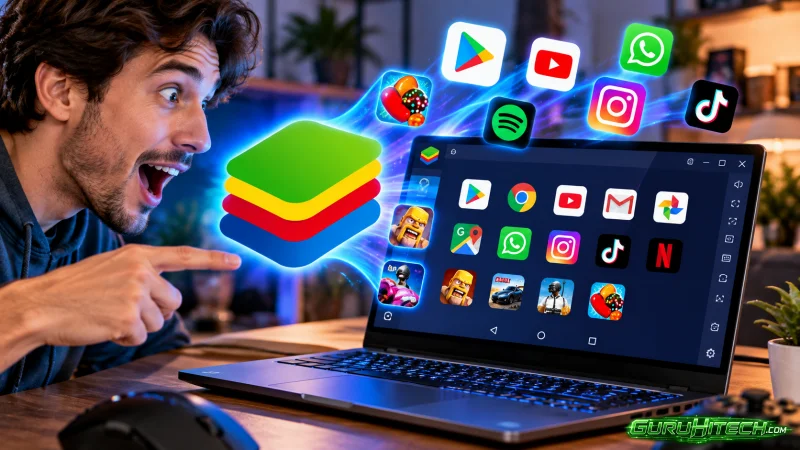
Non dimentichiamo che BlueStacks permette di installare app Android anche esternamente al Play Store (sideloading). Potrai così divertirti a provare le migliori applicazioni per vedere sport in diretta, film e serie TV, ascoltare musica senza pubblicità o utilizzare utilissime app di fotoritocco e utility avanzate, il tutto in totale libertà. Le vie di BlueStacks sono davvero infinite!
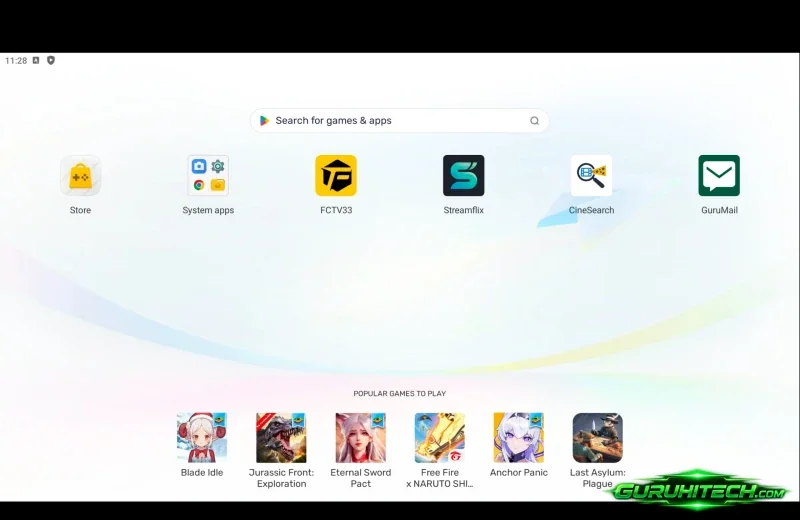
Come scaricare BlueStacks 16 sul PC
Per ottenere la nuova versione è sufficiente visitare il sito ufficiale di BlueStacks, individuare il download di BlueStacks 16, quando disponibile per il proprio sistema, e seguire la procedura di installazione. Una volta avviato l’emulatore, puoi installare i giochi supportati e organizzare le relative finestre in base allo spazio del tuo schermo.
Prima di aggiornare è consigliabile controllare i requisiti di sistema e la compatibilità dei giochi che utilizzi più spesso. Se hai già configurato istanze, account o salvataggi importanti, verifica le opzioni di migrazione e backup disponibili.
BlueStacks 16 vuole trasformare Android in un vero ambiente desktop
Il passaggio ad Android 16 rappresenta una novità importante, ma la vera svolta di BlueStacks 16 è il modo in cui organizza le applicazioni sul computer. Poter utilizzare più finestre nella stessa istanza potrebbe rendere l’emulatore più pratico per chi gioca, comunica e consulta guide contemporaneamente.
A questo si aggiungono il supporto fino a 120 Hz, i comandi per PC e l’archiviazione intelligente delle app. Le promesse di prestazioni e compatibilità dovranno essere valutate nell’uso quotidiano, ma la direzione è chiara: non soltanto eseguire Android su Windows, bensì farlo funzionare con la comodità di un vero desktop.
Ti potrebbe interessare:
Segui guruhitech su:
- Google News: bit.ly/gurugooglenews
- Telegram: t.me/guruhitech
- Facebook: facebook.com/guruhitechfb
- Instagram: instagram.com/guruhitech_official/
- X (Twitter): x.com/guruhitech1
- Bluesky: bsky.app/profile/guruhitech.bsky.social
- Rumble: rumble.com/user/guruhitech
- VKontakte: vk.com/guruhitech
- MeWe: mewe.com/i/guruhitech
- Skype: live:.cid.d4cf3836b772da8a
- WhatsApp: bit.ly/whatsappguruhitech
Esprimi il tuo parere!
Ti è piaciuta questa notizia? Lascia un commento nell’apposita sezione che trovi più in basso e se ti va, iscriviti alla newsletter.
Per qualsiasi domanda, informazione o assistenza nel mondo della tecnologia, puoi inviare una email all’indirizzo [email protected].
Scopri di più da GuruHiTech
Abbonati per ricevere gli ultimi articoli inviati alla tua e-mail.