

GuruType: mouse e tastiera Bluetooth per TV Box, PC e Smart TV
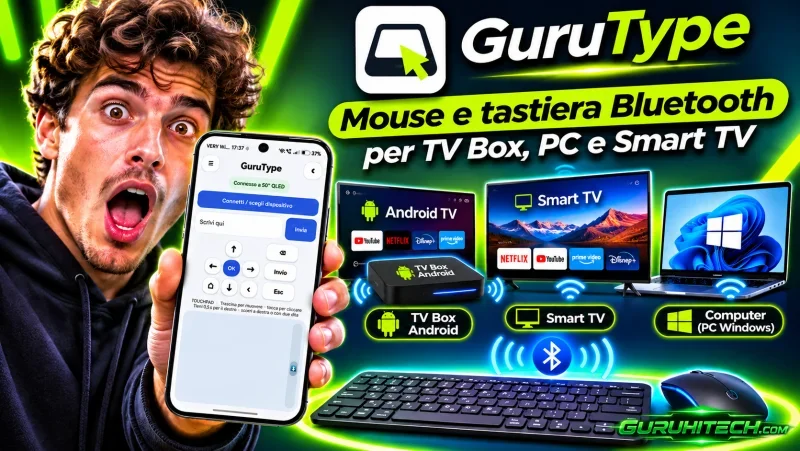
Con GuruType, lo smartphone Android diventa una tastiera Bluetooth per TV e un touchpad per controllare il dispositivo che hai davanti. Puoi scrivere in un campo di testo, muovere il puntatore, cliccare e navigare i menu usando gli stessi gesti che useresti su un mouse o un telecomando per Box Android. Il progetto nasce da una prova concreta: oltre al Mac e a un TV Box Android, GuruType è stato testato con successo anche su una Smart TV Samsung OLED. Quindi, posso affermare con certezza che GuruType funziona anche sulle TV ingelligenti, naturalmente dotate di connessione bluetooth.
La differenza decisiva è il collegamento: GuruType si presenta al ricevitore come una normale periferica HID, cioè tastiera e mouse Bluetooth. Il telefono resta la postazione da cui scrivi e controlli; TV, computer o box ricevono i comandi direttamente, senza passare da una rete Wi-Fi locale.
NOTA BENE: l’app èstata testata con successo su TV Box Google TV, Mac con macOS 27.2.1 e Smart TV Samsung, ma potrebbe funzionare anche con i dispositivi Apple TV. Attendo il parere di qualche lettore appassionato per averne la conferma definitiva.
È inoltre molto probabile che l’app arrivi presto su iPhone: i primi test sono già in corso.
Una sola app sul telefono, nessun receiver da installare sulla TV
Per usare GuruType installi l’app soltanto sullo smartphone Android. Sul TV Box non devi scaricare un APK, attivare un servizio di accessibilità o configurare un ricevitore: è sufficiente che il dispositivo sappia collegare tastiere e mouse Bluetooth. Dopo l’associazione, il sistema riconosce GuruType come una periferica di input.
È un approccio diverso da MouseGuru, che mette in comunicazione Controller sullo smartphone e Receiver sul televisore attraverso la rete Wi-Fi locale. MouseGuru può essere utile per il suo cursore software sovrapposto alle schermate Android TV; GuruType punta invece sulla semplicità del Bluetooth HID e non richiede di installare nulla sul TV Box. Sono due soluzioni con architetture diverse: con GuruType non occorre che telefono e ricevitore siano sulla stessa rete Wi-Fi.
Tastiera, clic e scroll: tutte le funzioni di GuruType
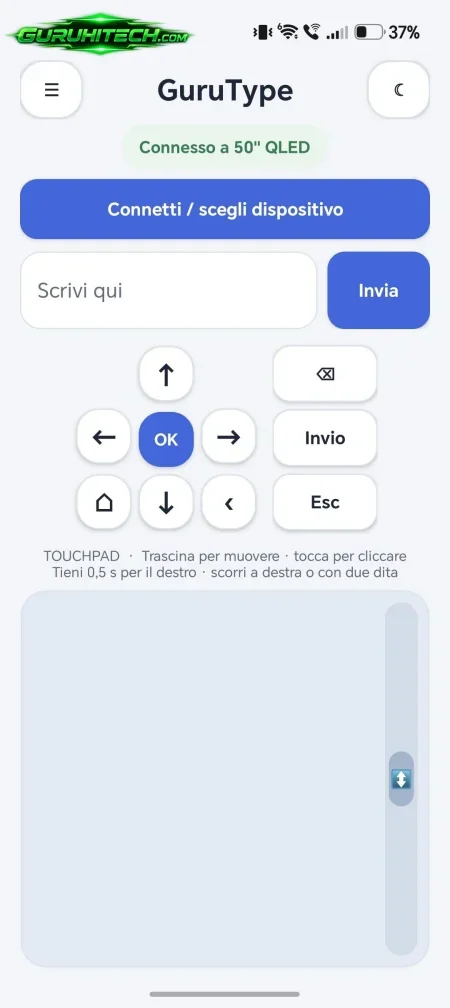
Per scrivere, tocchi il campo di testo nell’app, digiti con la tastiera dello smartphone e premi Invia. GuruType trasmette i caratteri come comandi di tastiera Bluetooth: prima di inviarli, seleziona sul computer o sulla TV il campo in cui vuoi inserirli. È una soluzione comoda per una ricerca, una password o un indirizzo web, senza dover digitare lettera per lettera con il telecomando.
La grande area inferiore è il touchpad. Trascina un dito per spostare il puntatore e fai un tocco breve per il clic sinistro. Per il clic destro tieni premuto per circa mezzo secondo. Lo scorrimento verticale si attiva con due dita oppure usando la fascia dedicata sul bordo destro del touchpad, pensata per far scorrere una pagina in modo più controllato.
Per la navigazione sulle TV che non mostrano un puntatore, GuruType include una croce direzionale con su, giù, destra e sinistra e il tasto centrale OK. Accanto ci sono Home e Indietro, oltre ai comandi Backspace, Invio ed Esc. Home e Indietro inviano comandi Bluetooth di tipo telecomando: l’effetto dipende da come il dispositivo ricevente li interpreta. L’app permette anche di attivare la modalità per TV Box lenti, che rallenta l’invio dei caratteri quando un host fatica a riceverli rapidamente.
Tastiera Bluetooth per TV, PC e Smart TV: la compatibilità
GuruType è pensata per lavorare con ricevitori Bluetooth che accettano il profilo tastiera/mouse HID. Rientrano in questa categoria i computer Mac, Windows e Linux, i TV Box Android e i dispositivi Android TV o Google TV, oltre alle Fire TV e alle Smart TV che supportano tastiere e mouse Bluetooth. La compatibilità effettiva dipende però dal modello e dal firmware: avere il Bluetooth per cuffie non significa necessariamente poter collegare una tastiera.
GuruType richiede uno smartphone con Android 9 o successivo e un firmware che abiliti il ruolo Bluetooth HID Device. Le prove pratiche già fatte comprendono il Mac, il TV Box Android e una Samsung OLED: su quest’ultima l’associazione e l’uso sono riusciti. Per altri modelli di Smart TV, verifica nelle impostazioni che compaia una sezione per tastiere, mouse o dispositivi di input Bluetooth.
Prima associazione: rendi visibile il telefono
Per abbinare un dispositivo nuovo, apri GuruType e tocca Connetti / scegli dispositivo. Seleziona Abbina nuovo dispositivo e conferma la richiesta Android che rende il telefono rilevabile per il tempo indicato sullo schermo, normalmente 120 secondi. Lascia aperta questa schermata mentre avvii la ricerca Bluetooth sul televisore o sul computer.
Dal dispositivo ricevente cerca il nome Bluetooth del telefono e selezionalo. A seconda del modello e della schermata di sistema, potresti vedere il nome assegnato allo smartphone anziché la scritta GuruType: è il telefono reso visibile dall’app. Conferma il codice di associazione se compare una richiesta sul telefono o sul ricevitore. Al termine, torna a GuruType e, se la connessione non parte da sola, scegli il dispositivo dall’elenco degli associati.
La semplicità di questa associazione è così semplice, che non credo ci sia bisigno di leggere con molta attenzione.
Android TV, Google TV e TV Box
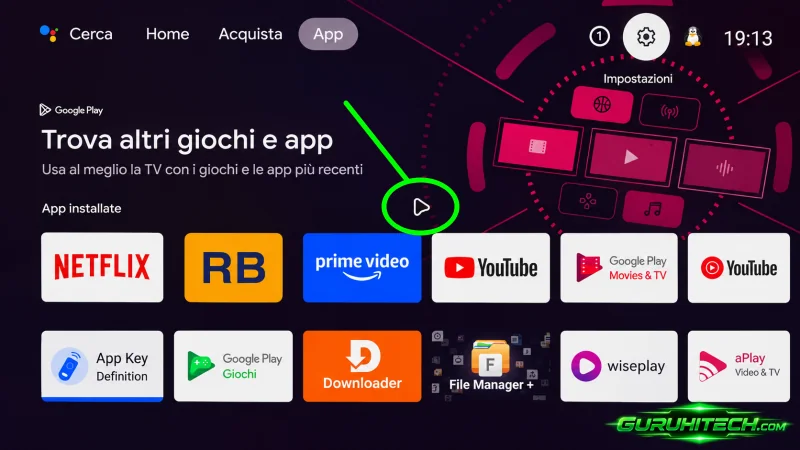
Su Google TV, il percorso ufficiale parte da Impostazioni > Telecomandi e accessori > Associa telecomando o accessorio. Avvia prima la visibilità in GuruType, poi seleziona il telefono nell’elenco della TV e conferma l’associazione. Su Android TV e sui TV Box le etichette possono cambiare: cerca una voce come Bluetooth, Accessori, Telecomandi o Aggiungi dispositivo.
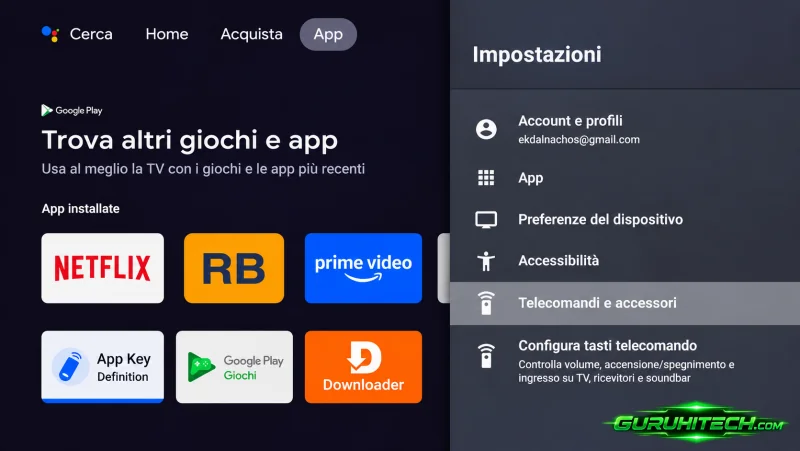
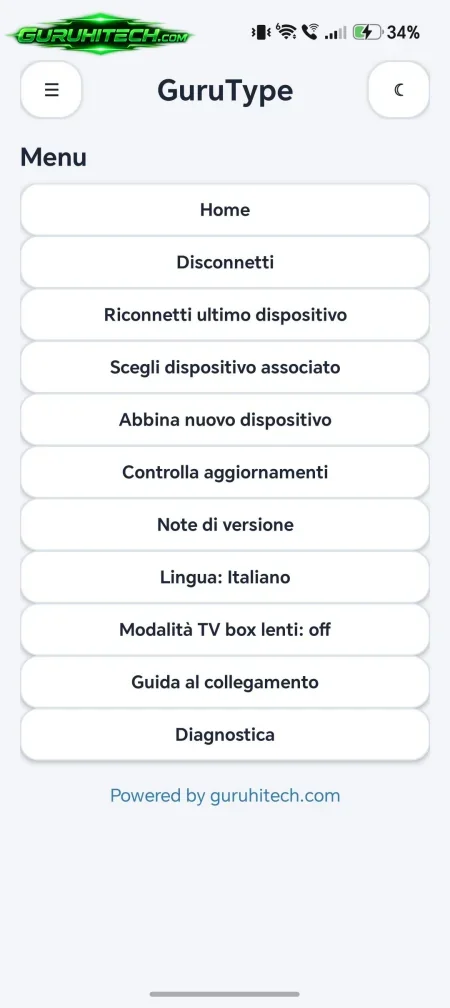
Dopo il primo abbinamento, GuruType può selezionare il TV Box dall’elenco dei dispositivi associati. Dal menu puoi anche riconnetterti all’ultimo host, scegliere un altro dispositivo oppure disconnettere quello attivo. Così puoi passare dal TV Box al Mac senza rifare ogni volta la procedura completa di associazione.
Leggi anche:
Fire TV e Fire TV Stick
Sulle Fire TV compatibili, apri Impostazioni > Controller e dispositivi Bluetooth > Altri dispositivi Bluetooth, quindi avvia l’aggiunta di un dispositivo Bluetooth. Nel frattempo mantieni il telefono visibile da GuruType, selezionalo quando appare e conferma il codice se richiesto. I nomi dei menu variano tra versioni di Fire OS e modelli.
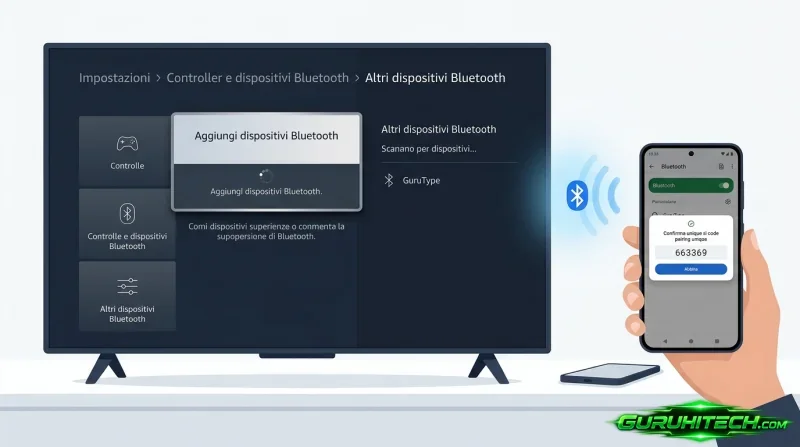
La connessione di una tastiera Bluetooth non garantisce che ogni tasto venga gestito allo stesso modo da tutte le app della Fire TV. Se il sistema non mostra periferiche di input o rifiuta la connessione HID, il limite può dipendere dal dispositivo o dal firmware e non dal collegamento Wi-Fi: GuruType non usa la rete locale per inviare i comandi.
Mac, Windows e Linux
Su Mac, rendi visibile il telefono da GuruType e apri il menu Apple > Impostazioni di Sistema > Bluetooth. Quando compare il dispositivo, premi Connetti e accetta la richiesta di abbinamento, se viene mostrata. Una volta collegato, seleziona nel Mac il campo di testo da usare e invia ciò che hai scritto nell’app.
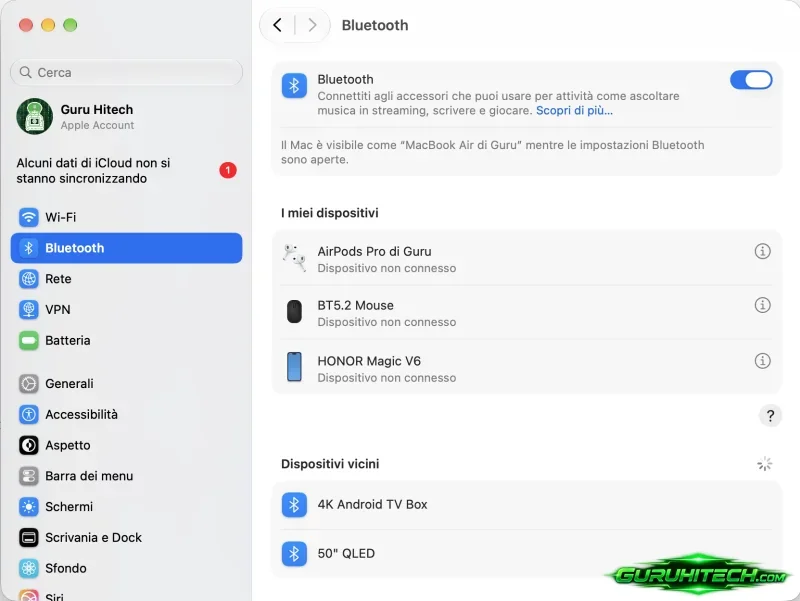
Su Windows, attiva il Bluetooth e apri Impostazioni > Bluetooth e dispositivi > Aggiungi dispositivo > Bluetooth. Scegli il telefono visibile e segui la conferma sullo schermo. Su Linux, apri invece le impostazioni Bluetooth dell’ambiente desktop, avvia l’aggiunta di un dispositivo e seleziona lo smartphone. I nomi dei menu cambiano tra distribuzioni, ma la logica è la stessa: GuruType rende il telefono rilevabile e il computer lo abbina come periferica.
Dopo l’associazione, il menu di GuruType consente di scegliere tra i dispositivi già memorizzati, tentare la riconnessione all’ultimo host o disconnettersi. Il Mac è stato provato direttamente; per Windows e Linux l’uso richiede un computer con Bluetooth e supporto alle tastiere e ai mouse Bluetooth HID.
La prova sulla Samsung OLED e il limite da controllare
Il test riuscito sulla Samsung OLED conferma che una Smart TV può usare GuruType senza ricevere un’app installata al suo interno. Per ripetere la prova, apri nelle impostazioni della TV la sezione dedicata alla connessione Bluetooth o ai dispositivi di input, avvia la ricerca mentre il telefono è visibile e completa l’abbinamento. Sui modelli recenti Samsung il percorso può passare da Connessione e Bluetooth; su altri anni si trova in Gestione dispositivi esterni o Elenco dispositivi Bluetooth.
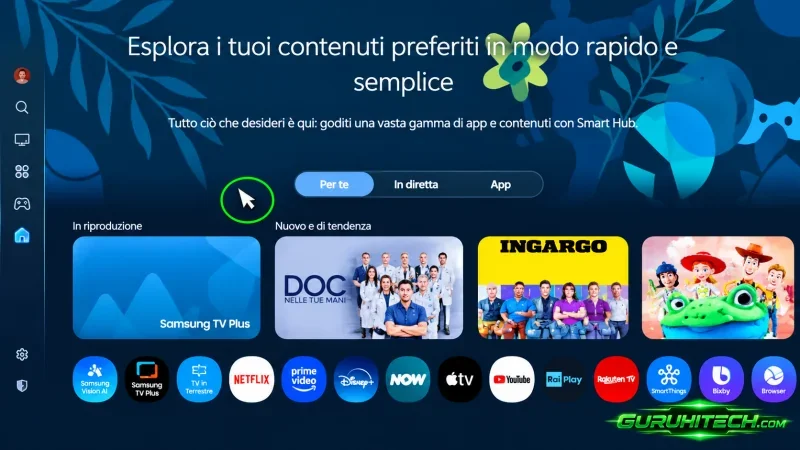
Non tutte le TV Samsung e non tutte le Smart TV supportano tastiere e mouse Bluetooth: alcuni modelli gestiscono soltanto l’audio Bluetooth. Anche le funzioni Home, Indietro, OK e i tasti direzionali possono essere interpretate in modo diverso dal sistema operativo o dall’app aperta. Samsung stessa avverte che il supporto HID varia per modello; controlla quindi la compatibilità del tuo televisore prima di considerare universale il risultato ottenuto su una OLED.
Funzioni del telecomando: due chicche per Android TV e TV Box
Avrai sicuramente notato i tasti freccia, utilissimi per muoversi agevolmente tra i menu delle Smart TV, i siti web e le impostazioni. Tuttavia, i due tasti posizionati accanto alla freccia giù risultano particolarmente preziosi su Android TV e TV Box: il tasto Home ti riporta istantaneamente alla schermata principale, mentre il tasto Back ti permette di tornare comodamente alla pagina precedente.
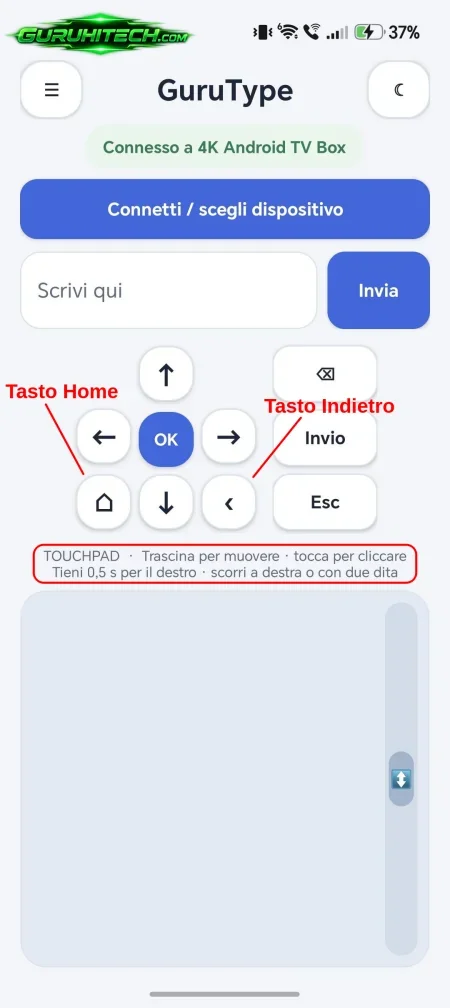
C’è poi il pratico pulsante “Scrivi qui“, una vera svolta per chi incolla spesso testi lunghi, come i fastidiosi URL dei repository di Kodi.
Lingua, tema, diagnostica e gestione della connessione
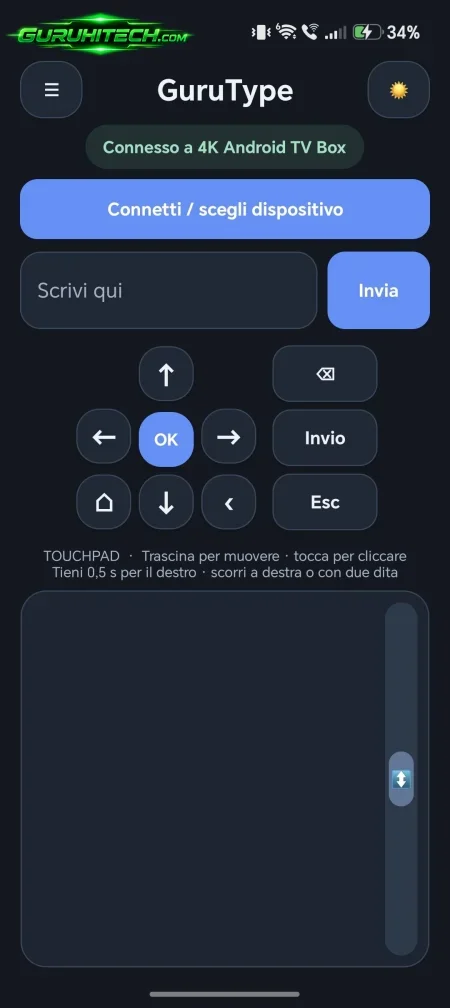
L’interfaccia di GuruType può essere impostata in italiano o inglese e offre la scelta tra tema chiaro e scuro. Nel menu trovi la guida al collegamento, la diagnostica Bluetooth e la modalità per gli host più lenti. Sono presenti anche il controllo aggiornamenti e le note di versione, oltre ai comandi per tornare alla Home dell’app, riconnettere l’ultimo dispositivo, scegliere tra quelli associati o disconnettere.
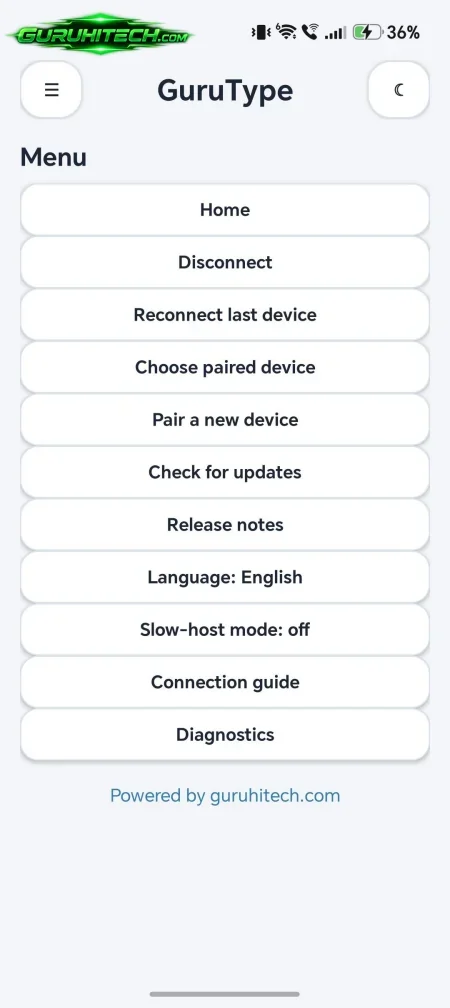
L’app ricorda l’ultimo host selezionato e tenta di ripristinare la connessione quando torna in primo piano dopo una sospensione. Se la tastiera sembra collegata ma i comandi non arrivano, controlla lo stato mostrato in GuruType, verifica che il Bluetooth sia attivo e seleziona di nuovo il ricevitore dall’elenco. Per i caratteri accentati e alcuni simboli, il risultato può dipendere dal layout di tastiera impostato sul dispositivo che riceve.
Bluetooth diretto per controllare più dispositivi
La forza di GuruType è la possibilità di portare tastiera e touchpad dallo smartphone a schermi molto diversi: il Mac su cui è stata provata, il TV Box Android usato nei test e la Samsung OLED che ha superato la prova, oltre agli altri host compatibili con tastiere e mouse HID. Un solo dispositivo tascabile sostituisce una tastiera ingombrante e un mouse quando devi cercare contenuti, compilare un campo o muoverti in un’interfaccia TV.
Quando il ricevitore supporta il profilo Bluetooth giusto, non servono app sul televisore né una rete Wi-Fi condivisa. Rendi visibile GuruType, associa il telefono dalle impostazioni Bluetooth del dispositivo e usa il touchpad o la tastiera: il collegamento è pronto.

Come scaricare GuruType
Questa nuova applicazione firmata GuruHiTech non è ancora disponibile sul Play Store di Google, ma si trova attualmente in fase di test: se tutto procede secondo i piani, lo sarà tra meno di un mese. Nell’attesa, puoi scaricarla e installarla manualmente cliccando sull’immagine qui in basso:

Ti potrebbe interessare:
Segui guruhitech su:
- Google News: bit.ly/gurugooglenews
- Telegram: t.me/guruhitech
- Facebook: facebook.com/guruhitechfb
- X (Twitter): x.com/guruhitech1
- Bluesky: bsky.app/profile/guruhitech.bsky.social
- Rumble: rumble.com/user/guruhitech
- VKontakte: vk.com/guruhitech
- MeWe: mewe.com/i/guruhitech
- Skype: live:.cid.d4cf3836b772da8a
- WhatsApp: bit.ly/whatsappguruhitech
Esprimi il tuo parere!
Ti è piaciuta questa notizia? Lascia un commento nell’apposita sezione che trovi più in basso e se ti va, iscriviti alla newsletter.
Per qualsiasi domanda, informazione o assistenza nel mondo della tecnologia, puoi inviare una email all’indirizzo [email protected].
Che ne pensi?
Scopri di più da GuruHiTech
Abbonati per ricevere gli ultimi articoli inviati alla tua e-mail.