

Windows lento? Questo programma gratuito promette di farlo volare: oltre 12.000 stelle su GitHub
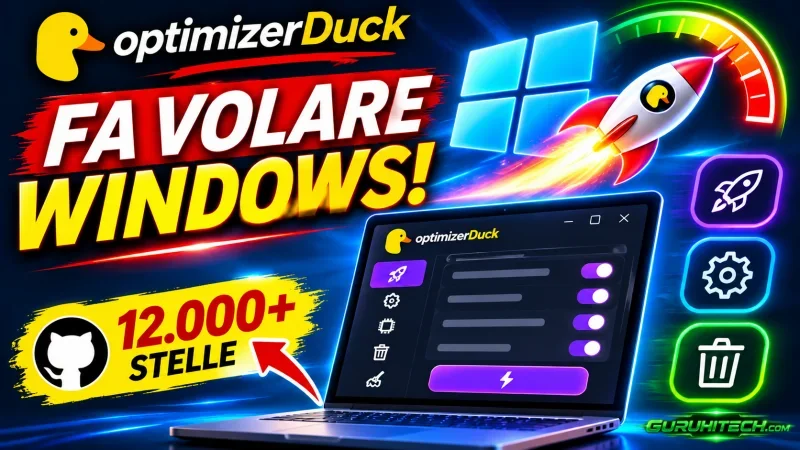
Il tuo PC Windows impiega troppo tempo ad avviarsi, esegue decine di processi in background e sembra meno reattivo di quando lo hai acquistato? Un progetto gratuito e open source sta attirando l’attenzione degli appassionati: si chiama optimizerDuck, funziona senza installazione e raccoglie in un’unica interfaccia decine di strumenti per personalizzare Windows, gestire i servizi e ridurre le attività superflue.
Il suo successo non è soltanto uno slogan pubblicitario: al 17 novembre 2026 il progetto ha superato 12.000 stelle su GitHub. Ma quanto c’è di vero nella promessa di rendere Windows più veloce? Le funzioni sono reali e documentate; non esistono però prove indipendenti sufficienti per garantire miglioramenti drastici su qualsiasi PC. Ecco cosa fa realmente e come provarlo senza correre rischi inutili.
Cos’è optimizerDuck e perché se ne parla
optimizerDuck è un’applicazione portatile per Windows sviluppata e distribuita pubblicamente su GitHub. Non richiede un programma di installazione: scarichi l’eseguibile dalla sezione Releases, lo avvii con i privilegi necessari e scegli quali modifiche applicare. Il software è gratuito, non richiede la creazione di un account e gli sviluppatori dichiarano che non raccoglie dati di telemetria.
Il vantaggio principale è la comodità. Molte regolazioni di Windows sono già possibili attraverso Registro di sistema, servizi, impostazioni o PowerShell, ma richiedono tempo e conoscenze specifiche. optimizerDuck le presenta con descrizioni e indicazioni del livello di rischio, così puoi valutare ogni intervento prima di applicarlo.
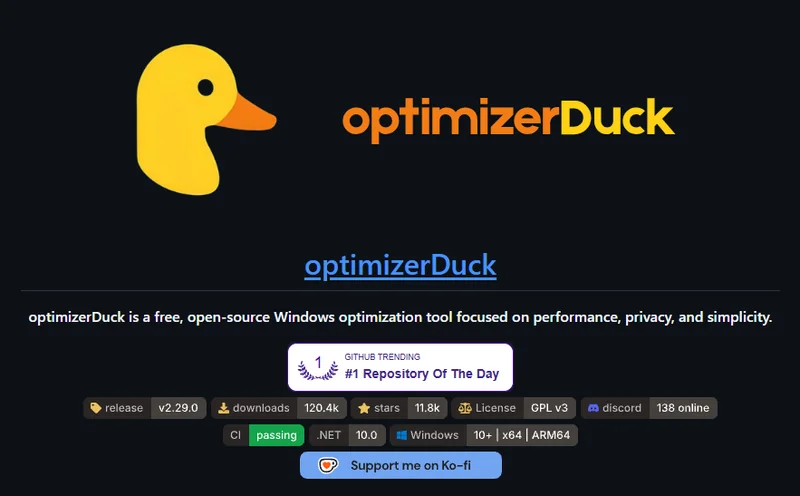
42 ottimizzazioni in sette categorie: cosa puoi modificare
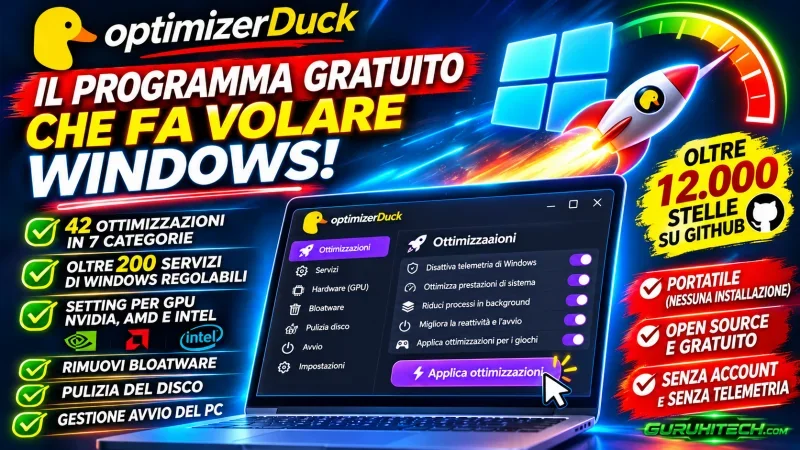
Il progetto comprende 42 ottimizzazioni distribuite in sette categorie: prestazioni, privacy, GPU, alimentazione, bloatware e servizi, esperienza utente e intelligenza artificiale. Puoi intervenire sulla gestione di alcuni processi, sulle animazioni, sulle impostazioni energetiche e su funzioni di Windows che non utilizzi.
La sezione privacy permette, fra le altre cose, di regolare telemetria, segnalazione degli errori, identificatore pubblicitario, suggerimenti e componenti come Copilot. Per Windows 11 sono presenti anche opzioni relative a Recall e Click to Do, quando applicabili alla configurazione.
Per la grafica sono previste impostazioni specifiche per GPU NVIDIA, AMD e Intel, legate a parametri come stati energetici e latenza. Non si tratta di un overclock automatico e non è garantito che ogni modifica aumenti gli FPS: alcune possono avere effetti diversi a seconda di driver, hardware e applicazioni.
Oltre 200 servizi Windows e strumenti per eliminare il superfluo
Uno dei punti di forza è la possibilità di gestire le modalità di avvio di oltre 200 servizi Windows. Questo non significa che siano tutti inutili o che vadano disattivati. Alcuni sono essenziali per aggiornamenti, sicurezza, rete, stampa e funzionalità utilizzate quotidianamente.
Sono presenti anche un Bloatware Remover, che elenca le applicazioni rimovibili e ne segnala il livello di rischio, un gestore dei programmi all’avvio, strumenti per le attività pianificate e una funzione di pulizia disco. Quest’ultima permette di individuare file temporanei, cache e altri elementi eliminabili, da verificare prima della cancellazione.
A queste funzioni si aggiungono 44 impostazioni di personalizzazione distribuite in quattro categorie: desktop, preferenze, gaming e sistema. Puoi così modificare aspetti come barra delle applicazioni, menu contestuale, Game Mode, registrazione in background e visualizzazione dei file.
Leggi anche:
Come scaricare optimizerDuck gratis e utilizzarlo
Il sito ufficiale è optimizerduck.vercel.app, mentre il codice e i file pubblicati dagli sviluppatori sono disponibili nel repository GitHub ufficiale. Per scaricare l’applicazione, apri la pagina GitHub Releases e seleziona la versione adatta al tuo sistema.
Prima di avviare il programma, crea un punto di ripristino di Windows e salva i file importanti. Esegui l’applicazione, leggi le descrizioni delle singole ottimizzazioni e applica soltanto quelle di cui comprendi le conseguenze. Alcune modifiche richiedono il riavvio per diventare effettive.
optimizerDuck include meccanismi per ripristinare diverse modifiche, ma è comunque prudente conservare un punto di ripristino indipendente. Evita soprattutto di disattivare indiscriminatamente servizi di sistema, componenti di sicurezza o aggiornamenti automatici.
Windows diventa davvero più veloce? Ecco cosa aspettarti
La possibilità di alleggerire alcune attività in background è reale, ma il risultato dipende dal computer. Un PC con molte applicazioni all’avvio potrebbe diventare più reattivo eliminando quelle non necessarie. Su un sistema già ben configurato, invece, i benefici possono essere piccoli o impercettibili.
Non ci sono elementi sufficienti per sostenere che optimizerDuck raddoppi gli FPS, trasformi un vecchio processore o renda automaticamente più veloce qualsiasi computer. Gli stessi sviluppatori riconoscono che aggiornare RAM, SSD o altri componenti può produrre miglioramenti maggiori rispetto alle sole regolazioni software.
C’è inoltre un compromesso: alcune impostazioni orientate alle massime prestazioni possono aumentare consumi e temperature, mentre la disattivazione di funzioni di Windows può compromettere compatibilità o praticità. Per questo la scelta migliore non è attivare tutto, ma modificare soltanto ciò che serve davvero.
Un progetto open source da conoscere, con qualche precauzione
Con oltre 12.000 stelle su GitHub, optimizerDuck è diventato un progetto molto seguito da chi vuole maggiore controllo sul proprio PC. Il suo valore sta nel riunire strumenti utili in un’applicazione gratuita, portatile e con codice sorgente accessibile.
Se Windows è appesantito da programmi inutili e impostazioni che non ti servono, vale la pena conoscerlo. Ma non aspettarti miracoli e non applicare modifiche alla cieca: un’ottimizzazione sensata parte sempre dalla comprensione del problema, non dal numero di opzioni disattivate.
Ti potrebbe interessare:
Segui guruhitech su:
- Google News: bit.ly/gurugooglenews
- Telegram: t.me/guruhitech
- Facebook: facebook.com/guruhitechfb
- X (Twitter): x.com/guruhitech1
- Bluesky: bsky.app/profile/guruhitech.bsky.social
- Rumble: rumble.com/user/guruhitech
- VKontakte: vk.com/guruhitech
- MeWe: mewe.com/i/guruhitech
- Skype: live:.cid.d4cf3836b772da8a
- WhatsApp: bit.ly/whatsappguruhitech
Esprimi il tuo parere!
Ti è piaciuta questa notizia? Lascia un commento nell’apposita sezione che trovi più in basso e se ti va, iscriviti alla newsletter.
Per qualsiasi domanda, informazione o assistenza nel mondo della tecnologia, puoi inviare una email all’indirizzo [email protected].
Che ne pensi?
Scopri di più da GuruHiTech
Abbonati per ricevere gli ultimi articoli inviati alla tua e-mail.