
COSMOS per Kodi: come installare l’addon tutto in uno per film, TV e sport
Film, serie TV, anime, sport in diretta e canali televisivi raccolti nello stesso menu: COSMOS è un addon per Kodi che punta a concentrare diverse forme di intrattenimento in un unico posto. L’idea è evitare di saltare continuamente da un componente aggiuntivo all’altro per cercare qualcosa da guardare. La sua interfaccia riunisce categorie per contenuti on demand, trasmissioni live, musica e repliche, oltre a strumenti per cercare i titoli e ritrovare ciò che hai iniziato a vedere.
La promessa è interessante, ma prima di installarlo ci sono alcune cose da sapere. COSMOS non appartiene al repository ufficiale di Kodi e l’accesso a una voce del menu non garantisce che il relativo contenuto sia disponibile, funzionante o distribuito con le autorizzazioni necessarie. La guida che descrive l’addon segnala compatibilità con Kodi 20 e 21 e la possibilità di collegare servizi Debrid; non abbiamo però verificato direttamente il funzionamento del repository e dei singoli flussi.
Cosa trovi nel menu di COSMOS
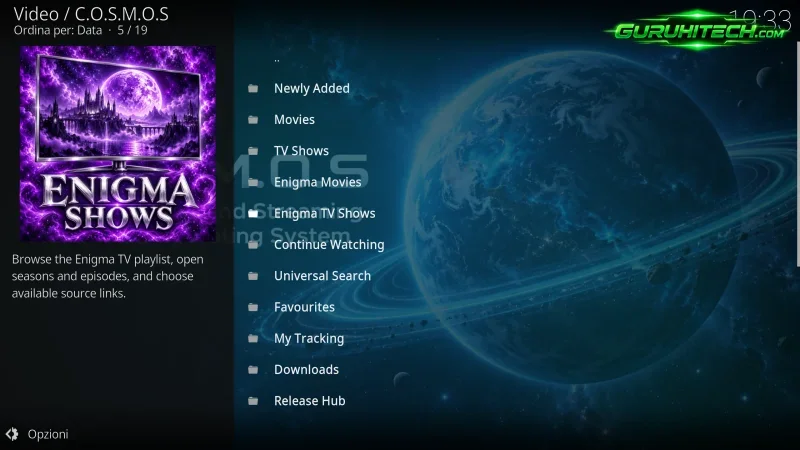
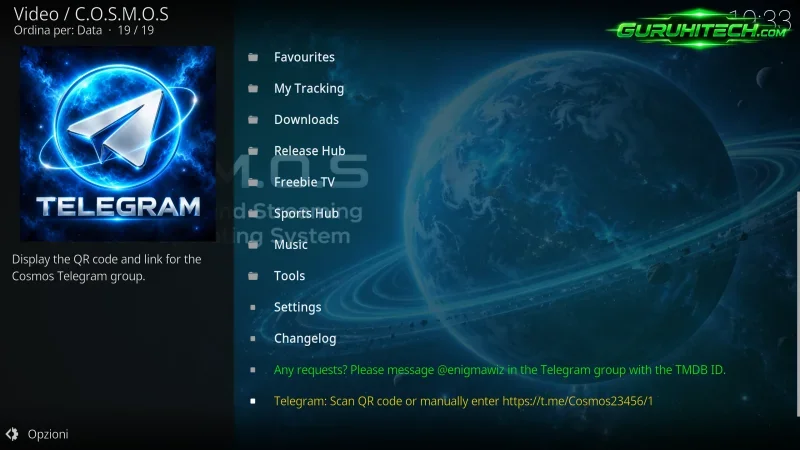
L’organizzazione è il punto forte dichiarato di COSMOS. Il menu include Movies per i film, TV Shows per le serie, Cartoons & Anime per animazione e anime, Freebie TV per la televisione, Sports Hub per gli eventi e le repliche sportive e Music per i contenuti musicali.
A queste categorie si aggiungono una sezione per i contenuti inseriti di recente, la ricerca universale, i preferiti e la funzione Continua a guardare. Se utilizzi Kodi come centro multimediale quotidiano, queste ultime opzioni possono rendere la navigazione più comoda, soprattutto quando passi da un genere all’altro.
La maggior parte dei contenuti segnalati è in inglese. I sottotitoli possono essere disponibili soltanto in alcune sezioni e per determinati titoli; non esiste quindi una garanzia di audio o sottotitoli italiani. Anche l’effettiva disponibilità dei collegamenti può cambiare nel tempo.
Come installare COSMOS su Kodi: la procedura
- Avvia Kodi e clicca in alto a sinistra sull’icona delle Impostazioni
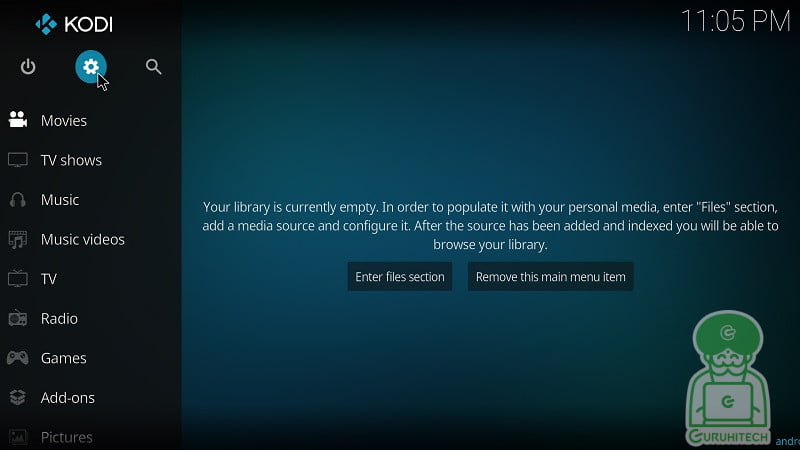
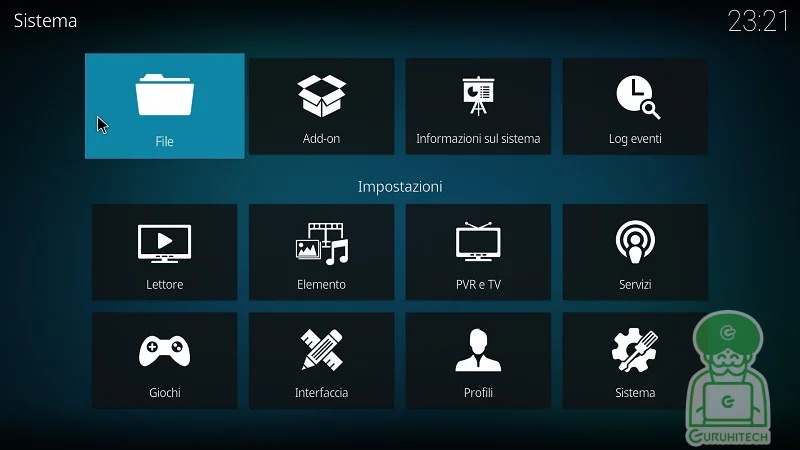
- Ora clicca su File
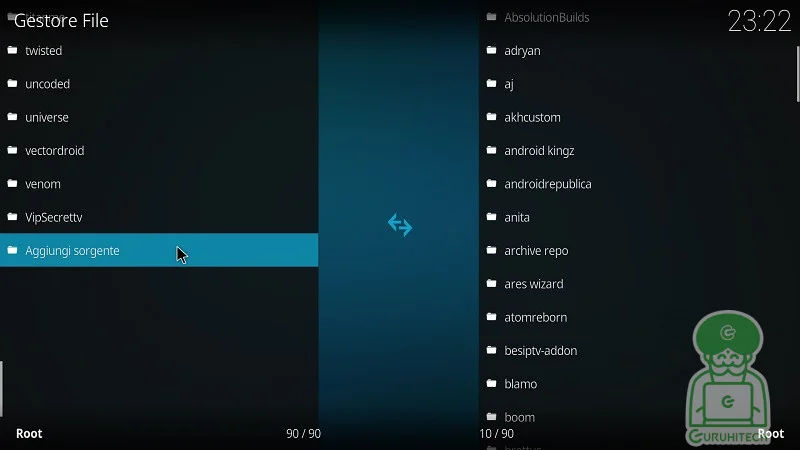
- Nella colonna di sinistra o di destra, clicca due volte su Aggiungi sorgente (solo una volta su dispositivi touchscreen)
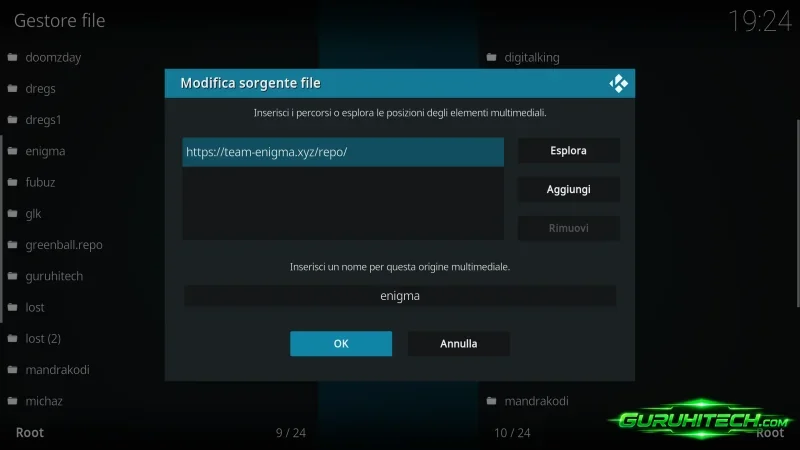
- Clicca su <Nessuno>, inserisci l’indirizzo https://team-enigma.xyz/repo/ , rinomina la sorgente in enigma (o un nome a tua scelta) e clicca due volte su Ok.
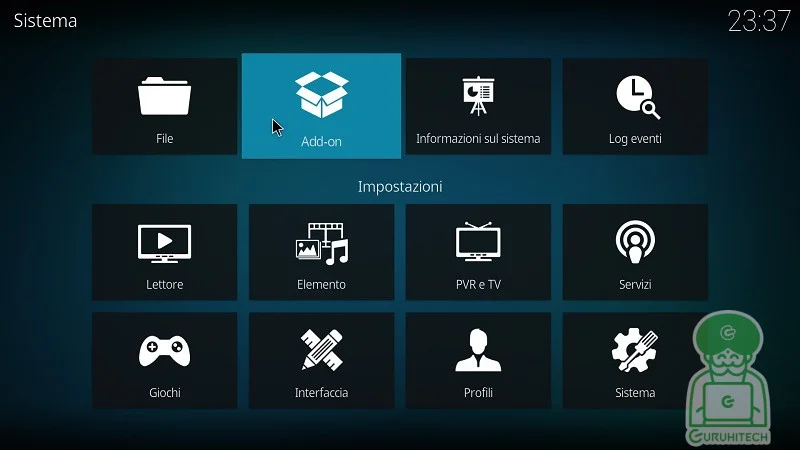
- Adesso torna indietro e clicca su Add-on
- Ora su Installa da un file zip
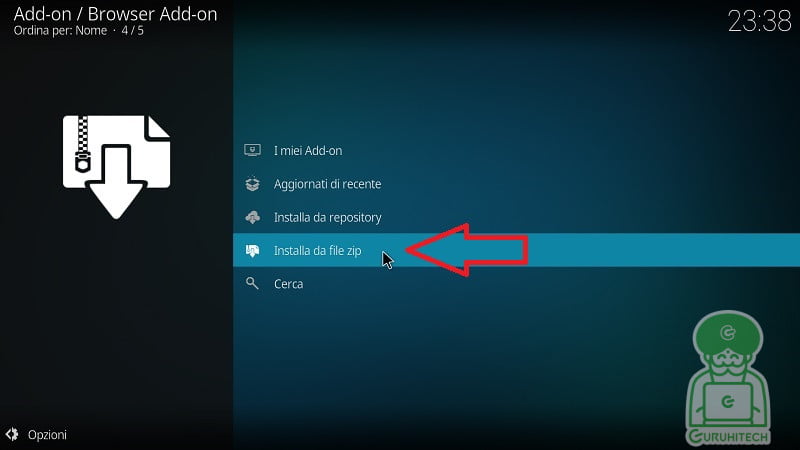
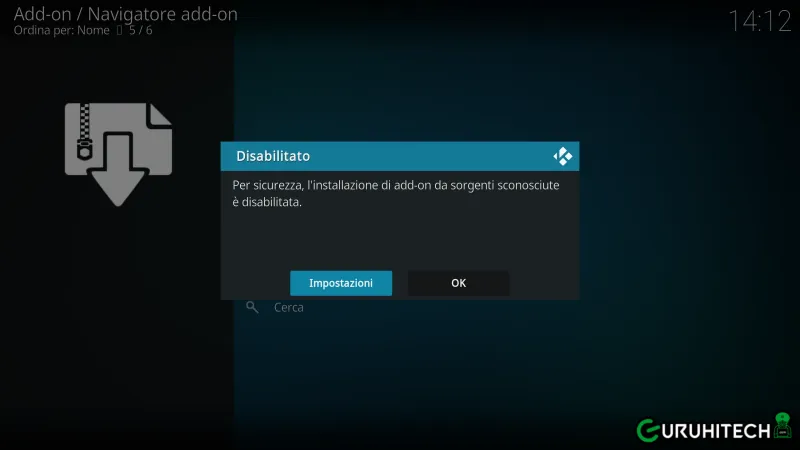
- Se è la prima volta che installi un file zip su Kodi, dovrai abilitare l’installazione delle sorgenti sconosciute, cliccando su “Impostazioni“.
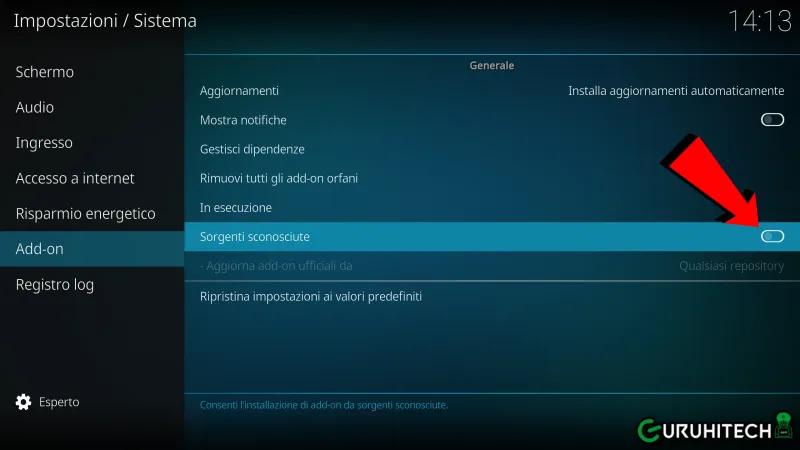
- Abilita l’opzione “Sorgenti sconosciute“.
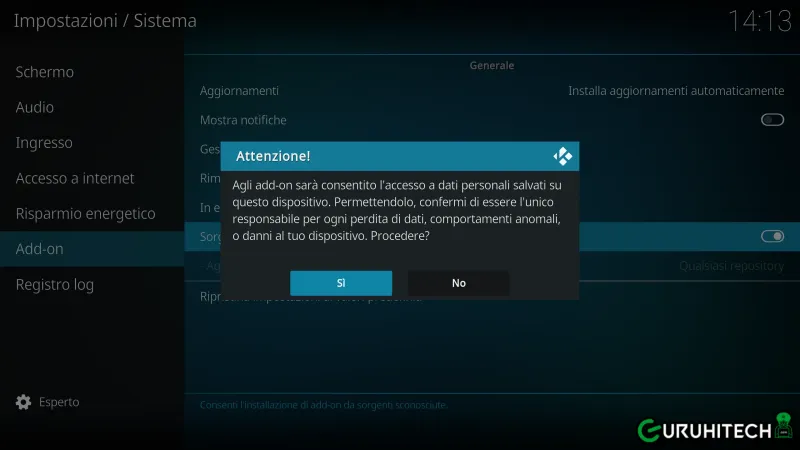
- Nel pop-up seguente, clicca su “Sì“.
- Torna indietro e clicca nuovamente su Installa da un file zip.
- Arrivati a questo punto, clicca su enigma > repository.enigmawiz-(numero della versione).zip
- Attendi la notifica di avvenuta installazione e clicca su Installa da repository > Enigma Repo > Add-on Video > C.O.S.M.O.S > Installa
- Il nuovo ad-on lo ritroverai nella home di Kodi, nella sezione Add-on Video.
Home non solo
Real-Debrid e AllDebrid: servono davvero?
COSMOS include impostazioni dedicate a Real-Debrid e AllDebrid, servizi esterni che possono fornire collegamenti e funzionalità aggiuntive. Secondo la descrizione dell’addon, non sono obbligatori in tutte le sezioni: il loro utilizzo dipende dal contenuto e dal tipo di collegamento selezionato.
Se possiedi già un account compatibile e vuoi collegarlo, apri COSMOS → Settings → Debrid Services, quindi scegli Authorize Real-Debrid oppure l’opzione corrispondente ad AllDebrid. L’addon dovrebbe mostrare un indirizzo web, un codice temporaneo o un QR code per completare l’autorizzazione sul sito del servizio.
Prima di inserire credenziali o autorizzare un dispositivo, controlla che la pagina aperta appartenga realmente al servizio Debrid che utilizzi. Il collegamento dell’account non garantisce la liceità dei contenuti disponibili attraverso un addon di terze parti: usa soltanto fonti per le quali disponi dei diritti di accesso.
COSMOS funziona su Fire TV Stick, Android, Windows e Mac?
La guida originale indica che COSMOS è compatibile con Kodi 20 e Kodi 21 e con le principali piattaforme sulle quali il media center è disponibile. Questo comprende, in linea generale, dispositivi Android, Fire TV, computer Windows, Linux e macOS. La compatibilità dichiarata dell’addon, tuttavia, non significa che ogni funzione sia stata testata su tutti questi sistemi.
In particolare, su dispositivi con risorse limitate possono incidere le prestazioni di Kodi, la disponibilità delle dipendenze e la qualità della connessione. Se un video si interrompe o non si avvia, la causa potrebbe essere il collegamento remoto e non necessariamente la configurazione del dispositivo.
COSMOS è sicuro e legale? Le cose da controllare
Kodi è un software multimediale legittimo, ma i componenti aggiuntivi di terze parti non ricevono automaticamente la stessa valutazione del repository ufficiale. COSMOS aggrega categorie che possono comprendere materiali protetti da copyright; per ogni flusso occorre distinguere tra contenuti autorizzati, gratuiti e fonti prive di licenza.
Non è possibile dichiarare COSMOS privo di malware senza un’analisi tecnica del codice e dei pacchetti distribuiti. Una VPN non rende legale la visione di contenuti non autorizzati e non elimina il rischio di installare software dannoso. Può proteggere parte del traffico di rete, ma non sostituisce verifiche sulla provenienza dell’addon e sulle autorizzazioni richieste.
Per ridurre i rischi, mantieni Kodi aggiornato, evita repository sconosciuti, controlla le dipendenze installate e non condividere password bancarie o credenziali sensibili con componenti di cui non ti fidi. Se non utilizzi più un repository esterno, valuta di disabilitarlo o rimuoverlo.
Vale la pena provare COSMOS?
Sulla carta, COSMOS offre un’interfaccia interessante per chi vuole trovare film, serie, animazione, musica e sport in un solo menu. Ricerca universale, preferiti e ripresa della visione sono funzioni utili, mentre l’eventuale integrazione con i servizi Debrid amplia le possibilità di configurazione.
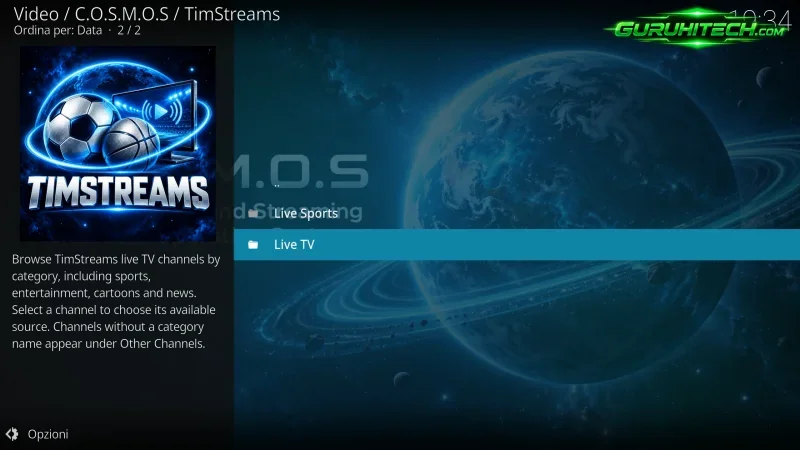
Il limite è altrettanto chiaro: si tratta di un componente non ufficiale, con disponibilità dei collegamenti variabile e contenuti prevalentemente in inglese, anche se nella sezione LIve TV, ci sono alcuni canali in italiano apparentemente molto stabili (ma Kodi è sempre Kodi…). Per quanto riguarda gli eventi sportivi live, ho provato alcuni link e ahimè, non ne ho trovato uno funzionante. Sarà stato un caso? Non te lo so dire.
Se per te contano soprattutto stabilità, sicurezza e accesso garantito a cataloghi autorizzati, le applicazioni ufficiali dei servizi e gli addon presenti nel repository Kodi rimangono il riferimento più affidabile. C.O.S.M.O.S è un add-on gratuito, quindi vale la pena provarlo! 😉
Ti potrebbe interessare:
Segui guruhitech su:
- Google News: bit.ly/gurugooglenews
- Telegram: t.me/guruhitech
- Facebook: facebook.com/guruhitechfb
- Instagram: instagram.com/guruhitech_official/
- X (Twitter): x.com/guruhitech1
- Bluesky: bsky.app/profile/guruhitech.bsky.social
- Rumble: rumble.com/user/guruhitech
- VKontakte: vk.com/guruhitech
- MeWe: mewe.com/i/guruhitech
- Skype: live:.cid.d4cf3836b772da8a
- WhatsApp: bit.ly/whatsappguruhitech
Esprimi il tuo parere!
Ti è piaciuta questa notizia? Lascia un commento nell’apposita sezione che trovi più in basso e se ti va, iscriviti alla newsletter.
Per qualsiasi domanda, informazione o assistenza nel mondo della tecnologia, puoi inviare una email all’indirizzo [email protected].
Scopri di più da GuruHiTech
Abbonati per ricevere gli ultimi articoli inviati alla tua e-mail.
Addon spaziale 🤩
Mh.. ni! Non va tutto ma.. è Kodi 😅