

Scrivere sul Mac senza tastiera: le migliori app di dettatura vocale con IA
Scrivere un’email lunga, rispondere a decine di messaggi o mettere nero su bianco un’idea può richiedere molto più tempo del necessario. E se invece di digitare ogni parola ti bastasse parlare al Mac, lasciando che sia il computer a trasformare la tua voce in un testo già leggibile? Nel 2026 puoi farlo senza comprare un microfono professionale e, soprattutto, senza dover pagare per forza un abbonamento. macOS include già un sistema di dettatura gratuito, mentre alcune applicazioni basate sull’intelligenza artificiale riescono a eliminare esitazioni, aggiustare la punteggiatura e persino trasformare un discorso spontaneo in un messaggio professionale.
La scelta dipende da quello che devi fare. Dettare una risposta su WhatsApp non è la stessa cosa che trascrivere un’intervista di un’ora. E non tutte le app che promettono privacy elaborano davvero ogni operazione senza connessione Internet. Ecco le soluzioni più interessanti per Mac, dai sistemi integrati agli strumenti IA, con i loro punti forti e i limiti da conoscere.
La dettatura gratuita di Apple: è già sul tuo Mac
Prima di installare un’altra applicazione, prova quella che hai già. La funzione Dettatura di macOS consente di parlare in quasi tutti i campi in cui normalmente scriveresti: un documento Word, una nota, un messaggio, una ricerca o un’email. Non richiede abbonamenti e si integra direttamente nel sistema operativo.
Per attivarla apri Impostazioni di Sistema → Tastiera → Dettatura e abilita l’interruttore. Scegli la lingua italiana e controlla la scorciatoia da tastiera. Su alcuni Mac puoi premere il tasto con il microfono, mentre su altri puoi usare due volte Fn oppure impostare una combinazione personalizzata. La scorciatoia esatta dipende dal modello e dalle tue impostazioni.
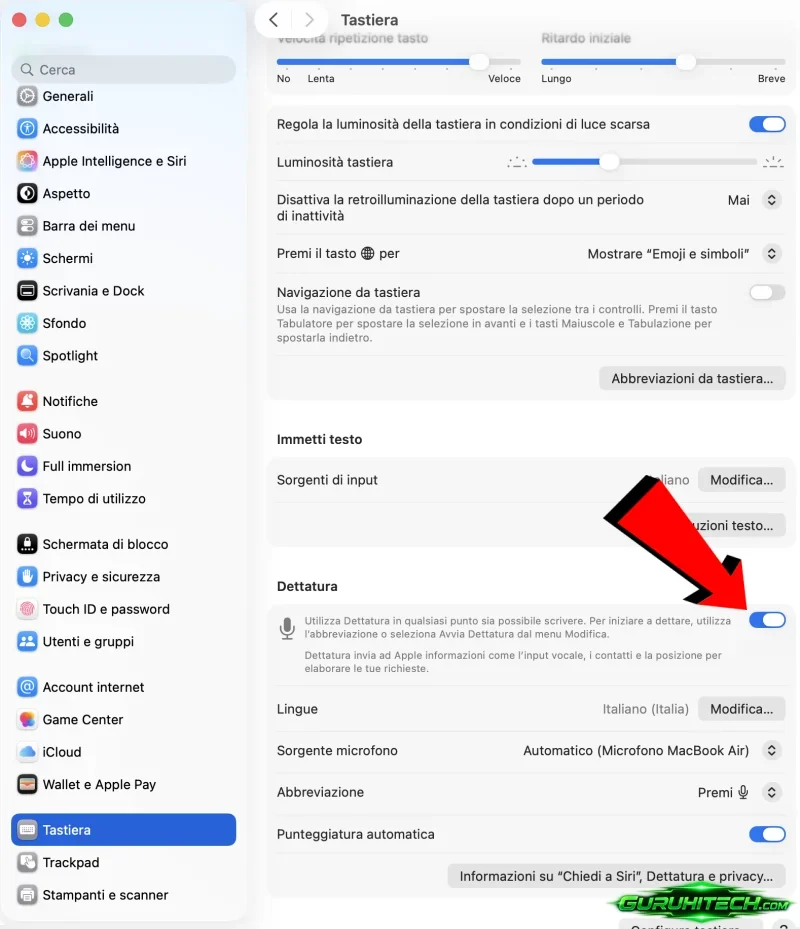
Posiziona il cursore nel punto in cui vuoi scrivere, avvia la dettatura e comincia a parlare. Puoi pronunciare comandi come «nuova riga» e, nelle lingue supportate, lasciare al Mac il compito di aggiungere parte della punteggiatura. Sui Mac Apple Silicon puoi anche alternare voce e tastiera senza interrompere continuamente la dettatura.
E la privacy? Apple specifica che l’elaborazione può avvenire sul dispositivo oppure sui suoi server, a seconda della lingua, delle funzioni e della configurazione. Per sapere come funziona sul tuo Mac, leggi l’informazione mostrata nella sezione Dettatura delle impostazioni. Non dare per scontato che ogni dettatura sia offline soltanto perché possiedi un processore M1, M2, M3 o M4.
Superwhisper: parli liberamente e l’IA sistema il testo
Se ti capita di parlare in modo spontaneo, ripetere le parole o cambiare idea a metà frase, Superwhisper può essere più interessante della dettatura tradizionale. Avvii la registrazione con una scorciatoia, detti e ottieni un testo che può essere ripulito e adattato al contesto. È pensato per chi scrive frequentemente email, documenti, appunti e messaggi.
Uno dei vantaggi è la possibilità di utilizzare modelli di riconoscimento vocale locali, utili anche quando non vuoi inviare l’audio a un server. Attenzione, però: alcune modalità avanzate di rielaborazione possono usare servizi IA nel cloud. Se lavori con contenuti riservati, controlla sempre quale modello hai selezionato e dove vengono elaborati audio e testo.
Superwhisper offre un livello gratuito e piani a pagamento per le funzioni più avanzate. È una buona scelta se vuoi un unico strumento flessibile, capace di passare dalla semplice trascrizione alla riscrittura del testo.
VoiceInk: dettatura rapida e privacy al primo posto
VoiceInk punta su un’esperienza immediata: premi una scorciatoia, parli e inserisci il risultato nell’applicazione in uso. Il riconoscimento vocale può funzionare direttamente sul Mac, una caratteristica particolarmente interessante quando detti dati di lavoro, bozze o messaggi personali.
La sua forza è il controllo. Puoi scegliere modelli locali e personalizzare il modo in cui il testo viene trattato. Le eventuali integrazioni con servizi esterni vanno valutate separatamente: una trascrizione eseguita in locale non garantisce che anche ogni successiva elaborazione IA rimanga sul dispositivo.
Rispetto alle applicazioni con abbonamento, VoiceInk propone anche opzioni di acquisto una tantum, ma prezzi e condizioni possono cambiare. Conviene verificarli prima di acquistare. È particolarmente adatta a chi desidera dettare in qualsiasi app senza dipendere costantemente dal cloud.
Leggi anche:
MacWhisper: quando devi trascrivere interviste, lezioni e registrazioni
Hai registrato una riunione di cinquanta minuti o un’intervista e ora ti serve il testo completo? In questo caso MacWhisper è spesso più adatto di una semplice tastiera vocale. Puoi importare file audio e video, avviare la trascrizione e ottenere un documento da correggere, cercare o esportare.
Il programma sfrutta modelli di riconoscimento vocale basati su Whisper e supporta numerose lingue, compreso l’italiano. A seconda della versione e delle funzioni, puoi esportare il risultato anche in formati utili per i sottotitoli, come SRT e VTT. È una soluzione interessante per giornalisti, studenti, creator e professionisti che lavorano con registrazioni.
Esiste una versione gratuita, mentre l’edizione Pro sblocca strumenti aggiuntivi. La trascrizione può essere eseguita in locale, ma le integrazioni facoltative con provider cloud richiedono attenzione se il materiale contiene informazioni sensibili.
Wispr Flow: il testo sembra scritto, non dettato
Wispr Flow è pensato per chi vuole parlare alla velocità del pensiero e ottenere frasi più naturali, senza doversi fermare continuamente a pronunciare virgole e punti. Può essere comodo per email, chat di lavoro e documenti lunghi, soprattutto quando devi trasformare un discorso informale in una comunicazione ordinata.
La differenza rispetto a una dettatura essenziale sta nella rielaborazione automatica del linguaggio. Il sistema può ridurre ripetizioni e intercalari, interpretare meglio il contesto e migliorare la formattazione. In cambio, però, devi considerare che il servizio si appoggia all’elaborazione cloud: non è la scelta ideale se il tuo requisito assoluto è mantenere ogni registrazione sul Mac.
È disponibile una modalità gratuita con limiti d’utilizzo e un piano a pagamento. Prima di sceglierlo, verifica quante parole puoi dettare senza abbonamento e quali dati vengono elaborati sui server.
Spokenly: un’alternativa interessante anche senza abbonamento
Tra le opzioni da valutare c’è anche Spokenly, che permette di usare modelli vocali locali e offre una modalità gratuita per la dettatura. L’idea è semplice: premi un tasto, parli e fai comparire le parole dove stai lavorando.
Il vantaggio è poter partire senza un costo fisso e senza rinunciare necessariamente all’elaborazione sul dispositivo. Le funzioni più evolute, invece, possono richiedere un piano Pro o l’utilizzo di servizi esterni. Se la privacy è prioritaria, seleziona esplicitamente un modello locale e verifica la configurazione prima di dettare informazioni personali.
Quale app scegliere? Dipende da quello che devi scrivere
Non esiste una soluzione migliore per tutti. Se devi dettare qualche messaggio al giorno, la funzione gratuita di Apple è il primo tentativo da fare: non devi installare nulla e può già bastarti. Se vuoi parlare liberamente e ottenere un testo più pulito, prova Superwhisper o Wispr Flow, tenendo conto delle differenze nel trattamento dei dati.
Se invece il tuo obiettivo è trascrivere registrazioni, interviste e lezioni, MacWhisper è una scelta più mirata. Per la dettatura quotidiana con maggiore attenzione all’elaborazione locale, VoiceInk e Spokenly meritano una prova. Il criterio più importante non è soltanto la precisione: considera anche se lavori offline, quanto detti ogni giorno e se vuoi pagare una volta oppure sottoscrivere un abbonamento.
Tre trucchi per ottenere trascrizioni molto più precise
Anche il modello IA più sofisticato può sbagliare se il microfono registra rumori, voci sovrapposte o parole poco distinguibili. Parla a velocità naturale, evita di coprire il microfono e riduci il rumore di fondo. Non serve scandire ogni sillaba come un robot: spesso una voce fluida produce risultati migliori di una dettatura artificiosamente lenta.
Se usi spesso nomi propri, sigle tecniche o parole straniere, controlla se l’app permette di creare un dizionario personalizzato. E prima di inviare un’email importante, rileggi sempre cifre, date, nomi e negazioni: un «non» perso durante la trascrizione può cambiare completamente il significato della frase.
La vera comodità della dettatura vocale non è smettere di usare la tastiera per sempre. È poter scegliere il metodo più veloce in quel momento: parlare quando le idee arrivano tutte insieme e tornare a scrivere quando serve precisione.
Ti potrebbe interessare:
Segui guruhitech su:
- Google News: bit.ly/gurugooglenews
- Telegram: t.me/guruhitech
- Facebook: facebook.com/guruhitechfb
- Instagram: instagram.com/guruhitech_official/
- X (Twitter): x.com/guruhitech1
- Bluesky: bsky.app/profile/guruhitech.bsky.social
- Rumble: rumble.com/user/guruhitech
- VKontakte: vk.com/guruhitech
- MeWe: mewe.com/i/guruhitech
- Skype: live:.cid.d4cf3836b772da8a
- WhatsApp: bit.ly/whatsappguruhitech
Esprimi il tuo parere!
Ti è stato utile questo articolo? Lascia un commento nell’apposita sezione che trovi più in basso e se ti va, iscriviti alla newsletter.
Per qualsiasi domanda, informazione o assistenza nel mondo della tecnologia, puoi inviare una email all’indirizzo [email protected].
Scopri di più da GuruHiTech
Abbonati per ricevere gli ultimi articoli inviati alla tua e-mail.