

Perché iCloud rimane pieno anche dopo aver eliminato le foto? Come liberare realmente spazio
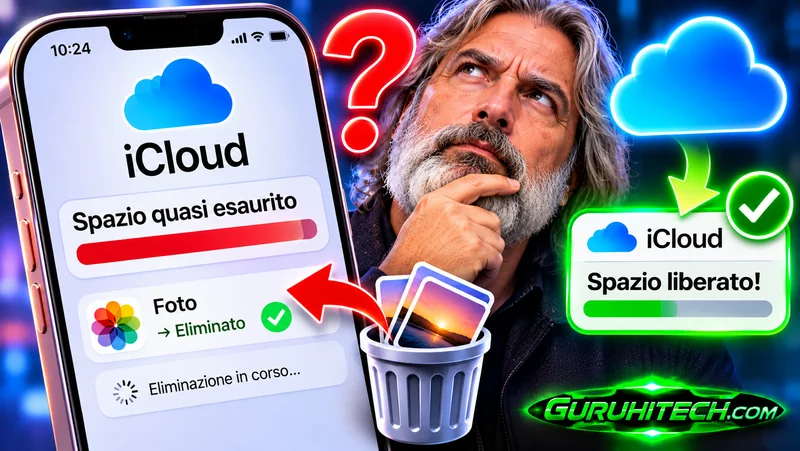
Hai eliminato centinaia di fotografie dal tuo iPhone ma continui a ricevere notifiche che ti avvisano dello spazio esaurito su iCloud? Prima di acquistare un piano più costoso, controlla quali servizi occupano effettivamente la memoria disponibile. Lo spazio di iCloud non è riservato esclusivamente alle fotografie. Anche i backup, i documenti e i dati delle applicazioni possono occupare una parte significativa della quota.
Apri Impostazioni, tocca il tuo nome e seleziona iCloud. Consulta il grafico dello spazio utilizzato per capire quale categoria occupa più memoria. Ricorda che lo spazio disponibile sul telefono e quello disponibile nel cloud sono due cose differenti.
Foto nascoste, eliminazione e sincronizzazione
Le fotografie nascoste non vengono cancellate: puoi ritrovarle nell’app Foto, accedendo alla raccolta Nascosti. Le immagini eliminate, invece, possono essere recuperate per 30 giorni. La documentazione aggiornata di Apple precisa che gli elementi presenti in Eliminati di recente non concorrono alla quota iCloud. Non svuotare quindi questa raccolta soltanto nella speranza di recuperare spazio. Se hai appena cancellato molte immagini, controlla anche che la sincronizzazione sia terminata.
Attenzione: se utilizzi Foto di iCloud, cancellare un’immagine significa eliminarla anche dagli altri dispositivi sincronizzati. Salva prima una copia indipendente delle fotografie che desideri conservare.
Leggi anche:
Come liberare spazio su iCloud controllando i backup
Accedi alla gestione dello spazio iCloud e seleziona Backup. Controlla se sono ancora presenti copie di dispositivi che non utilizzi più. Prima di rimuoverle, assicurati di non aver bisogno dei dati contenuti. Eliminare il backup di un dispositivo disattiva anche il relativo backup automatico.
Esamina inoltre le applicazioni incluse nel backup del telefono. Se Foto di iCloud è disattivato, la libreria fotografica potrebbe essere inclusa nella copia di sicurezza. Se invece è attivo, le immagini sincronizzate non vengono normalmente duplicate nel backup. Puoi scegliere quali applicazioni includere, valutando attentamente il rischio di perdere i dati durante un eventuale ripristino.
Controlla infine i documenti nell’app File, nella posizione iCloud Drive, gli allegati delle conversazioni sincronizzate tramite Messaggi e la posta iCloud. Elimina soltanto ciò che non ti serve. Intervenire sulle categorie più ingombranti è spesso più efficace che cancellare fotografie indiscriminatamente.
Ti potrebbe interessare:
Segui guruhitech su:
- Google News: bit.ly/gurugooglenews
- Telegram: t.me/guruhitech
- Facebook: facebook.com/guruhitechfb
- X (Twitter): x.com/guruhitech1
- Bluesky: bsky.app/profile/guruhitech.bsky.social
- Rumble: rumble.com/user/guruhitech
- VKontakte: vk.com/guruhitech
- MeWe: mewe.com/i/guruhitech
- Skype: live:.cid.d4cf3836b772da8a
- WhatsApp: bit.ly/whatsappguruhitech
Esprimi il tuo parere!
Ti è stato utile questo articolo? Lascia un commento nell’apposita sezione che trovi più in basso e se ti va, iscriviti alla newsletter.
Per qualsiasi domanda, informazione o assistenza nel mondo della tecnologia, puoi inviare una email all’indirizzo [email protected].
Che ne pensi?
Scopri di più da GuruHiTech
Abbonati per ricevere gli ultimi articoli inviati alla tua e-mail.