

Mini PC al posto della TV Box: cosa cambia davvero con Kodi e 4K (e cosa no)
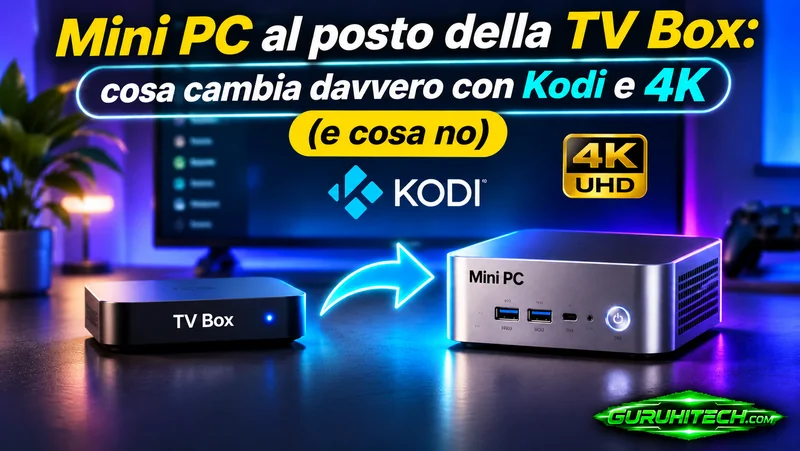
Chi usa Kodi da un po’ conosce il copione. All’inizio la TV Box va benissimo. Poi la libreria cresce, le copertine ci mettono una vita a caricarsi e l’app di streaming si blocca proprio quando parte il film. A quel punto qualcuno pensa al mini PC.
Non è una soluzione magica. Alcune cose migliorano parecchio, altre vanno configurate con cura e un paio sono ancora più comode su una TV Box. Qui trovi le differenze concrete, le impostazioni che contano e i limiti da conoscere prima di comprare.
Perché la TV Box rallenta
Molte TV Box Android hanno poca RAM, poco spazio interno e un sistema che si aggiorna di rado. Kodi, con migliaia di titoli, deve gestire database, copertine e metadati, e su hardware essenziale se ne accorge. Più la libreria cresce, più il collo di bottiglia diventa evidente.
Un mini PC è un computer completo: processore più potente, SSD e sistema operativo aggiornabile. Il cambio si nota soprattutto in tre momenti:
- lo scorrimento della libreria è più fluido, anche con molte copertine;
- l’aggiornamento dei metadati è più rapido quando si aggiungono molti file;
- si possono usare altre app insieme a Kodi senza impuntamenti.
Attenzione però: se la TV Box è lenta solo perché il database è pieno di vecchie scansioni, a volte basta una pulizia della libreria. Il mini PC ha senso quando il limite è davvero l’hardware.
TV Box e mini PC a confronto
| Aspetto | TV Box | Mini PC |
|---|---|---|
| Uso con telecomando | Semplice, già pronto | Va configurato |
| Librerie grandi | Spesso in difficoltà | Più adatto |
| Sistema operativo | Android, aggiornamenti spesso rari | Windows o Linux, scelta libera |
| Archiviazione | Limitata | SSD, spesso espandibile |
| Netflix e Prime Video in 4K | Di solito certificate | Dipende da browser, app e requisiti |
| Uso come PC di casa | No | Sì |
| Consumi e rumore | Bassi | Variano molto da modello a modello |
| Accensione | Quasi immediata | Qualche secondo in più |
Il 4K non dipende solo dal mini PC
Per vedere un 4K come si deve contano più elementi, non uno solo. Ecco i punti che creano più problemi nella pratica:
| Elemento | Cosa verificare |
|---|---|
| Cavo e porta HDMI | Per 4K a 60 Hz con HDR servono cavo e porta del televisore compatibili. Non tutte le porte della TV sono uguali: controlla il manuale per sapere quale è quella completa. |
| HDR | In Windows va attivato nelle impostazioni dello schermo e poi abilitato anche in Kodi. Se i colori sembrano slavati, controlla questi due passaggi. |
| Frequenza dello schermo | Molti film sono a 23,976 fotogrammi al secondo. Su uno schermo fisso a 60 Hz si possono notare piccoli scatti nei movimenti di camera. In Kodi c’è l’opzione per adattare la frequenza del display al video: attivala e prova. |
| Decodifica hardware | HEVC (H.265) è gestito bene dalle grafiche integrate recenti. Per AV1 dipende dalla generazione della GPU, quindi controlla la scheda tecnica senza darlo per scontato. |
| Audio | Dolby e DTS verso una soundbar o un ricevitore passano via HDMI solo con il passthrough attivo e un dispositivo compatibile. |
Un consiglio pratico: prima di cambiare hardware, prova un file 4K HDR di test sul televisore. Se i colori sono corretti e non ci sono scatti, sai che tutta la catena funziona.
Netflix e Prime Video su PC: la parte che molti scoprono tardi
Qui molti restano delusi. Sui computer Windows i servizi commerciali applicano regole più rigide che sulle TV. Per il 4K di Netflix, per esempio, servono in genere:
- l’app dedicata o il browser Edge;
- hardware compatibile;
- HDCP 2.2 lungo tutta la catena HDMI;
- un abbonamento che includa il 4K.
Con altri browser spesso ci si ferma a risoluzioni inferiori. Le regole cambiano da servizio a servizio e nel tempo, quindi leggi le pagine di assistenza ufficiali prima di comprare.
Se il tuo uso principale è Netflix in 4K e basta, una TV Box o una smart TV certificata può essere la scelta più semplice. I servizi gratuiti come RaiPlay funzionano senza problemi tramite browser o app.
Windows o Linux?
- Windows. È la strada più semplice se il mini PC deve fare anche altro. Driver, HDR, app di streaming e periferiche funzionano senza sorprese, e Kodi si scarica dal sito ufficiale come qualsiasi programma.
- Linux. Ha senso per una macchina dedicata solo al media center. Distribuzioni come LibreELEC avviano direttamente Kodi, sono leggere e partono in pochi secondi. In cambio c’è meno compatibilità con le app commerciali e l’HDR richiede più attenzione.
Un consiglio da amico: parti con Windows e passa a una distribuzione dedicata solo quando sai già cosa ti serve.
Il telecomando, il vero punto debole
Le porte HDMI dei PC spesso non gestiscono il CEC, cioè il controllo del PC con il telecomando della TV. Non è un dramma, ma conviene saperlo prima. Le soluzioni sono semplici:
- un telecomando con ricevitore USB;
- una tastiera con touchpad;
- l’app ufficiale Kore sullo smartphone;
- un adattatore USB-CEC dedicato, più laborioso da configurare.
Libreria su NAS e rete
Se i file stanno su un NAS, un collegamento Ethernet è più stabile del Wi-Fi, soprattutto con i file 4K pesanti. Il Wi-Fi va bene quando non si può stendere un cavo, ma conviene che anche il router supporti uno standard recente.
Kodi può inoltre condividere un unico database tra più dispositivi usando un server MySQL o MariaDB. È una configurazione per utenti un po’ esperti, ma permette di mantenere sincronizzati stato di visione e libreria in tutta la casa.
Tre accorgimenti che evitano brutte sorprese
- Aggiornamenti di Windows. Il sistema può riavviarsi per aggiornarsi, e non è piacevole a metà film. Imposta le ore di attività in modo che i riavvii avvengano quando non guardi nulla.
- Rumore. Un media center resta acceso per ore nella stessa stanza del televisore, quindi la ventola conta. Cerca prove indipendenti con misure di rumorosità: i dati del produttore raccontano solo una parte della storia.
- Fonti ufficiali. Scarica Kodi dal sito del progetto e installa solo componenti aggiuntivi di provenienza chiara. Software di origine dubbia è il modo più rapido per prendere problemi di sicurezza.
Quando conviene davvero
| Ti riconosci qui? | Allora |
|---|---|
| Libreria locale grande, magari su NAS | Il mini PC ha senso |
| Vuoi un solo dispositivo per salotto e computer di casa | Il mini PC ha senso |
| Ti servono più porte USB e dischi esterni | Il mini PC ha senso |
| Guardi poche serie in streaming e basta | La TV Box può bastare |
| Vuoi Netflix 4K senza pensieri | Meglio TV Box o smart TV certificata |
Se ti riconosci in almeno due delle prime tre righe, puoi dare un’occhiata ai mini PC per il salotto. Guarda con attenzione uscite video, porte USB, rete e memoria.
Cosa controllare prima di comprare
- Uscite video: una HDMI adatta alla tua TV e, se vuoi più schermi, quante uscite si possono usare insieme.
- Decodifica hardware: HEVC e, se ti interessa, AV1.
- RAM e SSD: 16 GB sono un buon punto di partenza per Windows, ma conta anche lo spazio per la libreria o la possibilità di aggiungere un secondo disco.
- Rete: una porta Ethernet e un Wi-Fi recente.
- Espandibilità: in alcuni modelli la RAM è saldata e non si può cambiare.
- Rumorosità: meglio fidarsi di prove indipendenti che delle sole dichiarazioni del produttore.
- Sistema operativo: una licenza di Windows inclusa e aggiornabile.
Sul mercato ci sono marchi molto diversi tra loro. Produttori come VZMORE offrono mini PC compatti con configurazioni e connessioni che cambiano da modello a modello. Confronta sempre la scheda tecnica del singolo prodotto con l’uso che ne farai.
In sintesi
Il mini PC non è migliore della TV Box in assoluto: è più flessibile e più potente, ma chiede qualche scelta in più e un po’ di configurazione. Se la TV Box arranca con Kodi e vuoi un dispositivo che faccia più cose, vale la pena valutarlo. Se ti serve solo un decoder per lo streaming, forse non devi cambiare nulla.
Ti potrebbe interessare:
Segui guruhitech su:
- Google News: bit.ly/gurugooglenews
- Telegram: t.me/guruhitech
- Facebook: facebook.com/guruhitechfb
- X (Twitter): x.com/guruhitech1
- Bluesky: bsky.app/profile/guruhitech.bsky.social
- Rumble: rumble.com/user/guruhitech
- VKontakte: vk.com/guruhitech
- MeWe: mewe.com/i/guruhitech
- Skype: live:.cid.d4cf3836b772da8a
- WhatsApp: bit.ly/whatsappguruhitech
Esprimi il tuo parere!
Ti è stato utile questo articolo? Lascia un commento nell’apposita sezione che trovi più in basso e se ti va, iscriviti alla newsletter.
Per qualsiasi domanda, informazione o assistenza nel mondo della tecnologia, puoi inviare una email all’indirizzo [email protected].
Che ne pensi?
Scopri di più da GuruHiTech
Abbonati per ricevere gli ultimi articoli inviati alla tua e-mail.