

Kodi Omega 21.3 Portable anche per USB: usalo su Windows senza installazione
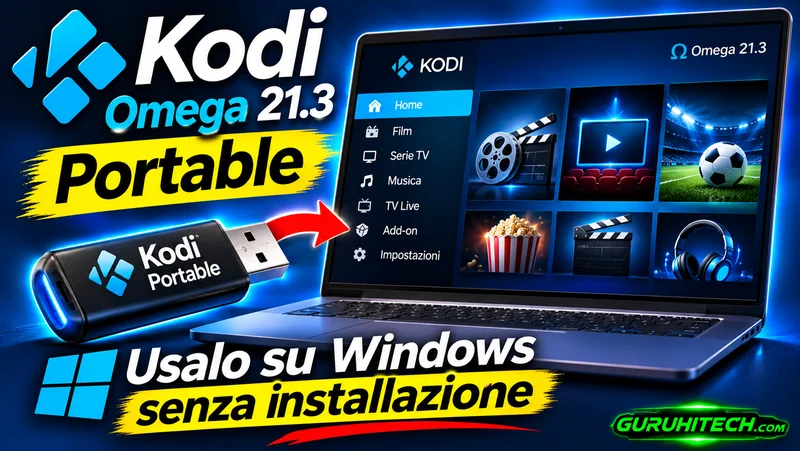
Versione completamente pulita, priva di add-on o configurazioni preimpostate.
Kodi Portable ti permette di usare il media center su Windows mantenendo il profilo nella cartella del programma. Puoi così preparare una configurazione da spostare su una chiavetta USB o su un disco esterno. Il vantaggio concreto è avere un ambiente separato, comodo per le prove e per portare con te le tue preferenze.
Kodi è un media center gratuito e open source: raccoglie video, musica e foto in un’interfaccia pensata anche per televisori e telecomandi. Puoi riprodurre file locali o disponibili sulla rete e personalizzare l’esperienza con skin e componenti aggiuntivi. Il programma non include automaticamente film, abbonamenti o cataloghi da guardare: sei tu ad aggiungere i tuoi contenuti e le sorgenti che vuoi utilizzare.
La modalità portatile non cambia il lettore multimediale. Cambia soprattutto dove risiedono i dati: l’avvio con il parametro -p fa usare a Kodi una cartella chiamata portable_data nella propria directory. Copiare soltanto l’installer, invece, non rende Kodi portatile: aprendolo avvieresti ancora la procedura di installazione.
IPVANISH: vuoi navigare e utilizzare KODI e Wiseplay in anonimato e in modo del tutto sicuro? IPVanish è la soluzione. Per info e costi dai un’occhiata al nostro articolo oppure visita la pagina ufficiale cliccando su QUESTO LINK“.
PUREVPN: un altro ottimo metodo per navigare in anonimato e al sicuro su KODI, Wiseplay, Android, iOS, Firestick e tanto altro con il 10% di SCONTO. Leggi il nostro articolo oppure clicca QUI per ricevere maggiori informazioni.
I vantaggi di Kodi portable e i limiti da conoscere
Una configurazione separata è utile quando vuoi provare impostazioni diverse senza usare lo stesso profilo della tua installazione abituale. Se prepari un pacchetto completo, puoi conservarlo insieme ai suoi dati e trasferire l’intera cartella. Anche il backup diventa più immediato: chiudi Kodi e copia la cartella portatile in una seconda posizione.
Devi però distinguere il profilo dai contenuti. Portare con te la libreria non significa trasferire automaticamente tutti i video ai quali rimanda. Se aggiungi un film che si trova su un altro disco o su un NAS, quel percorso deve essere raggiungibile anche sul computer di destinazione. La stessa attenzione serve per le risorse di rete e per i dispositivi esterni.
Nei pacchetti Kodi 21.3 Omega x86 e x64 preparati per questa guida, il programma è nella sottocartella App e il comando di avvio si chiama Avvia-Kodi-Portable.cmd. Sono pacchetti predisposti a partire dagli installer, non un’edizione portable ufficiale distinta. Le prove di avvio su Windows 11 hanno confermato l’uso del profilo locale per entrambe le architetture; non equivalgono a un test su qualsiasi PC.
I pacchetti includono inoltre componenti del runtime Microsoft Visual C++ accanto all’applicazione. La portabilità non elimina i requisiti del sistema operativo, della grafica o delle periferiche: un programma che parte su un computer può richiedere verifiche su un altro.
Leggi anche:
Scarica Kodi Portable per Windows
GuruHiTech ha preparato le versioni per Windows a 32 bit (x86) e Windows 64 bit (x64). Per scaricare il pacchetto ZIP da estrarre, ti basta cliccare su una delle due immagini sottostanti.

Come estrarre il pacchetto e avviare Kodi
Per iniziare, scegli il pacchetto compatibile con il tuo sistema: x64 per Windows a 64 bit, oppure x86 per l’edizione a 32 bit. Conserva le due versioni in cartelle separate, evitando di mescolare i rispettivi file.
Fai clic destro sullo ZIP e scegli “Estrai tutto”, quindi apri la cartella ottenuta. Questo passaggio è essenziale: se esegui il comando direttamente dall’archivio, Windows può estrarre temporaneamente soltanto quel file. Il comando non troverà allora la sottocartella App e potrà mostrare l’errore “Impossibile trovare il percorso specificato”.
Dalla cartella estratta, fai doppio clic su Avvia-Kodi-Portable.cmd. Accanto al comando deve esserci App, con kodi.exe e gli altri componenti. Il comando passa automaticamente il parametro -p: non devi avviare l’installer originale e non devi spostare il solo eseguibile fuori dalla sua cartella.
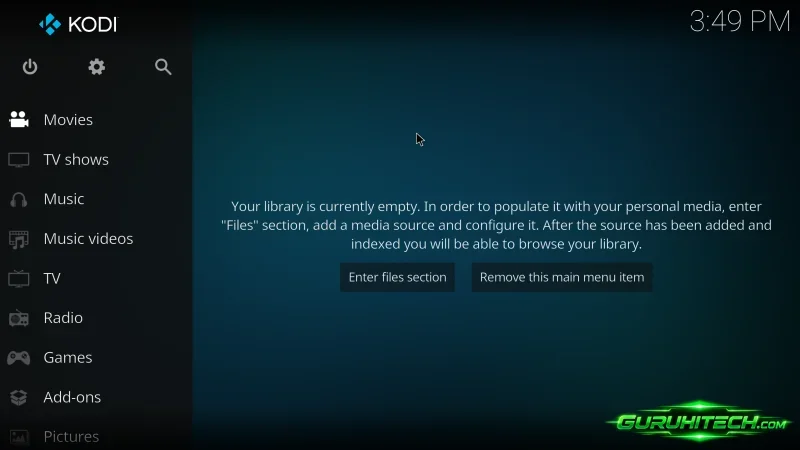
Dopo l’avvio puoi aggiungere le tue sorgenti multimediali e impostare le preferenze. Nei pacchetti descritti, i dati del profilo vengono creati in App\portable_data. Per spostare la configurazione, chiudi Kodi e copia tutta la cartella Kodi-Portable-x86 o Kodi-Portable-x64. Usa sempre il comando dedicato: aprire direttamente App\kodi.exe senza -p farebbe usare il profilo standard di Windows.
Se preferisci preparare da solo la configurazione, la guida ufficiale descrive l’installazione in una cartella scrivibile, anche su USB, e la creazione di un collegamento con -p. I download ufficiali per Windows restano il riferimento per procurarti gli installer.
Ti potrebbe interessare:
Segui guruhitech su:
- Google News: bit.ly/gurugooglenews
- Telegram: t.me/guruhitech
- Facebook: facebook.com/guruhitechfb
- X (Twitter): x.com/guruhitech1
- Bluesky: bsky.app/profile/guruhitech.bsky.social
- Rumble: rumble.com/user/guruhitech
- VKontakte: vk.com/guruhitech
- MeWe: mewe.com/i/guruhitech
- Skype: live:.cid.d4cf3836b772da8a
- WhatsApp: bit.ly/whatsappguruhitech
Esprimi il tuo parere!
Ti è piaciuta questa notizia? Lascia un commento nell’apposita sezione che trovi più in basso e se ti va, iscriviti alla newsletter.
Per qualsiasi domanda, informazione o assistenza nel mondo della tecnologia, puoi inviare una email all’indirizzo [email protected].
Scopri di più da GuruHiTech
Abbonati per ricevere gli ultimi articoli inviati alla tua e-mail.