

La migliore alternativa a Bitly? GHTly è 100% gratuito e illimitato!

Condividere un URL lunghissimo in un messaggio, in una bio o in un post è scomodo. GHTly ti permette di trasformarlo in un link breve e più facile da ricordare, con un alias personalizzato e una dashboard per seguire i clic. È una soluzione gratuita pensata per chi vuole creare e gestire link senza complicazioni: una valida alternativa a Bitly per le esigenze quotidiane.
Perché scegliere GHTly come alternativa a Bitly
Un link corto è più ordinato, si legge meglio e si condivide con facilità su WhatsApp, social, email e materiali promozionali. Con GHTly puoi creare un indirizzo breve sul dominio ghtly.com, invece di inviare ai tuoi contatti una lunga sequenza di parametri e caratteri.
Il servizio è gratuito. Il confronto con Bitly è interessante soprattutto se vuoi iniziare senza un abbonamento: il piano gratuito di Bitly indica un limite di cinque nuovi link al mese. GHTly offre le funzioni essenziali per creare e gestire i tuoi link brevi e non impone nessun limite!
Non serve imparare strumenti complessi: inserisci l’indirizzo di destinazione, scegli se vuoi un alias personalizzato e crea il link. In pochi passaggi hai un URL pronto da condividere.
NOTA BENE: GHTly è gratuito al 100%, ma per poter utilizzare il servizio è necessario un account WordPress. Una volta entrato, trovi nella stessa pagina il modulo per creare nuovi link e l’elenco di quelli già creati, così non devi cercarli tra appunti o messaggi.

Leggi anche:
Come creare un link breve con GHTly
Utilizzare questo nuovo servizio è estremamente semplice:
- Vai su GHTly ed effettua l’accesso con il tuo account. Se noh hai un account wordpress, clicca su Registrati gratis.
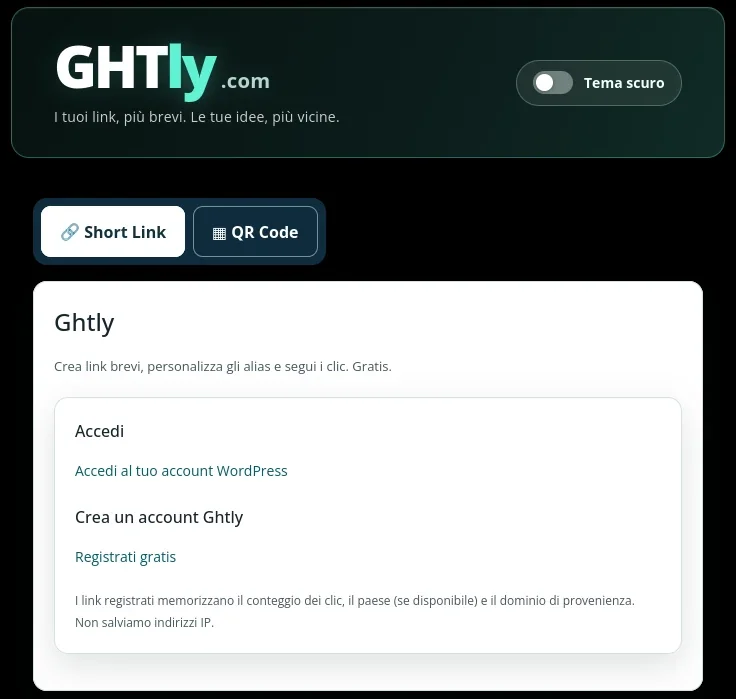
- Incolla l’URL completo della pagina di destinazione nell’apposito campo.
- Se vuoi un indirizzo più leggibile e riconoscibile, inserisci una parola breve e pertinente al posto del codice casuale in “Alias personalizzato” (se ancora disponibile).
- Clicca su “Accorcia link” per creare il nuovo indirizzo.
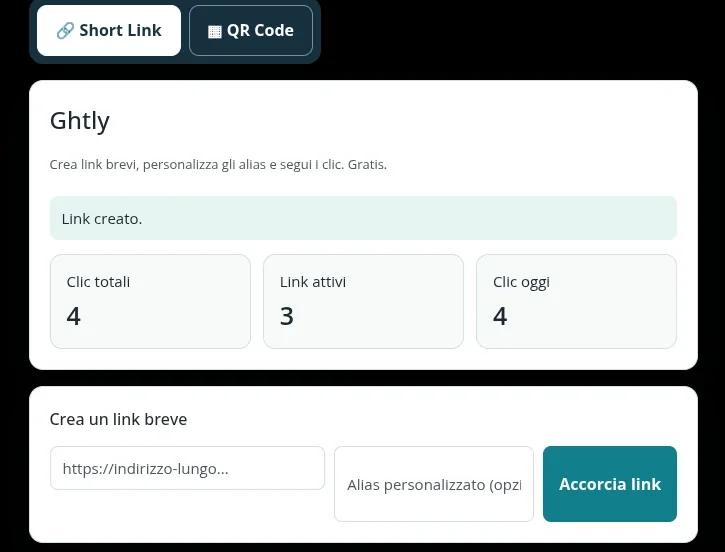
- Condividi: Copia il link generato e usalo dove preferisci (chat, post, newsletter o presentazioni). L’alias aiuterà gli utenti a capire subito dove conduce.
Come creare un QR Code con GHTly
Vuoi condividere un link su un volantino, una presentazione o un biglietto da visita? Con GHTly puoi trasformarlo in un QR code in pochi passaggi:
- Apri GHTly e, se ancora non lo hai fatto, registrati o accedi al tuo account.
- Seleziona la scheda QR Code.
- Inserisci il link che vuoi condividere.
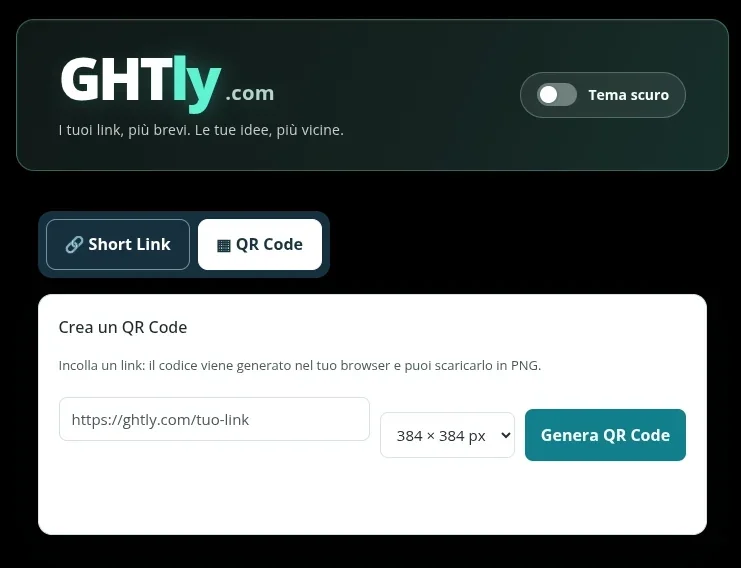
- Premi il pulsante Genera QR code.
- Scarica l’immagine e usala dove ti serve.
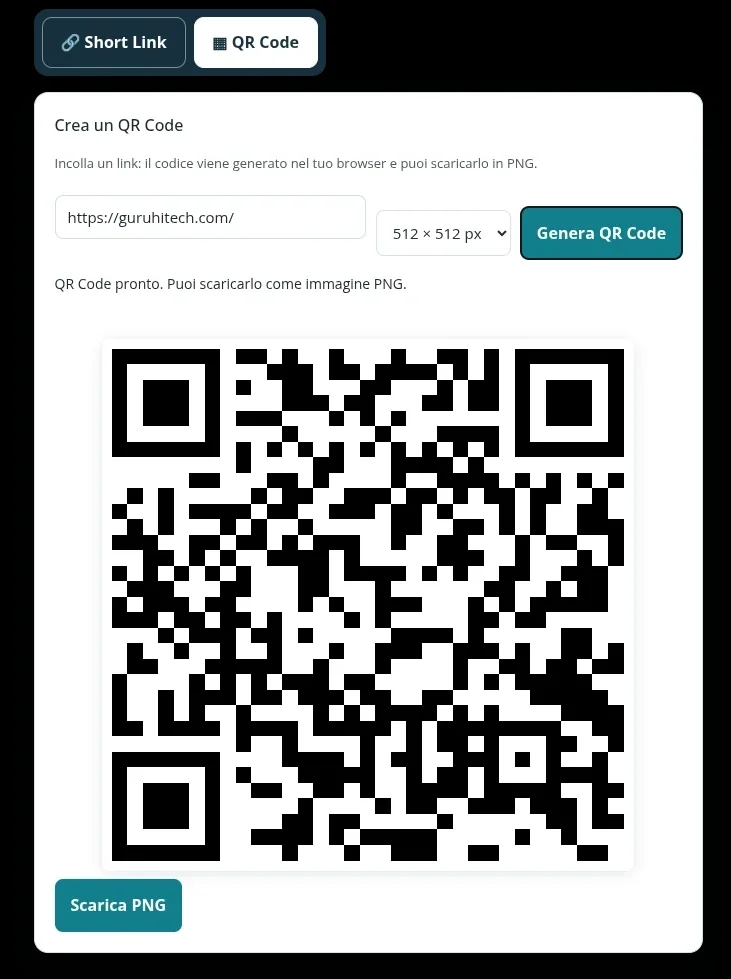
Prima di condividerlo, scansiona il QR Code con il tuo smartphone per verificare che porti alla pagina corretta. Come puoi notare dall’esempio che ho creato, il codice rimanda direttamente alla homepage di guruhitech.com 😛.
Copia, condividi, modifica e controlla i clic
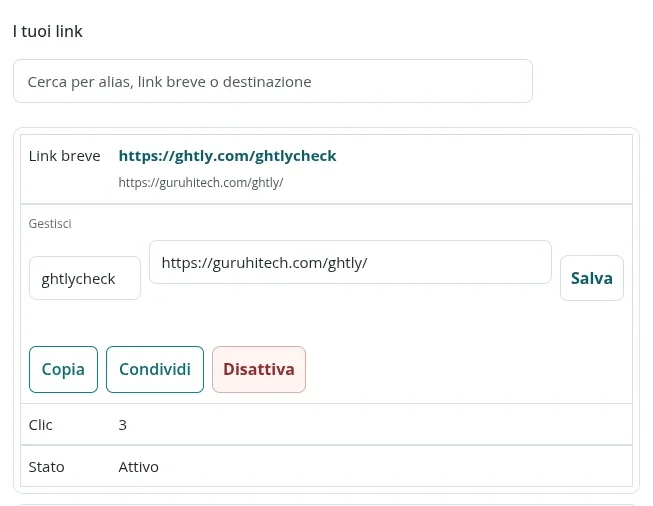
Ogni link creato compare nella sezione I tuoi link. Da lì puoi usare il pulsante Copia per copiare l’indirizzo breve negli appunti oppure Condividi per aprire il menu di condivisione del dispositivo, quando il browser lo supporta. Se la condivisione diretta non è disponibile, puoi comunque copiare il link.
Hai incollato l’indirizzo sbagliato o la destinazione è cambiata? Puoi aggiornare l’alias o l’URL di destinazione dalla sezione di gestione e salvare la modifica. Il link breve resta quello da condividere, mentre la pagina di arrivo può essere corretta in seguito.
La dashboard mostra un riepilogo dei clic totali, dei link attivi e dei clic di oggi; accanto a ogni link trovi anche il relativo conteggio e il suo stato. Puoi disattivare un link quando non vuoi più che reindirizzi i visitatori. La pagina del servizio dichiara inoltre che non vengono memorizzati indirizzi IP.
Vuoi provare? Apri GHTly, crea il tuo account e accorcia il primo link gratuitamente. È un modo semplice per rendere più pulite le tue condivisioni e tenere i tuoi URL a portata di mano.
Accesso diretto da ogni pagina del sito
Puoi accedere al nuovo servizio cliccando direttamente sul banner presente in ogni pagina del sito. Se navighi da desktop, lo troverai subito nella barra laterale; da smartphone, ti basterà scorrere leggermente la pagina verso il basso.

Spero che questa novità ti sia piaciuta! 🤗
Ti potrebbe interessare:
Segui guruhitech su:
- Google News: bit.ly/gurugooglenews
- Telegram: t.me/guruhitech
- Facebook: facebook.com/guruhitechfb
- Instagram: instagram.com/guruhitech_official/
- X (Twitter): x.com/guruhitech1
- Bluesky: bsky.app/profile/guruhitech.bsky.social
- Rumble: rumble.com/user/guruhitech
- VKontakte: vk.com/guruhitech
- MeWe: mewe.com/i/guruhitech
- Skype: live:.cid.d4cf3836b772da8a
- WhatsApp: bit.ly/whatsappguruhitech
Esprimi il tuo parere!
Ti è piaciuta questa notizia? Lascia un commento nell’apposita sezione che trovi più in basso e se ti va, iscriviti alla newsletter.
Per qualsiasi domanda, informazione o assistenza nel mondo della tecnologia, puoi inviare una email all’indirizzo [email protected].
Scopri di più da GuruHiTech
Abbonati per ricevere gli ultimi articoli inviati alla tua e-mail.