

Come proteggere il Wi-Fi di casa: 7 impostazioni per bloccare gli intrusi
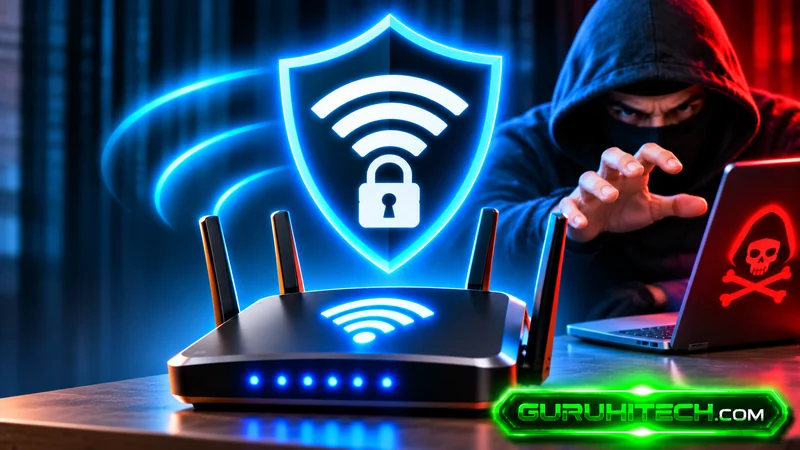
Un vicino che utilizza la tua connessione senza permesso, un dispositivo sconosciuto collegato al router o una password Wi-Fi troppo semplice possono mettere a rischio la rete domestica. Proteggere il Wi-Fi di casa non richiede necessariamente competenze informatiche avanzate: bastano alcune impostazioni del router per ridurre le possibilità di accesso non autorizzato. Le precauzioni più importanti comprendono il cambio delle password predefinite, l’uso della crittografia WPA3 o WPA2-AES, la disattivazione di WPS e gli aggiornamenti del firmware.
Controllare periodicamente i dispositivi connessi è altrettanto utile, soprattutto se la rete diventa improvvisamente lenta o instabile. Questi sintomi, però, non dimostrano automaticamente la presenza di un intruso: possono dipendere anche da interferenze, problemi del provider o da un dispositivo che sta scaricando molti dati. Ecco sette interventi concreti per rendere la connessione più sicura, senza affidarsi a trucchi che offrono soltanto una protezione apparente.
1. Cambia la password del Wi-Fi e quella di amministrazione del router
La prima precauzione consiste nel verificare le credenziali utilizzate dalla rete. Molti router vengono consegnati con una password Wi-Fi già impostata: può essere lunga e casuale, ma se è stata condivisa con molte persone o è stata esposta conviene sostituirla.
Scegli una password unica, lunga almeno 15 caratteri, evitando nomi, date di nascita e sequenze prevedibili. Una frase casuale sufficientemente lunga può essere più facile da ricordare rispetto a una combinazione breve di simboli.
È fondamentale distinguere la password del Wi-Fi da quella che permette di entrare nel pannello di amministrazione del router. Le due credenziali proteggono funzioni differenti: conoscere la seconda può consentire di modificare le impostazioni della rete.
Se il router utilizza ancora credenziali amministrative predefinite o facilmente intuibili, sostituiscile con una password robusta. Dopo il cambio della password Wi-Fi dovrai ricollegare telefoni, computer, televisori e altri dispositivi autorizzati.
2. Attiva WPA3 oppure WPA2-AES
Il tipo di protezione wireless è importante quanto la password. Quando il router lo supporta, WPA3-Personal è una scelta consigliabile per una rete domestica. Offre protezioni più moderne rispetto agli standard precedenti.
Se alcuni dispositivi non sono compatibili con WPA3, puoi utilizzare WPA2-Personal con cifratura AES, che rimane una soluzione adeguata quando è configurata correttamente e associata a una password forte.
Evita invece WEP e le vecchie configurazioni WPA, che presentano vulnerabilità note. Se il router non offre modalità di sicurezza aggiornate, valuta se il produttore fornisce un nuovo firmware oppure se sia necessario sostituire l’apparecchio.
La modalità mista WPA2/WPA3 può aiutare a mantenere compatibili dispositivi meno recenti, ma il livello di sicurezza effettivo dipende anche da come ciascun dispositivo si collega.
3. Disattiva WPS per ridurre i rischi
Il Wi-Fi Protected Setup (WPS) è stato introdotto per collegare rapidamente nuovi dispositivi alla rete, spesso tramite un pulsante sul router o un codice PIN.
Alcune implementazioni, soprattutto quelle basate sul PIN, hanno presentato debolezze di sicurezza. Per questo, se non utilizzi la funzione, disattivare WPS è una misura prudente.
Di solito l’opzione si trova nelle impostazioni Wi-Fi o nella sezione dedicata alla sicurezza wireless. Il nome del menu cambia a seconda del produttore e del modello.
Dopo la disattivazione potrai continuare a collegare normalmente i dispositivi inserendo la password della rete. Non confondere WPS con WPA2 o WPA3: WPS semplifica l’associazione dei dispositivi, mentre WPA2 e WPA3 proteggono la comunicazione wireless.
4. Aggiorna il firmware del router
Il firmware è il software interno che gestisce il funzionamento del router. I produttori pubblicano aggiornamenti per correggere problemi, migliorare la stabilità e risolvere vulnerabilità di sicurezza.
Accedi al pannello del router oppure all’app ufficiale del produttore e cerca una sezione come Aggiornamento firmware, Software Update o Sistema. Se disponibile, attiva la ricerca automatica degli aggiornamenti.
Evita di scaricare firmware da siti non ufficiali e non interrompere l’alimentazione durante l’installazione. Un aggiornamento incompleto potrebbe rendere temporaneamente inutilizzabile il dispositivo.
Se il router è fornito dal tuo operatore, gli aggiornamenti potrebbero essere gestiti direttamente dal provider. In caso di dubbi, consulta il servizio di assistenza prima di modificare impostazioni avanzate.
Un router che non riceve più aggiornamenti di sicurezza merita particolare attenzione: continuare a utilizzare un dispositivo non supportato può esporre la rete a vulnerabilità note.
Leggi anche:
5. Controlla quali dispositivi sono collegati al Wi-Fi
Per capire se qualcuno utilizza la tua connessione senza autorizzazione, il controllo più utile è la lista dei dispositivi collegati. Molti router e applicazioni degli operatori mostrano telefoni, computer, televisori, console e altri apparecchi connessi.
Se non disponi di un’app dedicata, puoi aprire un browser da un dispositivo già collegato e digitare l’indirizzo del router. Tra gli indirizzi più comuni ci sono 192.168.1.1 e 192.168.0.1, ma il valore effettivo dipende dalla configurazione.
Dopo l’accesso, cerca una sezione chiamata Dispositivi connessi, Client, Rete locale o DHCP. L’elenco può mostrare il nome del dispositivo, l’indirizzo IP e l’indirizzo MAC.
Prima di bloccare un apparecchio sconosciuto, verifica che non si tratti di una videocamera, una presa intelligente, un televisore o un dispositivo di famiglia. Alcuni telefoni utilizzano indirizzi MAC privati o casuali, quindi un nome insolito non è una prova sufficiente di intrusione.
Se trovi un collegamento effettivamente non autorizzato, modifica la password Wi-Fi e, se necessario, utilizza le funzioni di blocco offerte dal router.
6. Crea una rete ospiti separata
Una rete Wi-Fi per gli ospiti permette di offrire l’accesso a Internet senza condividere la password principale. È utile quando ricevi visite o devi collegare temporaneamente dispositivi che non controlli.
Molti router consentono di impedire ai dispositivi della rete ospiti di comunicare con quelli della rete domestica. Se presente, attiva l’opzione di isolamento dei client o accesso limitato alla rete locale.
Una rete separata può essere utile anche per alcuni dispositivi smart home, soprattutto quando il router permette di segmentare correttamente il traffico. La protezione dipende comunque dalle funzioni effettivamente offerte dal modello.
Imposta una password diversa da quella principale e disattiva la rete ospiti quando non serve, se preferisci ridurre il numero di connessioni disponibili.
7. Disattiva l’amministrazione remota se non ti serve
Alcuni router permettono di accedere al pannello di controllo anche dall’esterno della rete domestica. La funzione può essere utile per la gestione a distanza, ma non dovrebbe rimanere attiva senza una necessità precisa.
Verifica le impostazioni chiamate Remote Management, Accesso remoto o Amministrazione da Internet. Se non utilizzi questa possibilità, disabilitala.
Controlla inoltre se il router offre strumenti per ricevere notifiche quando si collega un nuovo dispositivo. Gli avvisi possono aiutarti a individuare cambiamenti inattesi, ma non sostituiscono password robuste e aggiornamenti.
Il filtraggio per indirizzo MAC può essere usato come controllo aggiuntivo, ma non deve essere considerato una barriera di sicurezza affidabile: gli indirizzi MAC possono essere imitati. Anche nascondere il nome della rete, o SSID, non protegge realmente dagli attacchi.
Come capire se qualcuno sta usando il tuo Wi-Fi
Una connessione più lenta del solito, interruzioni frequenti e un consumo anomalo di traffico possono giustificare un controllo. Tuttavia, questi segnali sono indizi generici, non prove di un accesso abusivo.
Per prima cosa verifica lo stato della linea e prova a riavviare il router, se non ci sono aggiornamenti o altre operazioni in corso. Controlla poi la lista dei dispositivi e confrontala con quelli presenti in casa.
Se individui un intruso, cambia la password della rete e quella amministrativa, verifica la crittografia attiva e controlla che non siano state modificate altre impostazioni, come i server DNS.
Se sospetti che qualcuno abbia preso il controllo del router e non riesci a ripristinare una configurazione affidabile, puoi chiedere assistenza al produttore o al provider. Un ripristino alle impostazioni di fabbrica può essere utile in alcuni casi, ma elimina le personalizzazioni e richiede una nuova configurazione.
Proteggere il router è più utile che cambiare password ogni mese
Non esiste una frequenza universale che imponga di modificare periodicamente una password Wi-Fi forte e non compromessa. È più importante utilizzare una credenziale lunga e unica e cambiarla quando esiste un motivo concreto: una condivisione non più desiderata, un accesso sospetto o una possibile esposizione.
La sicurezza domestica dipende da più livelli. Una password robusta non basta se il router utilizza un firmware vulnerabile; allo stesso modo, un router aggiornato rimane esposto se chiunque può accedere al suo pannello con credenziali prevedibili.
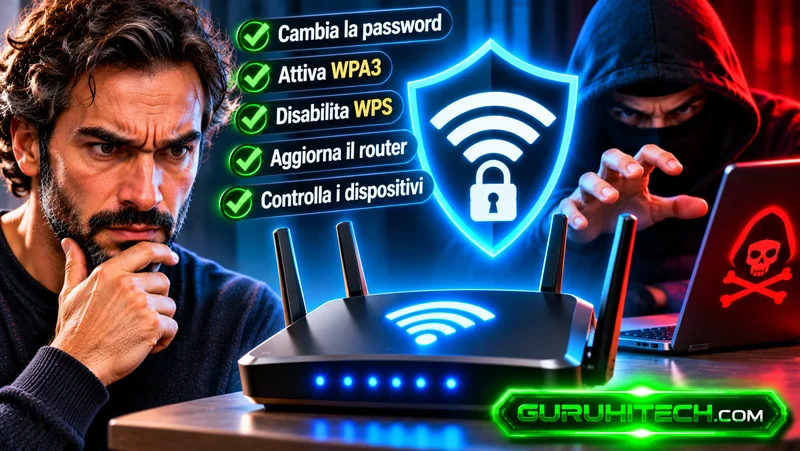
La combinazione più efficace è semplice: WPA3 o WPA2-AES, WPS disattivato, firmware aggiornato, password amministrativa sicura e controllo dei dispositivi connessi. Sono interventi concreti che riducono il rischio senza complicare inutilmente la gestione della rete.
Ti potrebbe interessare:
Segui guruhitech su:
- Google News: bit.ly/gurugooglenews
- Telegram: t.me/guruhitech
- Facebook: facebook.com/guruhitechfb
- X (Twitter): x.com/guruhitech1
- Bluesky: bsky.app/profile/guruhitech.bsky.social
- Rumble: rumble.com/user/guruhitech
- VKontakte: vk.com/guruhitech
- MeWe: mewe.com/i/guruhitech
- Skype: live:.cid.d4cf3836b772da8a
- WhatsApp: bit.ly/whatsappguruhitech
Esprimi il tuo parere!
Ti è stato utile questo articolo? Lascia un commento nell’apposita sezione che trovi più in basso e se ti va, iscriviti alla newsletter.
Per qualsiasi domanda, informazione o assistenza nel mondo della tecnologia, puoi inviare una email all’indirizzo [email protected].
Che ne pensi?
Scopri di più da GuruHiTech
Abbonati per ricevere gli ultimi articoli inviati alla tua e-mail.