
iPhone schermo nero: cause e soluzioni per risolvere il problema
Hai preso in mano il tuo iPhone e lo schermo è completamente nero? Il telefono non si accende oppure senti vibrazioni e notifiche ma il display resta spento?
Niente panico. Il problema dello schermo nero su iPhone è abbastanza comune e, nella maggior parte dei casi, può essere risolto senza dover sostituire il dispositivo. Le cause possono essere sia software che hardware, e capire l’origine del problema è il primo passo per trovare la soluzione giusta.
In questa guida scoprirai perché il tuo iPhone mostra uno schermo nero e quali metodi utilizzare per farlo tornare a funzionare.

Indice
- Perché il mio iPhone ha lo schermo nero?
- Come capire se il problema è software o hardware
- 7 soluzioni per risolvere lo schermo nero su iPhone
- Quando rivolgersi all’assistenza Apple
Perché lo schermo del mio iPhone diventa nero?
Quando lo schermo dell’iPhone diventa nero, le situazioni possono essere diverse. A volte il telefono sembra acceso ma non mostra nulla, altre volte continua a vibrare o ricevere notifiche, ma il display resta completamente spento. In certi casi succede anche all’improvviso, mentre lo stai usando, oppure dopo il logo Apple.
Di solito le cause si dividono in due gruppi: software e hardware.
Problemi software
Spesso si tratta di un problema legato al sistema. Un aggiornamento andato male, un errore di iOS o un’app che va in crash possono bloccare tutto. In questi casi l’iPhone è ancora acceso, ma lo schermo non riesce più a mostrare nulla.
Problemi hardware
Se invece il problema è comparso dopo una caduta o dopo il contatto con l’acqua, è più probabile che si tratti di un danno fisico. Può essere lo schermo, un cavo interno o qualcosa di più serio come la scheda madre. In questi casi, purtroppo, di solito serve un controllo tecnico.
Come capire se è un problema software o hardware
Prima della riparazione, puoi fare una rapida verifica per capire la causa.
Caso 1: iPhone acceso ma schermo nero
Se senti vibrazioni, notifiche o chiamate, il telefono è ancora acceso. Di solito il problema riguarda il display o un errore del sistema.
Caso 2: iPhone completamente spento
Se non c’è alcun segnale e il PC non lo rileva, potrebbe essere la batteria, un blocco del sistema oppure un guasto hardware.
5 Soluzioni per Risolvere lo Schermo Nero su iPhone
1. Forza il riavvio dell’iPhone
Il riavvio forzato è spesso il metodo più efficace per risolvere un blocco temporaneo del sistema o uno schermo nero.
- iPhone 17 e modelli successivi con Face ID
- Premi e rilascia rapidamente il tasto Volume Su
- Premi e rilascia rapidamente il tasto Volume Giù
- Tieni premuto il tasto laterale finché non compare il logo Apple
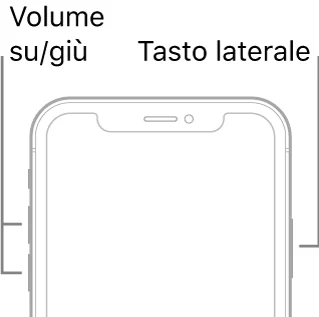
Secondo Apple, il logo potrebbe apparire dopo oltre 10–20 secondi, quindi attendi con pazienza senza rilasciare il tasto.
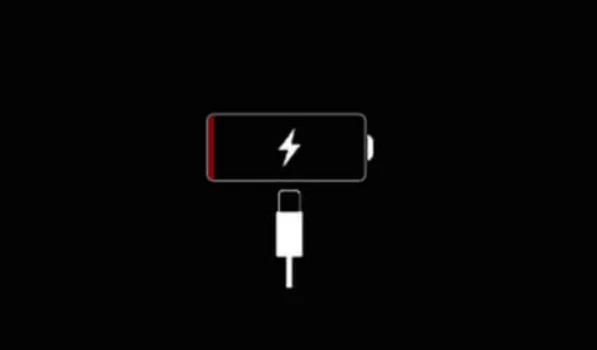
2. Metti l’iPhone in carica
Una batteria completamente scarica può far sembrare il telefono guasto. In questo caso, collega l’iPhone a un caricatore originale e lascialo in carica per almeno 30 minuti senza provare ad accenderlo subito. Se possibile, meglio lasciarlo in carica per circa un’ora, così da garantire energia sufficiente al riavvio. Dopo la ricarica, prova ad accendere di nuovo il dispositivo per verificare se il problema è risolto.
3. Avvia la Modalità Recupero
Se il problema è comparso dopo un aggiornamento iOS, la Modalità Recupero può aiutare.
- Collega l’iPhone a un Mac o PC.
- Apri Finder o iTunes.
- Metti il dispositivo in modalità recupero.
- Seleziona “Aggiorna”.
Questa procedura tenta di reinstallare iOS senza cancellare i dati.
Se vuoi approfondire come mettere iPhone in Modalità di recupero e come uscirne automaticamente in modo sicuro, puoi consultare la guida completa dedicata a questa procedura.
4. Ripara il sistema iOS con ReiBoot senza perdita di dati
Se il problema è causato da errori di sistema più profondi, puoi utilizzare Tenorshare ReiBoot .
Con questo strumento puoi risolvere oltre 150 problemi del sistema iOS direttamente a casa con un solo clic, come schermo nero, blocco sul logo Apple e errori di aggiornamento, ripristinando facilmente il tuo iPhone.
Per utilizzarlo:
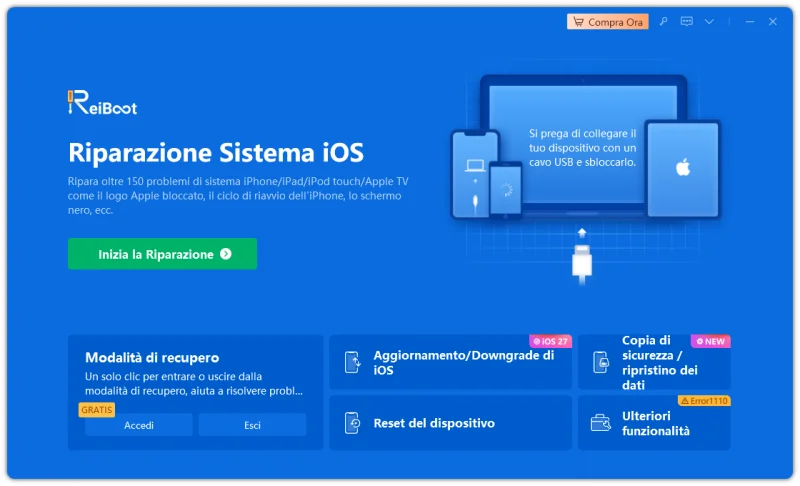
- Scarica ReiBoot e collega l’iPhone via USB.
- Clicca su“Inizia la Riparazione”
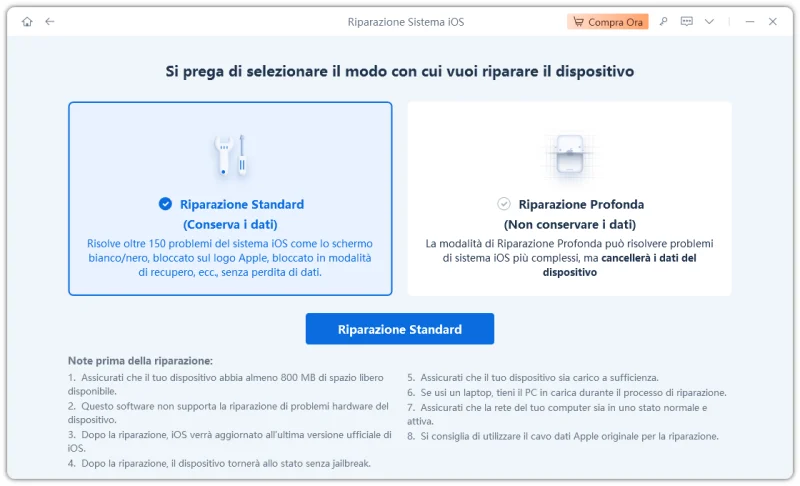
- Seleziona “Riparazione standard”
- Clicca su “Scarica”per scaricare il firmware
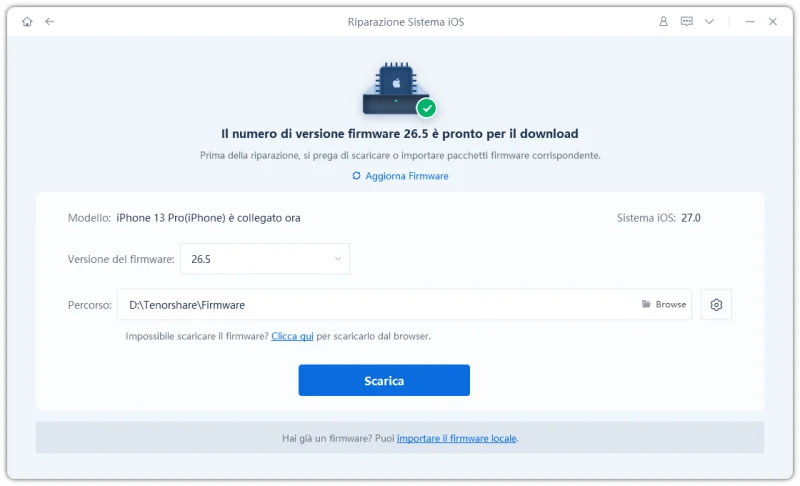
- Una volta completato il download, avvia la riparazione standard
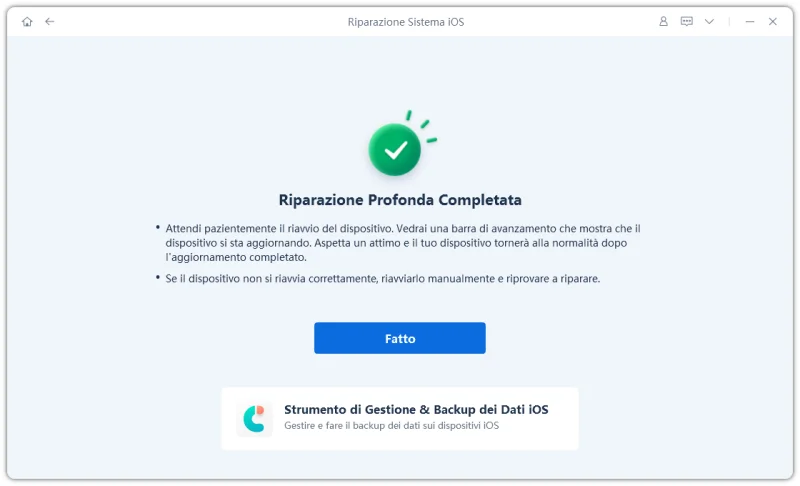
Il processo è pensato per ripristinare il sistema senza eliminare foto, messaggi o altri dati personali.
5. Ripristina l’iPhone alle impostazioni di fabbrica
Se nessuna delle soluzioni precedenti funziona, puoi procedere con un ripristino completo.
Attenzione: questa operazione cancellerà tutti i dati presenti sul dispositivo.
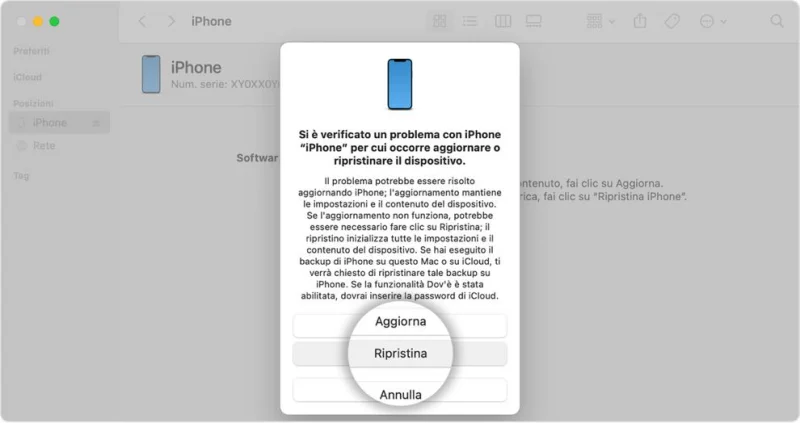
- Collega l’iPhone a un Mac o PC tramite cavo USB e apri Finder (macOS Catalina e successivi) o iTunes (Windows o macOS precedenti)
- Metti l’iPhone in modalità recupero e attendi che venga rilevato dal computer
- Seleziona l’opzione “Ripristina” quando appare la finestra di scelta
- Il sistema scaricherà e reinstallarà automaticamente l’ultima versione di iOS
- Attendi il completamento del processo fino al ripristino completo del dispositivo
Al termine, potrai configurare l’iPhone come nuovo oppure ripristinare i dati da un backup.
Quando Rivolgersi all’Assistenza Apple
Se dopo aver provato tutte le soluzioni software il problema continua, è molto probabile che si tratti di un guasto hardware. In questi casi è consigliabile contattare l’assistenza Apple, soprattutto se lo schermo rimane nero anche dopo un riavvio forzato, oppure se il dispositivo non viene più riconosciuto dal computer. Anche situazioni come una caduta recente o il contatto con liquidi sono segnali importanti da non ignorare, così come eventuali sfarfallii o anomalie del display prima dello spegnimento. Quando si verificano questi sintomi, potrebbe essere necessario intervenire con la sostituzione dello schermo o di altri componenti interni.
Conclusione
Lo schermo nero dell’iPhone può sembrare un problema grave, ma spesso è causato da semplici errori software che possono essere risolti in pochi minuti. Inizia sempre dalle soluzioni più semplici, come la ricarica e il riavvio forzato, per poi passare a metodi più avanzati se necessario, ad esempio l’utilizzo di strumenti di riparazione del sistema come Reiboot.
Se invece il problema è dovuto a un danno hardware, una diagnosi professionale ti aiuterà a individuare rapidamente il componente da sostituire e a riportare il tuo iPhone alla normalità.
Ti potrebbe interessare:
Segui guruhitech su:
- Google News: bit.ly/gurugooglenews
- Telegram: t.me/guruhitech
- Facebook: facebook.com/guruhitechfb
- Instagram: instagram.com/guruhitech_official/
- X (Twitter): x.com/guruhitech1
- Bluesky: bsky.app/profile/guruhitech.bsky.social
- Rumble: rumble.com/user/guruhitech
- VKontakte: vk.com/guruhitech
- MeWe: mewe.com/i/guruhitech
- Skype: live:.cid.d4cf3836b772da8a
- WhatsApp: bit.ly/whatsappguruhitech
Esprimi il tuo parere!
Ti è stato utile questo articolo? Lascia un commento nell’apposita sezione che trovi più in basso e se ti va, iscriviti alla newsletter.
Per qualsiasi domanda, informazione o assistenza nel mondo della tecnologia, puoi inviare una email all’indirizzo [email protected].
Scopri di più da GuruHiTech
Abbonati per ricevere gli ultimi articoli inviati alla tua e-mail.