
Windows 11 si reinstalla senza chiavetta USB: arriva Cloud Rebuild
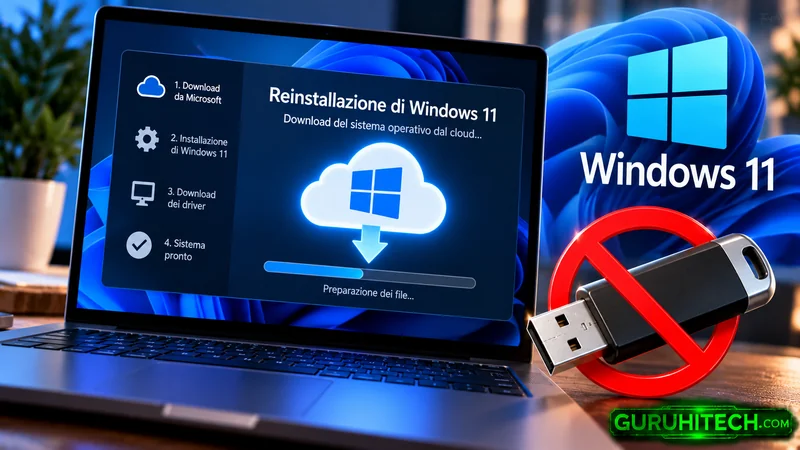
Un PC Windows 11 che non si avvia più può trasformarsi in un problema serio, soprattutto quando non hai a disposizione una chiavetta USB di installazione o un secondo computer per crearla. Microsoft introduce ora Cloud Rebuild, una funzione che permette di reinstallare Windows 11 scaricando direttamente da Internet una nuova copia del sistema operativo e i driver del dispositivo, anche quando l’installazione esistente è gravemente danneggiata.
La novità è inclusa nell’aggiornamento facoltativo non di sicurezza di ottobre 2026. Il vantaggio è concreto: per riportare il computer a uno stato funzionante non devi necessariamente preparare un supporto esterno. Ma c’è una condizione fondamentale da conoscere prima di procedere: Cloud Rebuild cancella tutti i dati locali, le applicazioni, gli account e le impostazioni. È quindi una reinstallazione completa, non una semplice riparazione che conserva i tuoi documenti.
Come funziona Cloud Rebuild su Windows 11
La nuova funzione si appoggia all’Ambiente ripristino Windows, conosciuto come WinRE. Quando avvii Cloud Rebuild, il PC entra in questa modalità, si collega a Internet e scarica da Windows Update i componenti necessari per ricostruire il sistema.
A differenza delle procedure che dipendono dai file di ripristino già presenti sul disco, Cloud Rebuild scarica sia l’immagine di Windows sia i driver. Questo consente di reinstallare il sistema anche quando i file dell’installazione corrente sono danneggiati o non possono essere utilizzati.
Al termine del download, il computer esegue la reinstallazione e mostra la configurazione iniziale di Windows 11, come accade quando accendi un nuovo PC. Dovrai quindi riconfigurare il dispositivo, accedere ai tuoi account e reinstallare le applicazioni necessarie.
Microsoft prevede anche una modalità di sanificazione dell’unità, pensata soprattutto per chi deve vendere, restituire o dismettere un computer. Questa opzione può utilizzare le capacità di cancellazione sicura dell’hardware di archiviazione: è più radicale della normale rimozione dei file e può richiedere molto più tempo.
Come reinstallare Windows 11 senza chiavetta USB
Se Windows 11 si avvia ancora, puoi raggiungere la funzione da Impostazioni > Sistema > Ripristino. Sui dispositivi aggiornati e compatibili troverai l’opzione Ricostruisci PC, associata a Cloud Rebuild.
Dopo averla selezionata, il computer si riavvia nell’ambiente di ripristino. A questo punto dovrai collegarti a Internet, verificare la versione, l’edizione e la lingua di Windows che saranno installate, quindi leggere e confermare l’avviso sulla perdita dei dati.
Se il sistema operativo non riesce più ad avviarsi, Windows può entrare automaticamente in WinRE dopo ripetuti tentativi di avvio non riusciti. Da qui puoi cercare Risoluzione dei problemi > Ripristino e disinstallazione > Ricostruzione cloud. Le denominazioni possono variare leggermente in base alla lingua e alla versione del sistema.
La procedura richiede una connessione Ethernet o Wi-Fi e, nel caso di un portatile, è consigliabile tenere collegato l’alimentatore per tutta la durata dell’operazione. Il tempo necessario dipende dalla velocità della rete, dal dispositivo e dall’eventuale scelta di cancellazione sicura.
Leggi anche:
–Windows 11 introduce lo Speed Test integrato: controlli la velocità Internet senza aprire il browser
Cloud Rebuild elimina davvero tutti i file: cosa salvare prima
Il punto più delicato è la gestione dei dati. Microsoft specifica chiaramente che Cloud Rebuild rimuove i file personali, le applicazioni, gli account e le impostazioni presenti sul PC. Non devi confondere questa procedura con le opzioni di ripristino che consentono di mantenere i documenti.
Prima di iniziare, se riesci ancora ad accedere al disco, esegui un backup dei documenti, delle fotografie, dei file di lavoro e di tutto ciò che non puoi permetterti di perdere. Controlla anche eventuali dati conservati nelle cartelle delle applicazioni, nei profili dei browser e nei programmi che utilizzano archivi locali.
I file già sincronizzati su OneDrive o su un altro servizio cloud non vengono cancellati dal computer remoto dal semplice avvio di Cloud Rebuild. È comunque opportuno verificare che la sincronizzazione sia stata completata prima di procedere.
Se Windows non parte più e non hai un backup recente, evita di avviare immediatamente la ricostruzione. Prima valuta le altre opzioni di recupero disponibili in WinRE o l’assistenza di un tecnico, soprattutto se il disco contiene informazioni importanti.
Qual è la differenza tra Cloud Rebuild e Reimposta il PC
Windows offre da tempo la funzione Reimposta il PC, che consente di reinstallare il sistema scegliendo, in alcune modalità, di conservare i file personali. Esiste inoltre il download da cloud, già presente nelle precedenti versioni di Windows 11.
La differenza principale è che Cloud Rebuild è progettato per una ricostruzione completa: scarica un’immagine nuova di Windows e i driver del dispositivo tramite Windows Update, senza dipendere dall’integrità dell’installazione esistente e senza richiedere una chiavetta avviabile.
Non significa però che sia sempre la scelta migliore. Se il problema è limitato a un aggiornamento difettoso, a un driver o a un’impostazione, può essere preferibile utilizzare prima Ripristino all’avvio, la disinstallazione degli aggiornamenti, Ripristino configurazione di sistema o le altre procedure meno invasive. Cloud Rebuild è particolarmente utile quando questi tentativi non hanno risolto il guasto.
Disponibilità: serve l’aggiornamento di ottobre 2026
Per utilizzare Cloud Rebuild devi installare l’aggiornamento non di sicurezza di ottobre 2026 o una versione successiva per la tua edizione di Windows 11. Microsoft lo distribuisce attraverso Windows Update e rende disponibili i pacchetti anche nel Microsoft Update Catalog.
La funzione è stata segnalata nell’aggiornamento facoltativo KB5127936 per le versioni Windows 11 25H2 e 26H2. Poiché la distribuzione può avvenire gradualmente, non è detto che l’opzione compaia immediatamente su tutti i computer, anche dopo la pubblicazione dell’aggiornamento.
In ambito aziendale Cloud Rebuild può essere gestito anche dagli amministratori IT attraverso il Recovery CSP e gli strumenti di gestione dei dispositivi. Questo permette di avviare la ricostruzione da remoto, in scenari supportati, senza dover intervenire fisicamente su ogni computer.
Non confondere Cloud Rebuild con il ripristino rapido del computer
Microsoft dispone anche di Quick Machine Recovery, chiamato in italiano Ripristino rapido del computer. Non è la stessa funzione: il ripristino rapido cerca su Windows Update una correzione per problemi di avvio noti e diffusi, applicandola senza reinstallare completamente il sistema.
Quando una correzione è disponibile, Quick Machine Recovery può riportare il PC in funzione senza eliminare file, programmi o impostazioni. Cloud Rebuild, invece, riparte da una nuova installazione e comporta la perdita dei dati locali.
La distinzione è importante perché le due funzioni operano entrambe attraverso WinRE e possono collegarsi ai servizi online di Microsoft, ma hanno obiettivi e conseguenze molto diversi. Se vuoi recuperare il computer conservando i tuoi dati, verifica prima le opzioni di riparazione meno distruttive.
Con Cloud Rebuild, Windows 11 riduce la dipendenza dalle chiavette USB per le reinstallazioni di emergenza. È un passo avanti soprattutto per chi non possiede un secondo PC, ma la comodità del ripristino via Internet non deve far dimenticare il backup: una reinstallazione completa rimane un’operazione da affrontare con attenzione.
Ti potrebbe interessare:
Segui guruhitech su:
- Google News: bit.ly/gurugooglenews
- Telegram: t.me/guruhitech
- Facebook: facebook.com/guruhitechfb
- Instagram: instagram.com/guruhitech_official/
- X (Twitter): x.com/guruhitech1
- Bluesky: bsky.app/profile/guruhitech.bsky.social
- Rumble: rumble.com/user/guruhitech
- VKontakte: vk.com/guruhitech
- MeWe: mewe.com/i/guruhitech
- Skype: live:.cid.d4cf3836b772da8a
- WhatsApp: bit.ly/whatsappguruhitech
Esprimi il tuo parere!
Che ne pensi di questa notizia? Lascia un commento nell’apposita sezione che trovi più in basso e se ti va, iscriviti alla newsletter.
Per qualsiasi domanda, informazione o assistenza nel mondo della tecnologia, puoi inviare una email all’indirizzo [email protected].
Scopri di più da GuruHiTech
Abbonati per ricevere gli ultimi articoli inviati alla tua e-mail.