
Windows 11 nasconde decine di funzioni utili: 37 trucchi per sfruttarlo davvero
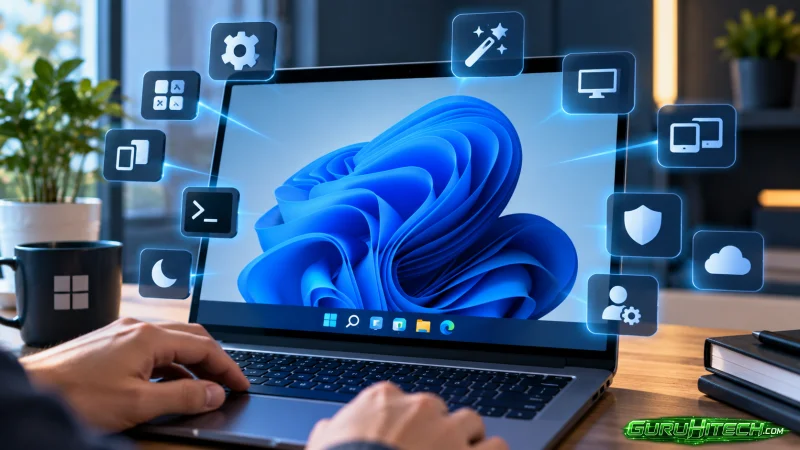
Windows 11 offre molte più possibilità di quanto possa sembrare a prima vista. Oltre alle novità più pubblicizzate da Microsoft, il sistema operativo include strumenti meno evidenti che permettono di velocizzare il lavoro, organizzare meglio il desktop, migliorare la sicurezza e rendere più comodo l’utilizzo quotidiano del PC.
Alcune funzioni sono accessibili con una semplice scorciatoia da tastiera, altre si trovano nelle Impostazioni e rischiano di passare inosservate per anni. Ci sono poi strumenti come PowerToys, che pur non essendo installati insieme al sistema operativo sono sviluppati da Microsoft e aggiungono numerose possibilità dedicate soprattutto agli utenti più esigenti.
Dal menu Start agli appunti: le funzioni che fanno risparmiare tempo
Una delle prime differenze che si notano passando a Windows 11 riguarda il pulsante Start, posizionato al centro della barra delle applicazioni. Chi preferisce la disposizione tradizionale può riportarlo a sinistra entrando nelle impostazioni della barra e modificandone l’allineamento.
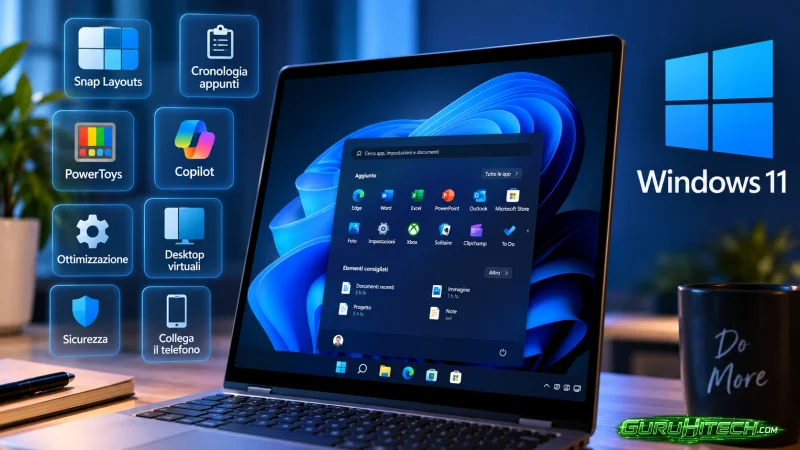
Molto più interessante per la produttività è la Cronologia degli appunti. Premendo Windows + V, Windows può mostrare testi e immagini copiati recentemente, evitando di perdere un contenuto ogni volta che ne viene copiato uno nuovo. Gli elementi utilizzati più spesso possono anche essere fissati per ritrovarli rapidamente.
Un altro intervento utile riguarda le applicazioni che partono automaticamente all’accensione. Da Impostazioni > App > Avvio è possibile disattivare i programmi non necessari, riducendo il numero di processi eseguiti in background e potenzialmente velocizzando l’avvio del computer.
Per chi vuole andare oltre c’è Microsoft PowerToys, una raccolta gratuita di strumenti che permette, tra le altre cose, di rinominare molti file contemporaneamente, ridimensionare immagini, creare layout personalizzati per le finestre e mantenere determinate applicazioni sempre in primo piano.
Snap Layout, desktop virtuali e un File Explorer più potente
La gestione delle finestre è uno dei punti di forza di Windows 11. Con Snap Layouts, passando sul pulsante di ingrandimento di una finestra è possibile scegliere rapidamente come organizzare le applicazioni sullo schermo. La scorciatoia Windows + Z consente di accedere ancora più velocemente ai layout disponibili.
A questo si aggiungono i desktop virtuali, utili per separare, ad esempio, lavoro, studio e attività personali. È possibile creare diversi desktop, spostare le applicazioni tra uno e l’altro e utilizzare sfondi differenti per riconoscerli immediatamente.
Anche Esplora file dispone di caratteristiche che possono cambiare sensibilmente il modo di lavorare. Le schede permettono di aprire più cartelle all’interno della stessa finestra e di trascinare file da una scheda all’altra. Gli aggiornamenti più recenti citati dalla fonte hanno inoltre introdotto azioni basate sull’intelligenza artificiale nel menu contestuale per operazioni compatibili, come la rimozione dello sfondo dalle immagini o la sintesi di documenti Microsoft 365.
Copilot e le nuove funzioni basate sull’intelligenza artificiale
Una parte crescente dell’esperienza di Windows ruota intorno a Copilot. L’assistente può essere utilizzato per scrivere e rielaborare testi, generare immagini, riassumere pagine e documenti e rispondere a domande.
Tra le funzionalità descritte nella fonte spicca Copilot Vision, pensato per analizzare ciò che appare sullo schermo e assistere l’utente mentre svolge determinate operazioni nelle applicazioni.
I Copilot+ PC dispongono inoltre di funzionalità aggiuntive, tra cui Click to Do, strumenti avanzati per le immagini, ricerca semantica e Recall, progettato per aiutare a recuperare attività visualizzate precedentemente sul computer.
L’intelligenza artificiale entra anche nelle applicazioni dedicate alle immagini. Designer, Paint e Foto mettono a disposizione differenti strumenti per creare contenuti o effettuare modifiche come la rimozione di oggetti e sfondi.
Leggi anche:
Collegare lo smartphone e condividere file senza cloud
Con Collegamento al telefono, Windows 11 può comunicare direttamente con uno smartphone. È possibile visualizzare notifiche, rispondere ai messaggi ed effettuare chiamate dal PC. Utilizzando dispositivi Android compatibili si aggiungono ulteriori possibilità, come l’accesso ad alcune applicazioni del telefono dal computer.
Windows integra anche Condivisione in prossimità, una funzione pensata per trasferire file direttamente tra computer Windows compatibili senza utilizzare necessariamente un servizio cloud o una chiavetta USB. Deve essere attivata sui dispositivi interessati attraverso Impostazioni > Sistema > Condivisione in prossimità.
La sicurezza può invece essere migliorata utilizzando le passkey. Windows 11 può conservarle sul dispositivo oppure utilizzare quelle presenti su altri dispositivi compatibili, sfruttando Windows Hello e sistemi di autenticazione come riconoscimento facciale, impronta digitale o PIN.
Controllare Windows con la voce e ottenere sottotitoli in tempo reale
Tra le funzioni di accessibilità più interessanti c’è Accesso vocale, che consente di controllare il computer attraverso comandi pronunciati e di inserire testo utilizzando la voce. Secondo la fonte, l’elaborazione dei comandi vocali avviene localmente sul PC.
Anche Sottotitoli in tempo reale lavora direttamente sul dispositivo e può generare automaticamente sottotitoli per l’audio riprodotto dal computer. Sui Copilot+ PC sono disponibili capacità aggiuntive di traduzione in tempo reale.
Per chi ha bisogno di concentrarsi, Windows propone invece le Sessioni di produttività nell’app Orologio, pensate per creare intervalli di lavoro con meno distrazioni e pause programmate.
Quattro scorciatoie da tastiera da ricordare
Windows 11 introduce o valorizza diverse combinazioni che permettono di raggiungere rapidamente alcune delle sue funzioni principali. Windows + W apre i Widget, Windows + A richiama le Impostazioni rapide, Windows + Z mostra gli Snap Layout e Windows + K permette di accedere rapidamente alle opzioni di trasmissione.
Restano inoltre particolarmente utili Windows + V, per la cronologia degli appunti, e Windows + Shift + S, che richiama lo strumento per acquisire rapidamente una porzione dello schermo.
Batteria, audio, backup e piccoli trucchi nascosti
Nelle Impostazioni di Windows 11 è possibile analizzare il consumo della batteria, verificando quali applicazioni utilizzano più energia. Il sistema offre inoltre controlli dedicati ai dispositivi audio, supporto all’audio mono e modalità di miglioramento del suono compatibili con l’hardware utilizzato.
Con Windows Backup è possibile salvare file, impostazioni, applicazioni e credenziali tramite OneDrive, semplificando il passaggio a un nuovo PC.
Esistono poi funzioni meno conosciute ma sorprendentemente pratiche. Title Bar Shake, per esempio, permette di afferrare la barra superiore di una finestra e scuoterla per minimizzare le altre. Esplora file supporta inoltre la compressione in formati come ZIP, 7z e TAR nelle versioni indicate dalla fonte.
Anche il puntatore del mouse può essere reso più facile da individuare: nelle impostazioni di accessibilità è disponibile uno stile che cambia automaticamente colore in base allo sfondo, aumentando la visibilità del cursore.
Sono piccoli strumenti che, presi singolarmente, possono sembrare secondari. Utilizzati insieme, però, mostrano quanto Windows 11 possa essere personalizzato e adattato alle proprie abitudini senza necessariamente installare decine di programmi aggiuntivi.
Ti potrebbe interessare:
Segui guruhitech su:
- Google News: bit.ly/gurugooglenews
- Telegram: t.me/guruhitech
- Facebook: facebook.com/guruhitechfb
- Instagram: instagram.com/guruhitech_official/
- X (Twitter): x.com/guruhitech1
- Bluesky: bsky.app/profile/guruhitech.bsky.social
- Rumble: rumble.com/user/guruhitech
- VKontakte: vk.com/guruhitech
- MeWe: mewe.com/i/guruhitech
- Skype: live:.cid.d4cf3836b772da8a
- WhatsApp: bit.ly/whatsappguruhitech
Esprimi il tuo parere!
Ti è stato utile questo articolo? Lascia un commento nell’apposita sezione che trovi più in basso e se ti va, iscriviti alla newsletter.
Per qualsiasi domanda, informazione o assistenza nel mondo della tecnologia, puoi inviare una email all’indirizzo [email protected].
Scopri di più da GuruHiTech
Abbonati per ricevere gli ultimi articoli inviati alla tua e-mail.