
7 impostazioni dell’iPhone da cambiare subito per scattare foto migliori
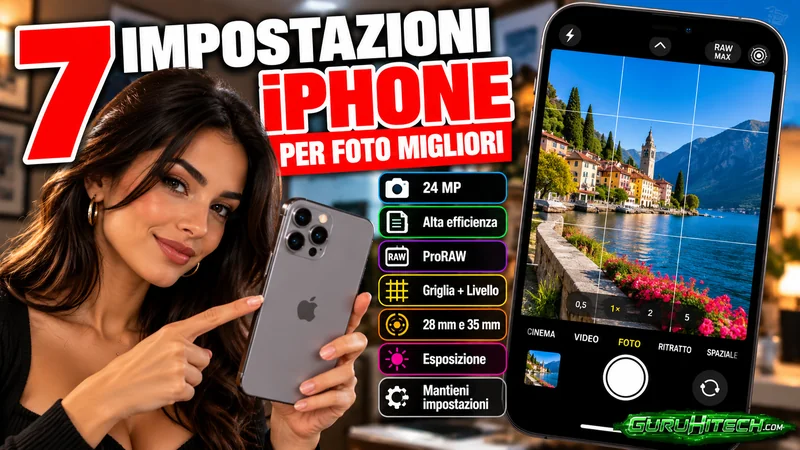
Scatti una foto con l’iPhone, la guardi subito dopo e ti accorgi che non è nitida come speravi, l’orizzonte è storto oppure il soggetto è troppo scuro. Prima di pensare che serva uno smartphone nuovo, controlla la fotocamera: sette impostazioni possono aiutarti a ottenere fotografie migliori, senza acquistare accessori e senza installare applicazioni.
Non esiste una configurazione perfetta per ogni situazione, ma scegliere la risoluzione corretta, il formato dei file e gli strumenti di composizione può fare una differenza concreta. Ecco come intervenire, distinguendo le opzioni disponibili su molti iPhone da quelle riservate ai modelli compatibili.
1. Imposta le fotografie a 24 MP, se il tuo iPhone lo consente
La prima verifica riguarda la risoluzione. Apri Impostazioni → Fotocamera → Formati e cerca la voce Modalità fotografica. Se il tuo modello offre l’opzione, seleziona 24 MP. È un buon compromesso tra livello di dettaglio e dimensione dei file per le fotografie quotidiane.
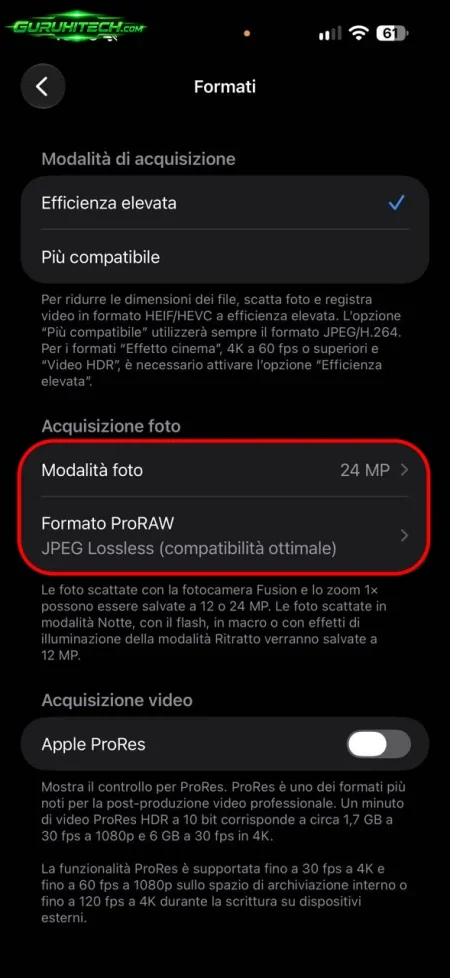
Attenzione: non tutti gli iPhone supportano gli scatti a 24 megapixel. Su alcuni modelli troverai impostazioni differenti, mentre le fotografie possono essere acquisite a risoluzioni diverse a seconda della fotocamera, dello zoom e delle condizioni di scatto. La risoluzione più alta, da sola, non garantisce una foto migliore: contano anche luce, messa a fuoco e stabilità.
2. Scegli Alta efficienza per risparmiare spazio senza rinunciare alla qualità
Sempre in Impostazioni → Fotocamera → Formati, trovi la scelta tra Alta efficienza e Massima compatibilità. Con Alta efficienza, le fotografie vengono generalmente salvate nel formato HEIF e i video nel formato HEVC, che permettono di ridurre le dimensioni dei file rispetto alle alternative più tradizionali mantenendo una buona qualità.
Per la maggior parte delle persone, Alta efficienza è la scelta consigliabile, soprattutto quando lo spazio di archiviazione è limitato. Se però devi trasferire spesso le foto verso software o dispositivi più vecchi, Massima compatibilità può essere più pratica perché utilizza formati come JPEG per le immagini e H.264 per i video.
La scelta del formato non migliora automaticamente l’inquadratura o l’esposizione: riguarda soprattutto compressione, spazio occupato e compatibilità. Alcune modalità video avanzate richiedono comunque formati specifici.
3. Attiva ProRAW soltanto quando vuoi davvero modificare gli scatti
Se possiedi un iPhone Pro compatibile, puoi trovare in Impostazioni → Fotocamera → Formati la voce ProRAW e controllo risoluzione, o un’impostazione equivalente a seconda della versione di iOS. Attivandola, puoi avere accesso a opzioni fotografiche avanzate direttamente nell’app Fotocamera.
Il vantaggio di Apple ProRAW è la maggiore flessibilità durante la post-produzione: puoi intervenire su luci, ombre, bilanciamento del bianco e altri aspetti dello scatto con più margine rispetto a una normale foto compressa. È utile se lavori con Lightroom o altre applicazioni di fotoritocco.
C’è però un prezzo da pagare in termini di archiviazione: i file ProRAW possono occupare molto più spazio. Non conviene quindi lasciarlo sempre attivo se scatti soprattutto foto da condividere sui social. Inoltre, JPEG Lossless non è sinonimo di ProRAW: le opzioni di formato e risoluzione disponibili dipendono dal modello e dalla versione del sistema.
4. Fai ricordare alla fotocamera le tue preferenze
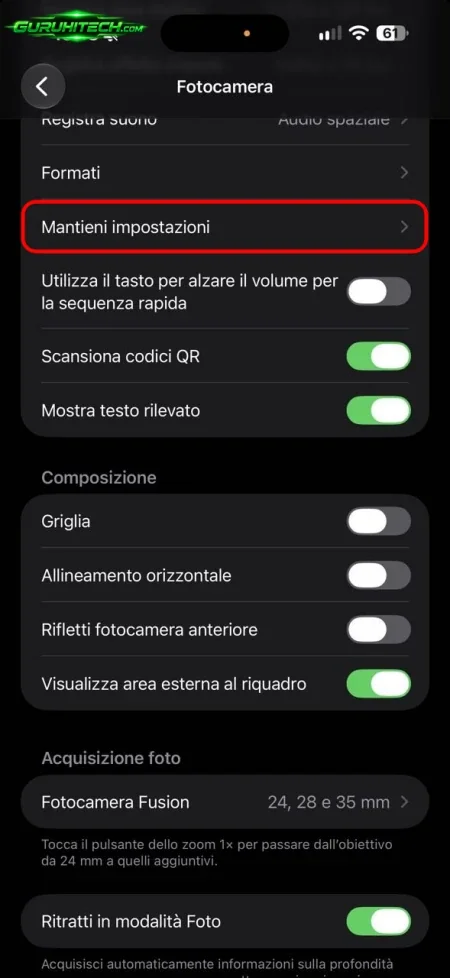
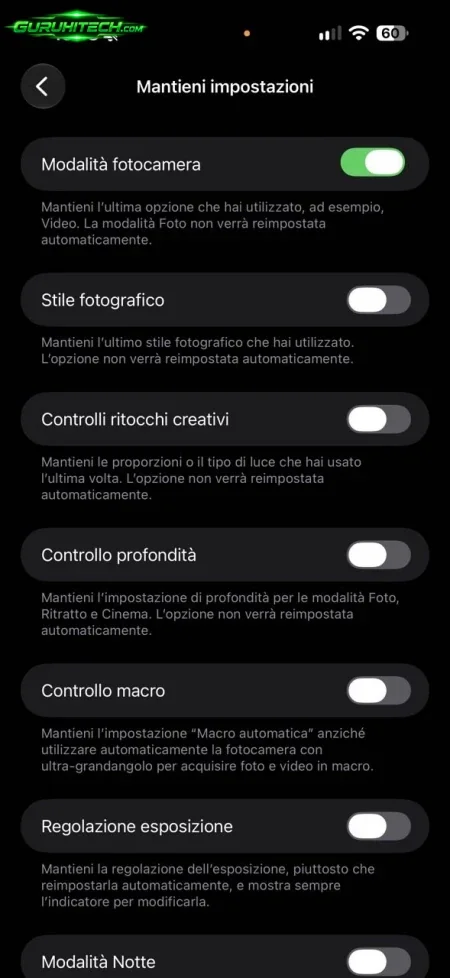
Ti capita di impostare una modalità e ritrovare quella predefinita quando riapri la fotocamera? Vai in Impostazioni → Fotocamera → Mantieni impostazioni. Qui puoi decidere quali preferenze conservare tra una sessione e l’altra.
Le voci possono comprendere Modalità fotocamera, controlli creativi, esposizione, modalità Notte e impostazioni video, ma cambiano in base al dispositivo. Attiva soltanto quelle che utilizzi davvero: mantenere un’impostazione particolare può essere utile, ma può anche sorprenderti se dimentichi di averla lasciata attiva.
Questa funzione non aumenta direttamente la qualità delle immagini: ti evita di perdere tempo e rende più coerente il tuo modo di scattare.
Leggi anche:
5. Aggiungi le focali da 28 mm e 35 mm alla fotocamera principale
Su alcuni iPhone con fotocamera principale compatibile puoi scegliere, oltre alla classica inquadratura equivalente a 24 mm, anche quelle a 28 mm e 35 mm. Il percorso è generalmente Impostazioni → Fotocamera → Fotocamera Fusion, dove puoi abilitare le focali aggiuntive e scegliere quella predefinita.
I 24 mm sono versatili per paesaggi, interni e scene ampie. I 28 mm offrono un’inquadratura leggermente più stretta, adatta a molte fotografie quotidiane. I 35 mm permettono di isolare meglio il soggetto e possono risultare piacevoli per ritratti ambientati e dettagli.
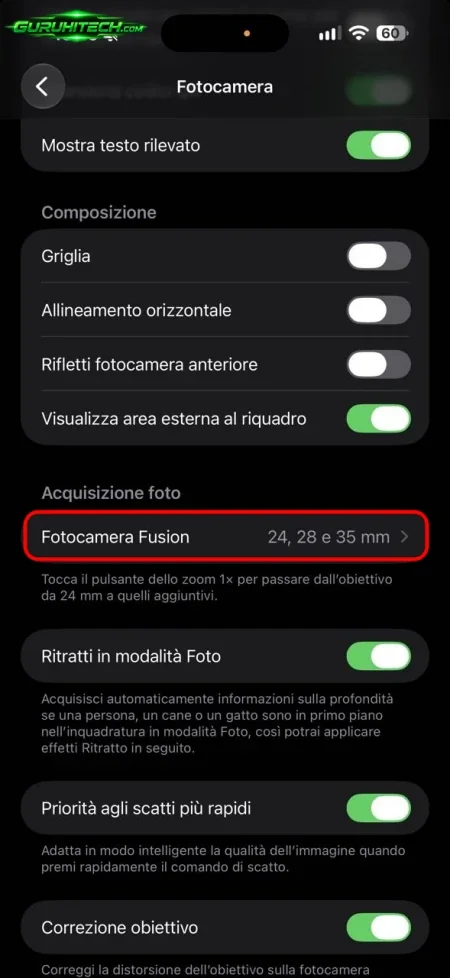
Non significa che l’iPhone acquisisca tre immagini con tre obiettivi fisici differenti: 28 mm e 35 mm sono inquadrature ottenute attraverso l’elaborazione della fotocamera principale. La disponibilità dipende dal modello, e alcune opzioni possono richiedere la modalità a 24 MP.
6. Attiva griglia e livello per fotografie dritte e ben composte
Due delle impostazioni più utili sono anche tra le più semplici. Apri Impostazioni → Fotocamera e attiva Griglia e Allinemaneto orizzontale, se disponibili. La griglia suddivide l’anteprima in sezioni e ti aiuta a posizionare soggetti, edifici e linee dell’orizzonte.
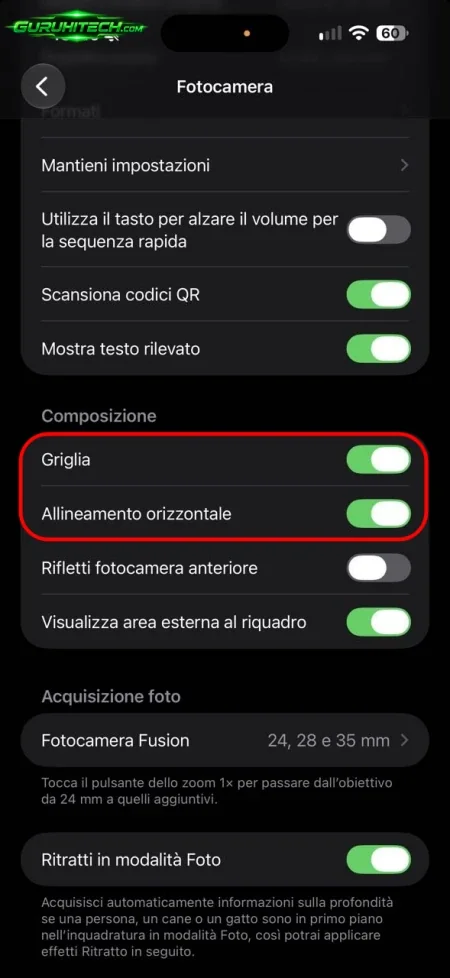
Il livello offre invece un riferimento visivo per capire quando stai inclinando il telefono. È particolarmente comodo per paesaggi, fotografie di architettura e scatti dall’alto. Non devi seguire rigidamente ogni linea: sono strumenti di supporto, non regole che impediscono composizioni creative.
Basta poco per migliorare l’impatto di una foto: un orizzonte diritto e un soggetto posizionato con attenzione spesso contano più di un filtro applicato dopo.
7. Regola manualmente l’esposizione prima di scattare
L’iPhone regola automaticamente la luminosità, ma non può sapere sempre quale risultato desideri. Se il volto di una persona è troppo scuro o il cielo appare completamente bianco, puoi correggere manualmente l’esposizione prima di premere il pulsante di scatto.
Apri Fotocamera, tocca il soggetto per scegliere il punto di messa a fuoco e trascina il controllo con il simbolo del sole: verso l’alto per schiarire l’immagine, verso il basso per scurirla. Su molti modelli puoi anche utilizzare il controllo dedicato all’esposizione tra le opzioni della fotocamera.
Non esiste un valore ideale da impostare sempre. Se fotografi un tramonto, per esempio, una lieve riduzione dell’esposizione può preservare meglio i colori del cielo; se il soggetto è in ombra, potrebbe essere necessario aumentarla. Controlla l’anteprima e scegli il risultato che preferisci, evitando di perdere dettaglio nelle zone troppo chiare.
Quali impostazioni conviene lasciare attive ogni giorno?
Per un uso quotidiano puoi partire da una configurazione semplice: 24 MP quando supportati, Alta efficienza, Griglia e Livello attivi. Mantieni impostazioni è utile se hai preferenze precise; le focali aggiuntive servono soprattutto se ami variare l’inquadratura; ProRAW è da riservare agli scatti che intendi elaborare con cura.
Le voci e i percorsi possono cambiare in base al modello di iPhone e alla versione di iOS. Se un’opzione non compare, non significa necessariamente che ci sia un problema: potrebbe non essere supportata dal tuo dispositivo. Prima del prossimo scatto, dedica un minuto a controllare queste sette impostazioni. Potresti scoprire che la tua fotocamera sa già fare molto più di quanto stai sfruttando.
Ti potrebbe interessare:
Segui guruhitech su:
- Google News: bit.ly/gurugooglenews
- Telegram: t.me/guruhitech
- Facebook: facebook.com/guruhitechfb
- Instagram: instagram.com/guruhitech_official/
- X (Twitter): x.com/guruhitech1
- Bluesky: bsky.app/profile/guruhitech.bsky.social
- Rumble: rumble.com/user/guruhitech
- VKontakte: vk.com/guruhitech
- MeWe: mewe.com/i/guruhitech
- Skype: live:.cid.d4cf3836b772da8a
- WhatsApp: bit.ly/whatsappguruhitech
Esprimi il tuo parere!
Ti è stato utile questo articolo? Lascia un commento nell’apposita sezione che trovi più in basso e se ti va, iscriviti alla newsletter.
Per qualsiasi domanda, informazione o assistenza nel mondo della tecnologia, puoi inviare una email all’indirizzo [email protected].
Scopri di più da GuruHiTech
Abbonati per ricevere gli ultimi articoli inviati alla tua e-mail.
