

Cache di WhatsApp: perché eliminarla e come farlo passo dopo passo
Eliminare la cache di WhatsApp è una delle operazioni più semplici ma anche più efficaci per mantenere lo smartphone veloce e con spazio disponibile. Con il tempo, infatti, l’app accumula file temporanei, dati di caricamento e contenuti provvisori che non sono necessari al funzionamento quotidiano, ma che finiscono per occupare memoria e rallentare il dispositivo.
Molti utenti pensano che cancellare la cache significhi eliminare chat, foto o documenti, ma non è così. La cache contiene solo dati temporanei dell’applicazione, quindi la sua rimozione non comporta la perdita di conversazioni o file importanti. Al contrario, può migliorare le prestazioni e risolvere piccoli errori di funzionamento.
Perché WhatsApp occupa così tanto spazio
WhatsApp è una delle applicazioni che può occupare più memoria nel telefono, soprattutto a causa del continuo scambio di foto, video, messaggi vocali, documenti e adesivi nelle chat private e nei gruppi. In molti casi il download automatico dei file multimediali fa sì che lo smartphone si riempia rapidamente senza che l’utente se ne accorga.
Nel tempo, questo accumulo può portare a memoria piena, rallentamenti del telefono, problemi durante gli aggiornamenti delle app e difficoltà nell’invio o nella ricezione dei file. Nei casi più estremi, il dispositivo potrebbe persino non permettere di scattare nuove foto o registrare video a causa dello spazio insufficiente.
I vantaggi di cancellare la cache di WhatsApp
Cancellare la cache di WhatsApp permette di eliminare tutti i file temporanei inutili che si accumulano nel tempo. Questo processo consente di liberare spazio, migliorare la velocità dell’app e ridurre la possibilità di errori o blocchi improvvisi.
Tra i principali benefici ci sono un’apertura più rapida dell’app, una gestione più fluida delle chat e una riduzione dei problemi legati alla memoria piena. È una procedura sicura che può essere eseguita periodicamente per mantenere lo smartphone in buone condizioni.
Leggi anche:
Come eliminare la cache di WhatsApp su Android
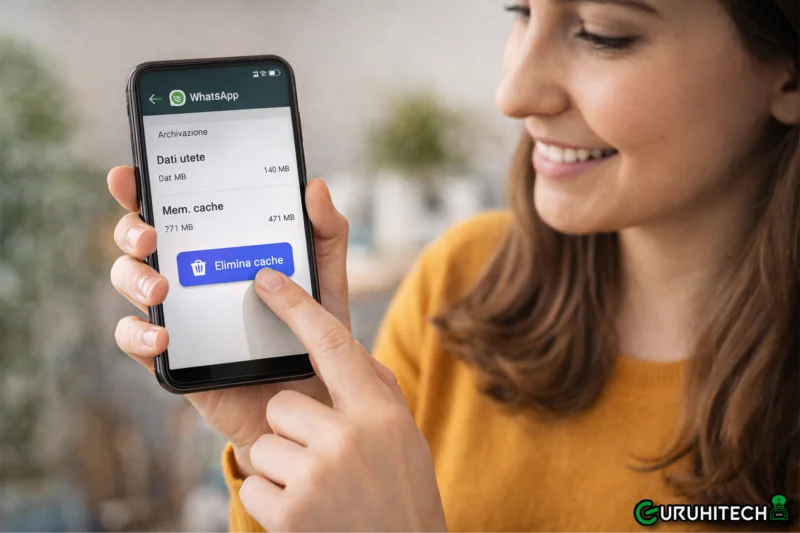
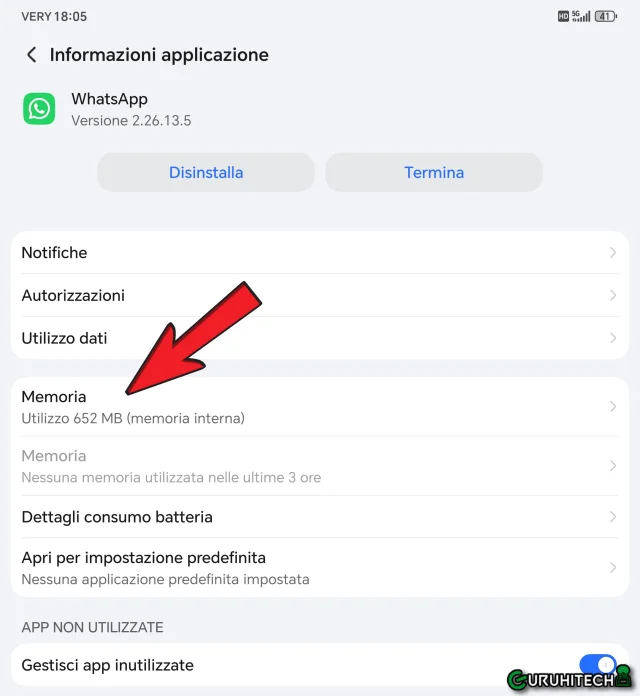
La procedura per cancellare la cache è molto semplice, soprattutto sui dispositivi Android. Basta entrare nelle impostazioni del telefono, aprire la sezione dedicata alle applicazioni, selezionare WhatsApp e accedere alla voce memoria o archiviazione. Da lì è possibile premere su “Cancella cache” per eliminare i file temporanei.
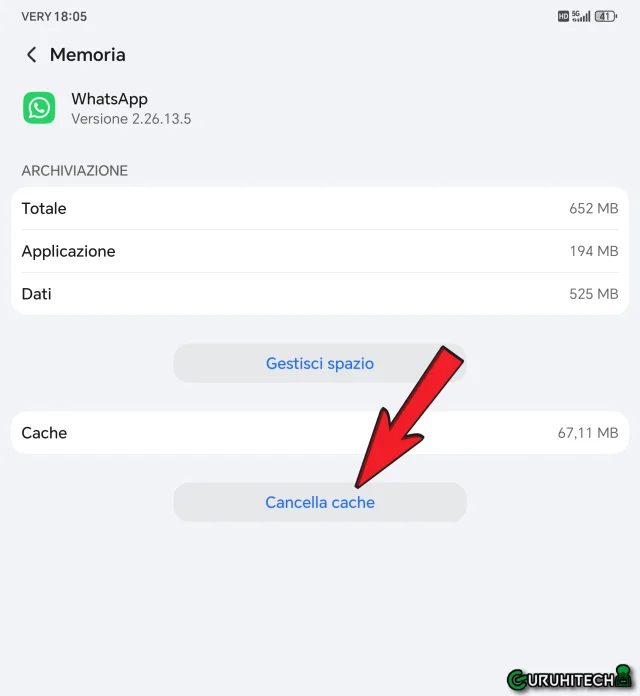
Questa operazione su Android può essere ancora più immediata cliccando direttamente sull’icona di WhatsApp dalla home del tuo smartphone e cliccare su Memoria.
IMPORTANTE: questa operazione non elimina chat, immagini o documenti, ma solo i dati temporanei utilizzati dall’app per funzionare più velocemente. Dopo la pulizia, WhatsApp potrebbe impiegare qualche secondo in più al primo avvio, ma poi tornerà a funzionare in modo più fluido.
Come eliminare la cache di WhatsApp su iPhone
A differenza di Android, iOS non include un vero e proprio pulsante “Svuota cache” nelle impostazioni di sistema per le singole app. Apple gestisce la memoria in modo più rigido e automatico, ma questo non significa che non sia possibile liberare spazio occupato da WhatsApp.
Esistono infatti alcuni metodi efficaci per fare pulizia su WhatsApp per iPhone e recuperare memoria senza perdere chat o file importanti.
Il metodo interno (il più sicuro)
WhatsApp integra uno strumento molto utile che permette di vedere esattamente quali file occupano più spazio, come video pesanti, foto, documenti o file duplicati, e rimuoverli manualmente.
Per utilizzarlo:
Apri WhatsApp e vai in Impostazioni (l’icona dell’ingranaggio in basso a destra).
Tocca Spazio e dati.
Seleziona Gestisci spazio.
In questa sezione vedrai i file più grandi (ad esempio quelli sopra i 5 MB) e potrai entrare nelle singole chat per eliminare solo i contenuti multimediali che non ti servono più, senza cancellare le conversazioni.
“Scaricare” l’app (senza perdere le chat)
Questa è una funzione poco conosciuta di iOS ma molto utile. Permette di rimuovere i file temporanei e i dati dell’app, mantenendo però messaggi e documenti salvati.
Per farlo:
Vai nelle Impostazioni dell’iPhone.
Tocca Generali > Spazio iPhone.
Scorri fino a trovare WhatsApp.
Tocca Scarica app.
Una volta completato, tocca Reinstalla app.
L’app verrà scaricata nuovamente dall’App Store e i tuoi dati verranno ricollegati automaticamente. Questo metodo spesso libera parecchio spazio senza rischi.
La soluzione drastica (reset totale)
Se lo spazio occupato da WhatsApp è diventato enorme e non riesci a ridurlo, l’unica soluzione è eliminare e reinstallare completamente l’app.
Prima di farlo, assicurati di avere un backup aggiornato su iCloud:
WhatsApp > Impostazioni > Chat > Backup delle chat.
Poi:
Tieni premuta l’icona di WhatsApp nella schermata Home.
Seleziona Rimuovi app > Elimina app.
Scarica nuovamente WhatsApp dall’App Store.
Durante la configurazione, ripristina il backup da iCloud.
Un consiglio per evitare che lo spazio si riempia di nuovo
Se vuoi risparmiare spazio nel tempo, vai in Impostazioni > Chat e disattiva l’opzione Salva nel Rullino foto.
In questo modo eviterai che ogni foto, video o meme ricevuto nei gruppi finisca automaticamente nella galleria dell’iPhone, occupando memoria inutilmente.
Altri modi per liberare spazio su WhatsApp
Oltre alla cache, è importante gestire anche i file multimediali e le conversazioni. Eliminare foto e video vecchi, cancellare chat inutili e svuotare i gruppi molto attivi può liberare una grande quantità di memoria. Anche disattivare il download automatico dei media può aiutare a evitare che lo spazio si riempia troppo velocemente.
Un’altra buona abitudine è controllare periodicamente i backup salvati nel telefono o nel cloud ed eliminare quelli più vecchi. In questo modo si mantiene lo spazio di archiviazione sotto controllo e si evita che lo smartphone rallenti nel tempo.
Gestire regolarmente memoria e cache non serve solo a migliorare WhatsApp, ma aiuta l’intero telefono a funzionare meglio, più velocemente e senza problemi di spazio.
Ti potrebbe interessare:
Segui guruhitech su:
- Google News: bit.ly/gurugooglenews
- Telegram: t.me/guruhitech
- Facebook: facebook.com/guruhitechfb
- Instagram: instagram.com/guruhitech_official/
- X (Twitter): x.com/guruhitech1
- Bluesky: bsky.app/profile/guruhitech.bsky.social
- Rumble: rumble.com/user/guruhitech
- VKontakte: vk.com/guruhitech
- MeWe: mewe.com/i/guruhitech
- Skype: live:.cid.d4cf3836b772da8a
- WhatsApp: bit.ly/whatsappguruhitech
Esprimi il tuo parere!
Che ne pensi di questa notizia? Lascia un commento nell’apposita sezione che trovi più in basso e se ti va, iscriviti alla newsletter.
Per qualsiasi domanda, informazione o assistenza nel mondo della tecnologia, puoi inviare una email all’indirizzo [email protected].
Scopri di più da GuruHiTech
Abbonati per ricevere gli ultimi articoli inviati alla tua e-mail.
Buondì Spett.le Blog,
E consigliabile eliminare i file all’interno della cartella sent di whassapp?
grazie e formulo i migliori auguri di Buone festività.
Ciao, onestamente io questo non lo faccio 🤷🏻
Grazie.