

GHTDroid per Mac: Android e APK in finestre dedicate
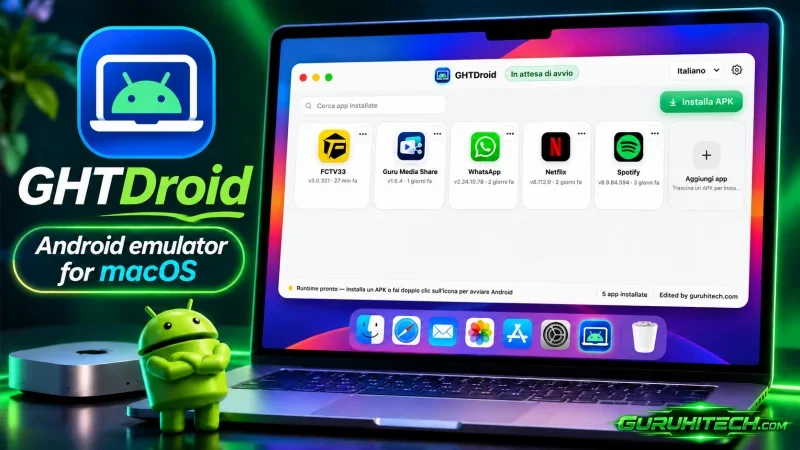
GuruHiTech porta l’emulazione Android ad un livello superiore. Ma solo su macOS!
L’altro giorno un post su X mi ha acceso una lampadina: un nuovo emulatore Android per Windows, completamente open source. L’ho scaricato e provato subito, ma con l’interfaccia interamente in cinese non ci ho capito nulla. L’idea, però, era già chiara nella mia testa: portarlo su macOS e, già che c’ero, metterci del mio per migliorarlo. Mettiti comodo, perché sto per raccontarti una storia che ancora adesso mi esalta al solo pensiero di averla realizzata davvero.
Come l’IA può trasformare le idee in software reali
Non ho mai studiato informatica e, naturalmente, non sono uno sviluppatore. Diciamo che oggi, grazie all’intelligenza artificiale, anche mia madre potrebbe mettersi a creare applicazioni da un giorno all’altro. In questi mesi ho realizzato un bel po’ di software, alcuni dei quali sono persino approdati sul Google Play Store. Insomma, ora come ora l’IA si rivela un alleato prezioso per dare forma alle proprie idee — sperando che un domani non ci distrugga tutti… 😅
Portare le app Android sul Mac senza trasformare il computer in un laboratorio di sviluppo: è l’idea da cui parte GHTDroid per Mac. Installi un APK, apri l’app dalla libreria e la usi in una finestra gestita da GHTDroid, con controlli per orientamento, fullscreen, navigazione e file. Il runtime Android è incluso nel DMG: per l’uso normale non servono Android Studio né un ADB installato separatamente.
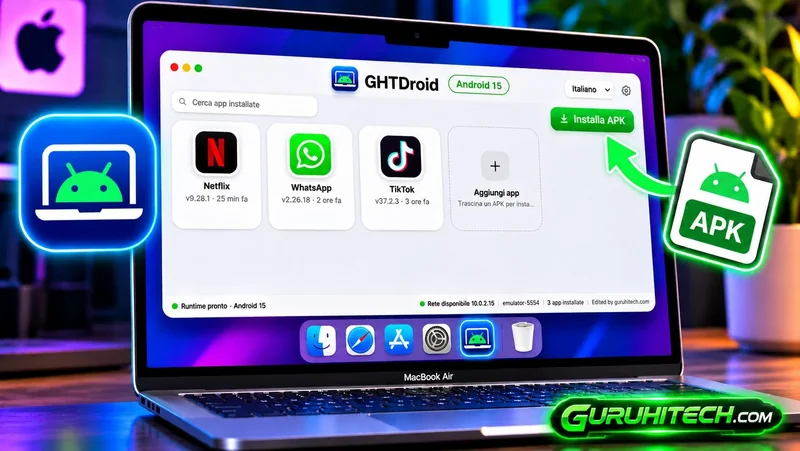
Da ApkStart a GHTDroid: la stessa intuizione, ripensata per Mac
GHTDroid nasce dall’incontro tra un’esigenza concreta e un progetto già esistente. Il punto di partenza è ApkStart, un launcher open source nato per Windows: la sua intuizione è semplice, installare un APK e avviarlo come un’app desktop, con una finestra dedicata e un collegamento facile da ritrovare. GHTDroid riprende questa filosofia e la adatta a macOS, con un runtime ARM64, finestre e controlli pensati per il Mac.
Il risultato non è Android Studio ridotto all’essenziale e non è un collegamento a un emulatore già installato sul computer. GHTDroid integra l’engine Android Emulator, QEMU, gli strumenti di gestione interni e un’immagine AOSP Android 15 per Apple Silicon. In pratica, il runtime di base viaggia insieme all’app e viene amministrato da GHTDroid. Il progetto originario ApkStart è pubblicato su GitHub con licenza MIT; Android e i suoi componenti restano soggetti alle rispettive licenze.
Installazione: dal DMG alla prima schermata Android
Poiché l’archivio ZIP occupa quasi 1 GB, l’ho ospitato su MediaFire invece che sul server del sito. Puoi aprire la pagina del download cliccando direttamente sull’immagine qui in basso:

Una volta estratto il file DMG, trascinalo in Applicazioni e avvialo. La build 0.6.16 per Apple Silicon include il runtime AOSP e l’app firmata e notarizzata. Al primo avvio GHTDroid prepara il dispositivo virtuale; questa inizializzazione può richiedere più tempo delle aperture successive. Non devi installare Android Studio, scaricare un emulatore a parte o configurare il tuo ADB.
GHTDroid è progettato per Mac con processore Apple Silicon e macOS 11 o successivo. La fluidità dipende anche dalle risorse disponibili e dall’app Android che vuoi usare. Il profilo iniziale assegna fino a 4 GB di RAM al guest, mentre il rilevamento delle risorse può ridurre il valore sui Mac con poca memoria libera. L’avvio in background e gli snapshot aiutano a riaprire più rapidamente il runtime, in cambio di memoria e spazio disco.
NOTA BENE: in base a come è stato preparato il pacchetto, GHTDroid non è compatibile con i Mac Intel: include un runtime Android ARM64 pensato per i Mac con chip Apple Silicon (M1, M2, M3, M4 e successivi).
Installa un APK e ritrovalo nella libreria
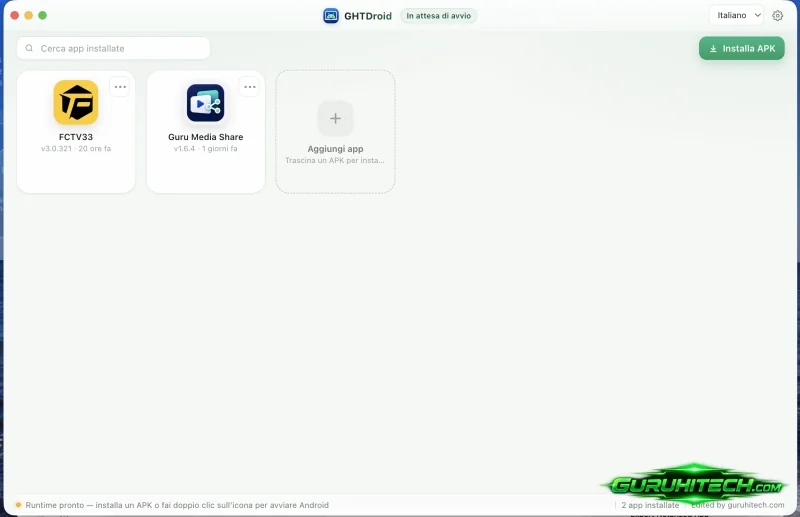
Per aggiungere un’app puoi premere Installa APK e scegliere il file dal Finder, oppure trascinare il pacchetto nell’area di installazione.
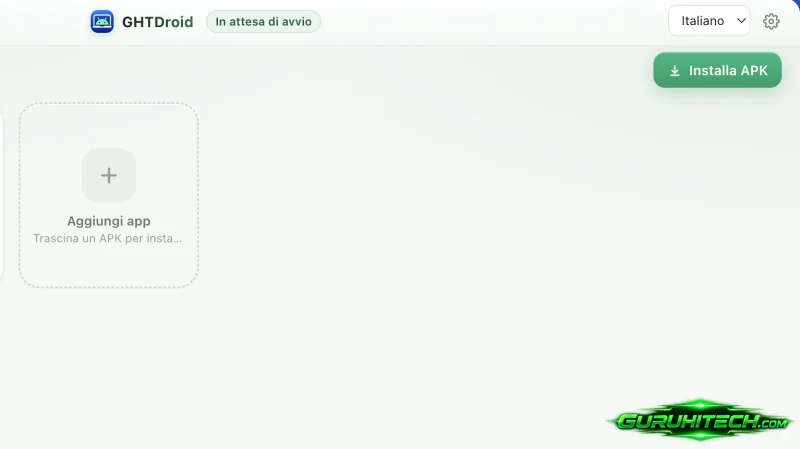
GHTDroid ne legge nome e icona e crea una scheda nella schermata iniziale. Da lì apri l’app; dal menu della scheda puoi gestirla, compresa la funzione Disinstalla. La libreria raccoglie gli APK installati nel profilo Android standard.
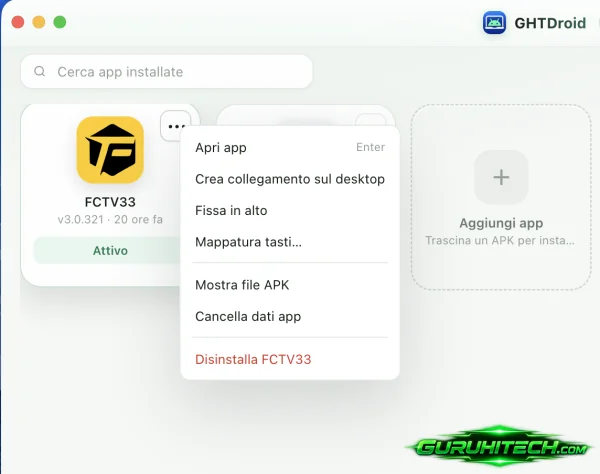
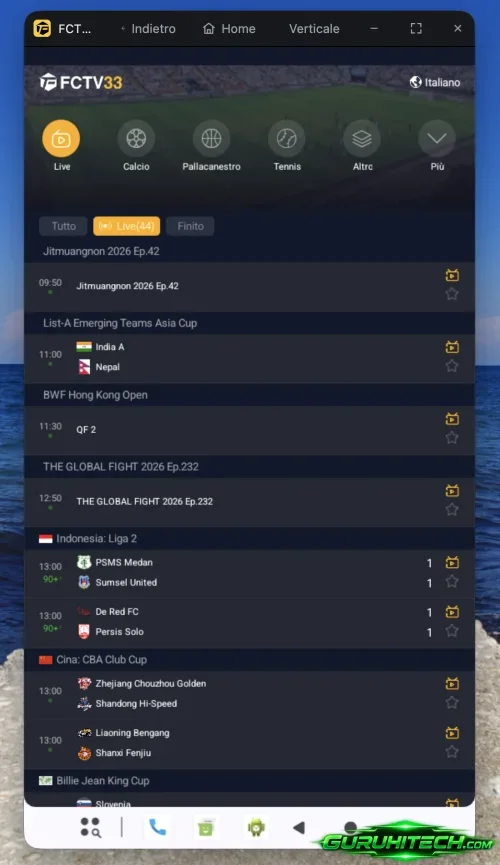
Le app si aprono in finestre controllate da GHTDroid: puoi passare da una schermata all’altra, tornare alla Home Android o chiudere l’app senza dover cercare la finestra del runtime. I pulsanti Indietro e Home inviano i comandi di navigazione al dispositivo virtuale. L’icona e il titolo della finestra aiutano a capire quale app stai usando.
Leggi anche:
Verticale, orizzontale e fullscreen: scegli in base all’app
GHTDroid offre una modalità finestra e una modalità a schermo intero. Puoi impostare anche l’avvio automatico in fullscreen. L’immagine mantiene le proporzioni Android, così l’interfaccia non viene stirata: le app progettate per il telefono restano leggibili in verticale, mentre un player può passare in orizzontale quando attivi il proprio comando fullscreen.
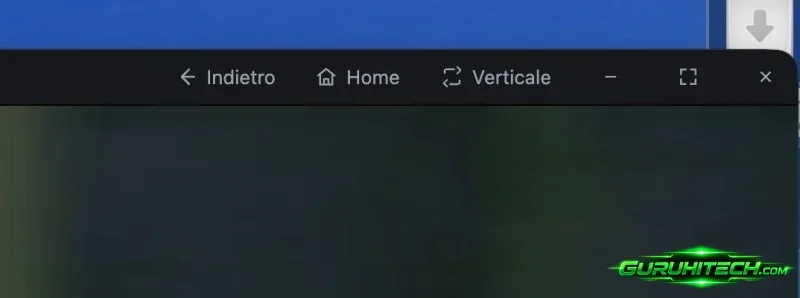
Il controllo Ruota permette di cambiare orientamento; nelle impostazioni puoi scegliere Auto, Verticale oppure Orizzontale. Le preferenze vengono associate alle app, così una scelta fatta per un gioco non impone la stessa configurazione a un’app di lettura. In modalità Auto Android può seguire la richiesta dell’app, mentre il blocco verticale o orizzontale lascia a te la decisione. Il pulsante fullscreen ingrandisce la finestra; la rotazione riguarda invece il display Android: sono due controlli diversi.
Mouse, trackpad e giochi touch
Il clic del mouse equivale a un tocco sul display; trascinando puoi simulare un gesto o uno scorrimento. Il trackpad e la rotella possono essere configurati per scorrere in modo più fluido. I controlli Indietro, Home e Ruota completano la navigazione senza richiedere i pulsanti di un telefono fisico.
Per i giochi che si controllano con tocchi, GHTDroid include una mappatura per associare tasti della tastiera a posizioni e azioni sullo schermo. Le mappe possono essere configurate per app, ad esempio per assegnare movimento e abilità a tasti diversi. È una possibilità utile per giochi semplici o comandi ripetitivi, ma non sostituisce un controller touch reale in ogni titolo: compatibilità, multi-touch e prestazioni dipendono dal gioco.
Prestazioni e risorse: più controllo, senza promesse universali
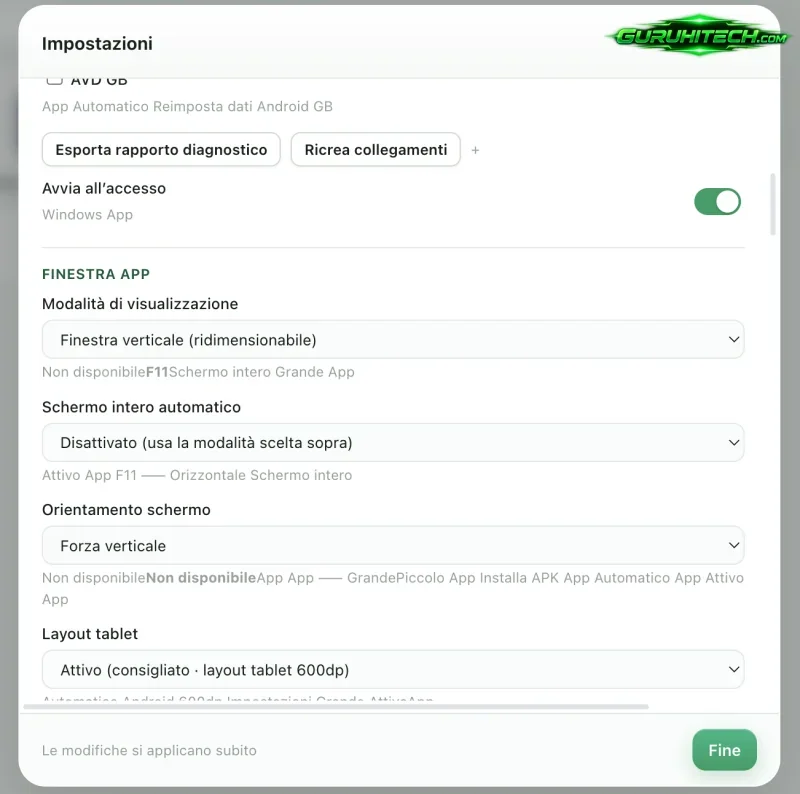
Il profilo Bilanciato è il punto di partenza. Se vuoi dare priorità a video e giochi puoi selezionare Prestazioni; Risparmio riduce il carico sui computer meno recenti. Puoi regolare la risoluzione Android, scegliere il numero di core o lasciare la selezione automatica, e decidere la capacità della partizione dati dove risiedono app, giochi e cache. Il valore RAM iniziale è 4 GB, con riduzione automatica quando la memoria disponibile è limitata.
Fra le opzioni ci sono anche preavvio del runtime, snapshot per avvii successivi, animazioni Android, Wi-Fi, modalità aereo e volume multimediale. Puoi cambiare dimensione del testo e degli elementi, aprire le impostazioni Android e generare un rapporto diagnostico. Una risoluzione più bassa può rendere il rendering meno pesante; una qualità più alta offre più dettaglio ma richiede più risorse. Nessuna impostazione può garantire che ogni app, sito o flusso video sia sempre fluido: rete, codec, DRM e compatibilità dell’app contano altrettanto.
Google Play è facoltativo e si attiva solo su richiesta
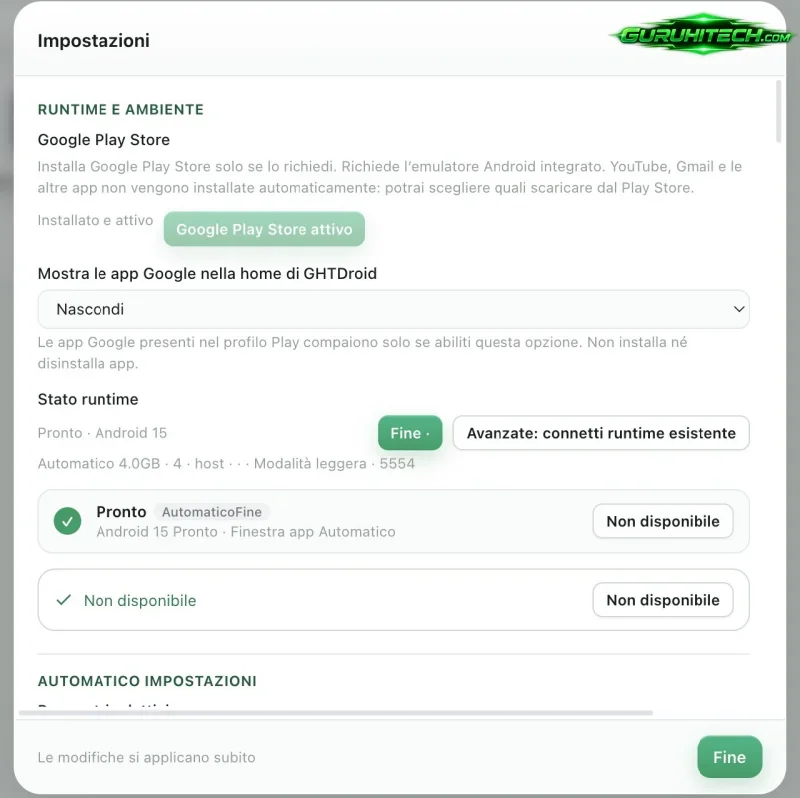
La configurazione standard usa Android AOSP e non mostra Google Play come parte preinstallata. Se vuoi lo Store, apri le impostazioni e scegli Installa Google Play Store. Solo dopo la conferma GHTDroid scarica dal catalogo ufficiale di Google un’immagine separata, di circa 2 GB, e crea un profilo virtuale distinto: le app e i dati già presenti nel profilo standard restano lì.
Le app Google comprese nell’immagine Play possono apparire nella Home quando attivi l’opzione per mostrarle. Le altre applicazioni disponibili nello Store puoi sceglierle e installarle tu dopo aver configurato il profilo e fatto l’accesso. Il download è opzionale e le condizioni di licenza Android di Google si applicano all’uso dell’SDK e dell’immagine: il flusso di installazione rimanda ai relativi termini. GHTDroid non promette che ogni app Google o ogni servizio funzioni in ogni configurazione.
File tra Finder e Android, aggiornamenti e limiti da conoscere
Per trasferire documenti e immagini c’è una cartella condivisa, configurabile nelle impostazioni e sincronizzata in entrambe le direzioni con una cartella Android. Salva o apri il file da quella posizione usando il file manager Android: sul Mac lo ritrovi nella cartella condivisa scelta. Non equivale a dare a ogni app Android accesso automatico a tutto il disco del Mac; è un passaggio esplicito, e i file molto grandi oltre il limite di sincronizzazione non vengono trasferiti.
La sezione Aggiornamenti consulta ghtdroid-update.json, che contiene una versione e l’URL del DMG. Se il numero pubblicato è maggiore di quello installato, GHTDroid segnala la nuova versione e apre il link di download: non sostituisce in silenzio una build firmata. Le app Android, inoltre, non sono tutte equivalenti a un telefono certificato: alcune possono dipendere da Google Play Services, DRM, architetture o permessi che non sono disponibili in ogni caso.
GHTDroid è quindi un ambiente Android autonomo per Mac, con un percorso diretto dagli APK alle finestre desktop, ma con controlli per adattare l’esperienza ai diversi usi. Se vuoi provare un’app, la installi; se ti serve Google Play, lo attivi; se devi scambiare file, usi la cartella condivisa. È questa flessibilità, più che l’idea di trasformare ogni app in un programma Mac nativo, il cuore del progetto.
Crediti
Prima di concludere, è doveroso ringraziare ApkStart, un progetto open source per Windows che ha messo a disposizione il proprio codice sorgente su GitHub. Non so se senza questa base avrei mai pensato di creare un emulatore Android per Mac. Forse sì, forse no, forse non ce l’avrei mai fatta o magari l’avrei fatto persino meglio… chi lo sa. Quel che è certo è che le fonti vanno sempre citate, i ringraziamenti sono doverosi e spero davvero che questo nuovo progetto ti piaccia.
Ci tengo inoltre a precisare che non ho ancora avuto modo di testare GHTDroid con i giochi, né di provare una quantità enorme di APK: non posso quindi garantirne il perfetto funzionamento in ogni scenario. Quelli che ho testato finora, però, sono stati fondamentali per individuare e correggere diversi bug lungo il percorso, anche se il progetto non è certamente esente da difetti.
I tuoi commenti e i tuoi suggerimenti ci aiuteranno a rendere questo emulatore ancora più valido e competitivo. Grazie per l’attenzione!
Ti potrebbe interessare:
Segui guruhitech su:
- Google News: bit.ly/gurugooglenews
- Telegram: t.me/guruhitech
- Facebook: facebook.com/guruhitechfb
- X (Twitter): x.com/guruhitech1
- Bluesky: bsky.app/profile/guruhitech.bsky.social
- Rumble: rumble.com/user/guruhitech
- VKontakte: vk.com/guruhitech
- MeWe: mewe.com/i/guruhitech
- Skype: live:.cid.d4cf3836b772da8a
- WhatsApp: bit.ly/whatsappguruhitech
Esprimi il tuo parere!
Ti è piaciuta questa notizia? Lascia un commento nell’apposita sezione che trovi più in basso e se ti va, iscriviti alla newsletter.
Per qualsiasi domanda, informazione o assistenza nel mondo della tecnologia, puoi inviare una email all’indirizzo [email protected].
Che ne pensi?
Scopri di più da GuruHiTech
Abbonati per ricevere gli ultimi articoli inviati alla tua e-mail.