
Come condividere la connessione Internet dal telefono: guida completa Android e iPhone
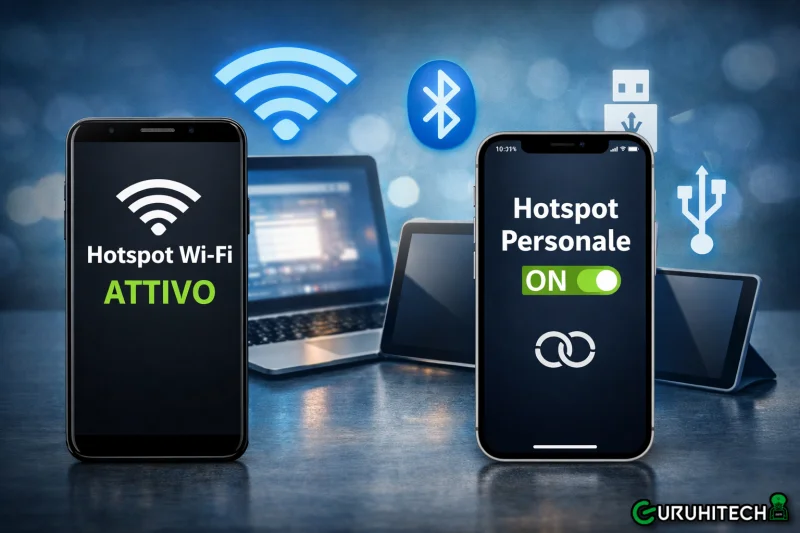
Può capitare di dover collegare urgentemente un computer, tablet o altro dispositivo a Internet ma di non avere una rete Wi‑Fi disponibile. In queste situazioni, lo smartphone può trasformarsi in un vero e proprio router portatile grazie alla funzione di tethering o hotspot mobile. Con pochi passaggi è possibile condividere la connessione dati del telefono tramite Wi‑Fi, Bluetooth o cavo USB.
Che cosa significa condividere Internet dal telefono
Condividere Internet significa utilizzare la connessione dati mobile (4G o 5G) del proprio smartphone e metterla a disposizione di altri dispositivi. In pratica, il telefono diventa un mini modem a cui possono collegarsi laptop, tablet o altri smartphone come se fosse una normale rete Wi‑Fi.
Questa funzione è particolarmente utile quando:
- La connessione di casa non funziona e devi lavorare o partecipare a una videoconferenza;
- Sei in viaggio e hai bisogno di Internet sul laptop;
- Vuoi collegare il tablet o un altro dispositivo senza usare la rete domestica;
- Il Wi‑Fi pubblico è lento, a pagamento o poco sicuro.
Quasi tutti gli smartphone moderni Android e iPhone includono questa funzione nelle impostazioni di sistema, quindi non è necessario installare applicazioni aggiuntive.
Cosa controllare prima di attivare l’hotspot
Prima di condividere la connessione Internet è importante considerare alcuni aspetti:
- Piano dati e limiti di traffico: verifica di avere abbastanza giga disponibili;
- Qualità del segnale: la velocità dipende dalla copertura 4G o 5G;
- Sicurezza della rete: imposta sempre una password sicura;
- Batteria e surriscaldamento: il tethering consuma molta energia.
Come condividere Internet da Android
Per attivare l’hotspot Wi‑Fi su Android, segui questi passaggi:
- Apri le Impostazioni del telefono;
- Vai su Rete e Internet oppure Connessioni;
- Entra nella sezione Hotspot e tethering;
- Attiva Hotspot Wi‑Fi;
- Imposta nome rete (SSID) e password;
- Collega il computer o tablet alla rete Wi‑Fi appena creata.
Molti smartphone Android permettono di collegare più dispositivi contemporaneamente, trasformando il telefono in un vero router portatile.

Leggi anche:
Come condividere Internet da iPhone
Sugli iPhone la funzione si chiama Hotspot personale. Per attivarla:
- Apri Impostazioni;
- Vai su Cellulare o Dati mobili;
- Apri Hotspot personale;
- Attiva Consenti agli altri di accedere;
- Imposta una password Wi‑Fi;
- Collega gli altri dispositivi alla rete dell’iPhone.
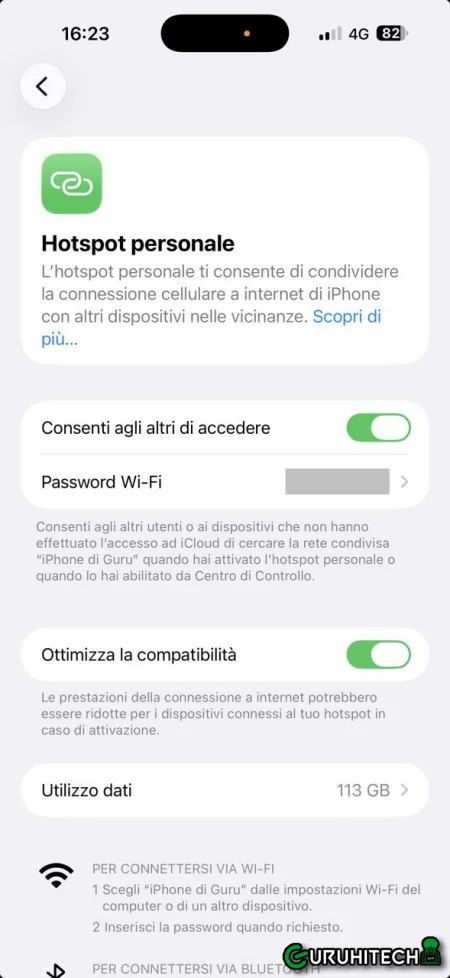
Dopo l’attivazione, il telefono sarà visibile come una normale rete Wi‑Fi e potrai navigare da altri dispositivi utilizzando la connessione mobile.
Condividere Internet tramite Bluetooth o USB
Oltre al Wi‑Fi, è possibile condividere la connessione anche tramite Bluetooth o cavo USB.
Il Bluetooth consuma meno batteria ma ha una velocità inferiore, mentre il tethering USB è il metodo più stabile e veloce, ideale per collegare un computer portatile e contemporaneamente ricaricare lo smartphone.
Problemi comuni e soluzioni
Se la connessione non funziona, le cause più comuni possono essere:
- Connessione dati disattivata;
- Password Wi‑Fi inserita in modo errato;
- Limite di dispositivi collegati;
- Restrizioni dell’operatore telefonico;
- Errori nelle impostazioni di rete.
In molti casi basta disattivare e riattivare l’hotspot oppure riavviare lo smartphone per risolvere il problema.
Consigli per risparmiare traffico dati
- Controlla il consumo dei dati durante l’hotspot;
- Disattiva la condivisione quando non serve;
- Usa una password sicura per evitare connessioni non autorizzate;
- Tieni il telefono in carica durante l’utilizzo prolungato.
Condividere la connessione Internet dal telefono è una soluzione semplice e veloce: il Wi‑Fi hotspot è ideale per più dispositivi, il Bluetooth per connessioni a basso consumo e il cavo USB per la massima stabilità e velocità.
Ti potrebbe interessare:
Segui guruhitech su:
- Google News: bit.ly/gurugooglenews
- Telegram: t.me/guruhitech
- Facebook: facebook.com/guruhitechfb
- Instagram: instagram.com/guruhitech_official/
- X (Twitter): x.com/guruhitech1
- Bluesky: bsky.app/profile/guruhitech.bsky.social
- Rumble: rumble.com/user/guruhitech
- VKontakte: vk.com/guruhitech
- MeWe: mewe.com/i/guruhitech
- Skype: live:.cid.d4cf3836b772da8a
- WhatsApp: bit.ly/whatsappguruhitech
Esprimi il tuo parere!
Ti è stato utile questo articolo? Lascia un commento nell’apposita sezione che trovi più in basso e se ti va, iscriviti alla newsletter.
Per qualsiasi domanda, informazione o assistenza nel mondo della tecnologia, puoi inviare una email all’indirizzo [email protected].
Scopri di più da GuruHiTech
Abbonati per ricevere gli ultimi articoli inviati alla tua e-mail.