

GuruTV per Windows: TV gratis sul PC, anche Portable senza installazione
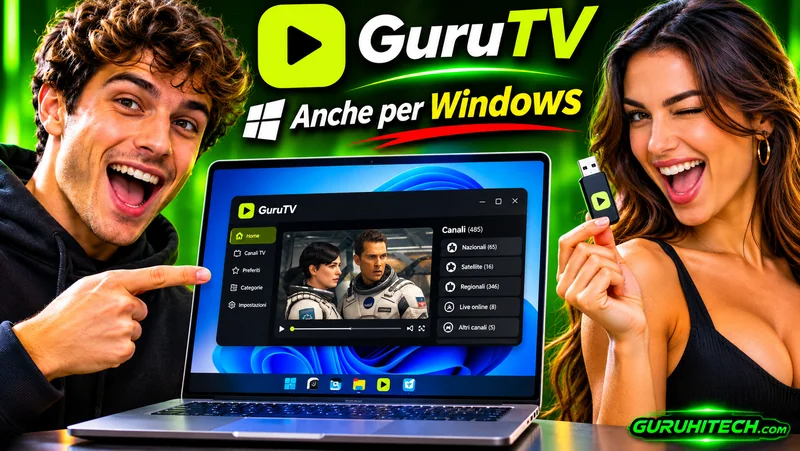
Guardare la TV gratuita sul computer Windows diventa più semplice con GuruTV, un’applicazione che riunisce in un’unica interfaccia collegamenti a canali televisivi italiani, regionali, satellitari e altri flussi disponibili gratuitamente online. Puoi cercare un’emittente, organizzare i preferiti e avviare la riproduzione senza visitare continuamente siti differenti.
GuruTV per Windows è disponibile in due versioni: installabile e Portable. La seconda non richiede installazione: puoi conservarla su una chiavetta USB, portarla sempre con te e utilizzarla su diversi computer Windows compatibili. Versione 1.0.58: aggiornamento dei canali più rapido. Il progetto è disponibile anche per Android e macOS.
DISPONIBILE ANCHE LA 👉 VERSIONE PER ANDROID E MACOS!!!
📺 IMPORTANTE
I canali TV potrebbero non funzionare sempre: i link sono reperiti dalla fonte indicata a fine articolo e non siamo responsabili di eventuali disservizi o cambi di streaming. Il numero dei canali TV è soggetto a variazioni.
GuruTV per Windows: i canali TV gratuiti in un’unica applicazione
GuruTV organizza un catalogo di riferimento con oltre 6.000 voci tra canali nazionali, regionali, satellitari, esteri e altri flussi online. Le categorie comprendono Nazionali, Regionali, Satellite, Live online, Altri canali, Rakuten TV e Samsung TV Plus. Il numero effettivo dei canali può cambiare in base agli aggiornamenti del catalogo e alla disponibilità delle sorgenti.
GuruTV non è un servizio televisivo a pagamento, non vende abbonamenti e non sblocca canali premium. L’app organizza collegamenti a flussi esterni e non ospita direttamente le trasmissioni: una sorgente può cambiare indirizzo, interrompersi o essere soggetta a restrizioni geografiche.
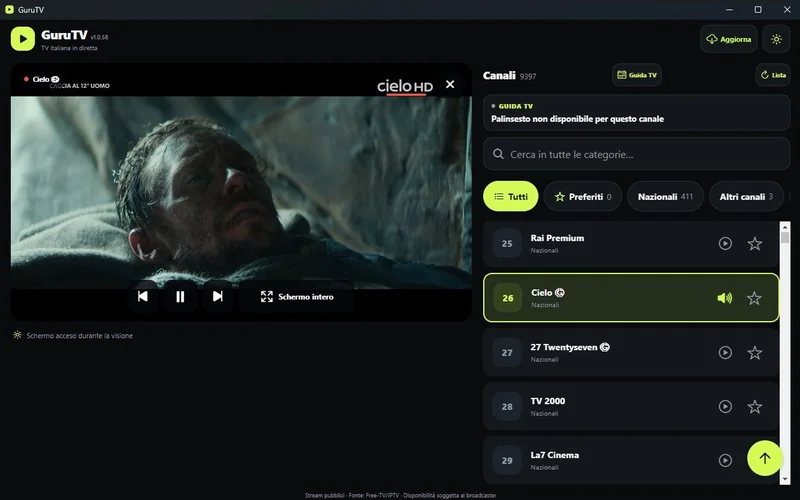
Ricerca veloce, categorie e canali preferiti
Se selezioni la categoria Tutti, puoi cercare un’emittente nell’intero catalogo. Scegliendo una categoria specifica, la ricerca si limita ai canali di quel gruppo. In questo modo non devi scorrere manualmente centinaia di voci per trovare ciò che vuoi guardare.
La sezione Preferiti permette di raccogliere i canali che utilizzi più spesso. Basta selezionare la stella accanto all’emittente per aggiungerla alla raccolta e rimuoverla quando non ti interessa più. Su Windows puoi navigare nell’interfaccia con mouse, touchpad e tastiera.
Guida TV EPG, tema chiaro e scuro e schermo intero
GuruTV include un player integrato che consente di seguire i flussi compatibili direttamente nell’applicazione. Tra le funzionalità del progetto c’è la guida elettronica ai programmi (EPG), utile per consultare i palinsesti quando le sorgenti forniscono i dati necessari.
L’interfaccia prevede la scelta tra tema chiaro e scuro. Durante la riproduzione, nelle versioni che prevedono i relativi comandi, puoi mettere in pausa, passare allo schermo intero e fare zapping tra i canali senza tornare ogni volta all’elenco. Ricorda di utilizzare periodicamente il comando Lista per aggiornare il catalogo.
Versione installabile o Portable: quale scegliere?
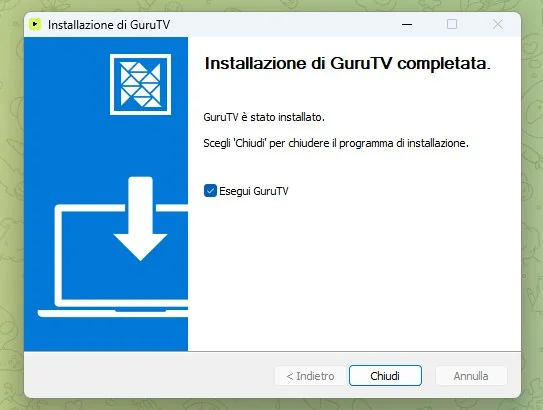
La versione installabile è pensata per chi vuole utilizzare GuruTV regolarmente sul proprio computer. Scarichi il pacchetto di installazione, lo avvii e segui le istruzioni. Una volta completata la procedura, puoi aprire l’app dal menu Start o dal collegamento sul desktop, se presente.
La versione Portable, invece, funziona senza installazione. Puoi estrarre il pacchetto, se distribuito come archivio compresso, e avviare direttamente il programma. È una soluzione comoda se utilizzi più computer e non vuoi ripetere la procedura di installazione su ciascuno.
Puoi mettere GuruTV Portable su una chiavetta USB e portarla sempre con te. Ti basta collegare il dispositivo a un altro PC Windows compatibile, aprire la cartella e avviare l’eseguibile. Per guardare i canali è comunque necessaria una connessione Internet e il computer deve consentire l’esecuzione dell’app.
Portable non significa necessariamente che il programma non crei file temporanei o impostazioni sul computer utilizzato. Anche la conservazione dei preferiti direttamente sulla chiavetta dipende da come è realizzata la versione distribuita.
Leggi anche:
Come scaricare e installare GuruTV su Windows
Per utilizzare la versione tradizionale, scarica GuruTV per Windows dalla pagina ufficiale del progetto, apri la cartella Download e avvia il programma di installazione. Segui le istruzioni visualizzate, completa l’installazione e apri GuruTV.
Entrambi i file sono in formato ZIP, quindi dovrai estrarre i file prima di poterli utiizzare.
Se Windows mostra un avviso di sicurezza, verifica la provenienza del file e leggi il messaggio prima di procedere. Non disattivare le protezioni del sistema per eseguire software di origine sconosciuta.

Come mettere GuruTV Portable su una chiavetta USB
Per portare GuruTV sempre con te, scarica la versione Portable per Windows. Se ricevi un archivio ZIP, estrai tutti i file in una cartella, mantenendone la struttura. Collega una chiavetta USB al computer e copia al suo interno l’intera cartella dell’applicazione.
Apri quindi la chiavetta da Esplora file, entra nella cartella di GuruTV e avvia il file eseguibile. Non devi installare il programma sul disco del PC. Quando hai finito, chiudi completamente GuruTV ed espelli correttamente la chiavetta.
La volta successiva potrai collegare la stessa unità USB a un altro computer Windows compatibile e ripetere l’avvio. Il PC deve supportare la versione dell’applicazione e permetterne l’esecuzione: eventuali restrizioni amministrative possono impedirla.
Perché scegliere GuruTV Portable
La Portable è utile se utilizzi un computer fisso e un notebook, se cambi spesso postazione oppure se preferisci conservare l’applicazione su un supporto esterno. Non richiede una procedura di installazione e puoi utilizzare lo stesso pacchetto su più PC compatibili.
La versione installabile rimane una scelta pratica per il computer principale, dove vuoi trovare GuruTV sempre disponibile dal menu Start. Entrambe le versioni hanno lo stesso obiettivo: consentirti di esplorare e riprodurre i flussi gratuiti presenti nel catalogo.
Come utilizzare GuruTV dopo il primo avvio
Apri l’app e parti dalla vista generale dei canali. Cerca il nome di un’emittente oppure seleziona una categoria. Quando trovi un canale interessante, aprilo per avviare la riproduzione e aggiungilo ai Preferiti se desideri ritrovarlo facilmente.
Se un canale non parte, prova ad aggiornare la lista, controlla la connessione Internet e seleziona un’altra emittente. Un collegamento non funzionante non indica necessariamente un problema dell’app: la sorgente potrebbe essere offline, aver cambiato indirizzo o utilizzare un formato non supportato. Anche i dati della guida EPG possono essere incompleti.
GuruTV per Windows è gratuita? E quali sono i limiti?
GuruTV nasce per facilitare l’accesso ai flussi televisivi gratuiti pubblicamente elencati. Non vende abbonamenti pay TV e non promette di aggirare restrizioni di servizi a pagamento. Il catalogo utilizza sorgenti pubbliche, tra cui il progetto Free-TV/IPTV e sezioni di VOD Italy con alcuni flussi Rakuten TV e Samsung TV Plus.
GuruTV non è un’emittente televisiva e non ospita i programmi. La qualità, la continuità e la legittima accessibilità delle trasmissioni dipendono dai fornitori dei flussi. Il numero di canali può variare e non tutti i collegamenti sono necessariamente funzionanti in ogni momento.
Che tu scelga l’app installabile o la versione Portable, GuruTV per Windows ti permette di consultare i canali da un’unica interfaccia. Con la Portable puoi anche conservare l’app su una chiavetta USB e utilizzarla su più PC Windows, senza doverla installare ogni volta.
Fonte: catalogo pubblico Free-TV/IPTV e raccolte VOD Italy citate nel progetto GuruTV. Nota: i link ai flussi sono esterni e la loro disponibilità può cambiare senza preavviso.
Ti potrebbe interessare:
Segui guruhitech su:
- Google News: bit.ly/gurugooglenews
- Telegram: t.me/guruhitech
- Facebook: facebook.com/guruhitechfb
- X (Twitter): x.com/guruhitech1
- Bluesky: bsky.app/profile/guruhitech.bsky.social
- Rumble: rumble.com/user/guruhitech
- VKontakte: vk.com/guruhitech
- MeWe: mewe.com/i/guruhitech
- Skype: live:.cid.d4cf3836b772da8a
- WhatsApp: bit.ly/whatsappguruhitech
Esprimi il tuo parere!
Ti è piaciuta questa notizia? Lascia un commento nell’apposita sezione che trovi più in basso e se ti va, iscriviti alla newsletter.
Per qualsiasi domanda, informazione o assistenza nel mondo della tecnologia, puoi inviare una email all’indirizzo [email protected].
Scopri di più da GuruHiTech
Abbonati per ricevere gli ultimi articoli inviati alla tua e-mail.