
Gemini vede attraverso la fotocamera: come funziona Guided Vision
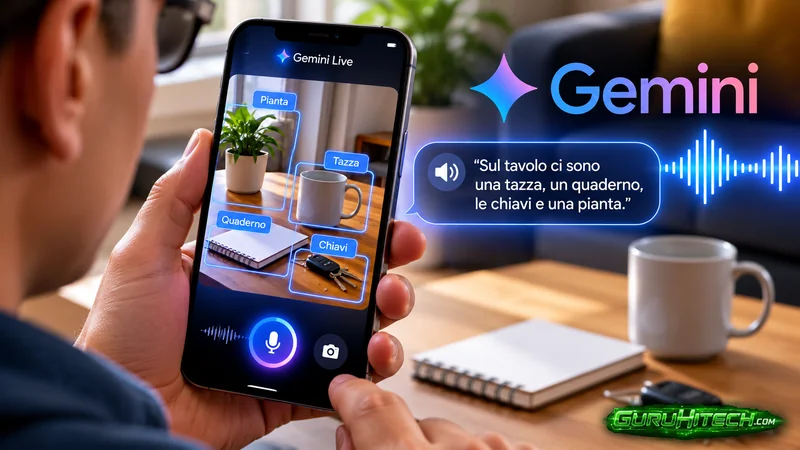
Guided Vision porta Gemini Live oltre le semplici conversazioni: l’intelligenza artificiale può analizzare in tempo reale ciò che inquadra la fotocamera dello smartphone e fornire descrizioni e indicazioni vocali.
Google ha introdotto Guided Vision in Gemini Live, una funzione pensata per consentire all’assistente AI di interpretare ciò che si trova davanti alla fotocamera dello smartphone. L’utente può mostrare oggetti, ambienti, colori o testi e porre domande direttamente a voce, continuando poi la conversazione con richieste successive.
Come funziona Guided Vision con Gemini Live
Per utilizzare Guided Vision, l’utente avvia una conversazione con Gemini Live e condivide la fotocamera del dispositivo. L’intelligenza artificiale analizza le immagini ricevute e descrive gli elementi presenti nell’inquadratura.
È possibile, per esempio, puntare lo smartphone verso un tavolo e chiedere quali oggetti siano presenti, controllare il colore di un indumento oppure ottenere informazioni su forme e oggetti visibili. La conversazione può proseguire con ulteriori domande senza dover ripetere ogni volta la richiesta iniziale.
Un aiuto concreto per leggere etichette e trovare oggetti
Una delle applicazioni più interessanti riguarda la lettura di testi difficili da vedere. Guided Vision può aiutare a interpretare scritte molto piccole presenti su confezioni, etichette e informazioni nutrizionali.
La funzione può inoltre fornire assistenza quando si cerca un oggetto caduto a terra o difficile da individuare. L’utente può chiedere maggiori dettagli e utilizzare le risposte vocali per comprendere meglio ciò che viene mostrato dalla fotocamera.
Leggi anche:
Gemini aiuta anche a inquadrare correttamente
Guided Vision non si limita al riconoscimento di ciò che compare sullo schermo. Se la fotocamera è orientata male, troppo in alto, troppo vicina oppure lateralmente rispetto all’oggetto, Gemini può suggerire a voce come modificare l’inquadratura.
Questo approccio rende l’interazione particolarmente utile per le persone cieche o ipovedenti, che possono affidarsi principalmente alle indicazioni audio per mostrare correttamente un oggetto all’assistente.
Google avverte: non sostituisce gli strumenti per la mobilità
Nonostante le possibilità offerte dall’intelligenza artificiale, Google pone limiti precisi all’utilizzo della funzione. Guided Vision non deve essere usato per orientarsi in sicurezza negli spazi, viaggiare o rilevare ostacoli.
La tecnologia può commettere errori nell’interpretazione delle immagini e non deve quindi sostituire strumenti come bastoni, cani guida o altri ausili dedicati alla mobilità. Il suo scopo è fornire informazioni visive complementari per attività specifiche.
Come attivare Guided Vision
Secondo le indicazioni fornite, la funzione può essere attivata dall’app Gemini entrando nelle impostazioni del profilo e abilitando l’opzione relativa alla visione guidata in diretta. Successivamente è possibile avviare Gemini Live e condividere la fotocamera dello smartphone.
È previsto anche un accesso attraverso le impostazioni di accessibilità di Android. Guided Vision è destinato ai dispositivi compatibili con Gemini Live e può lavorare insieme a Google TalkBack, il lettore di schermo di Android.
Gemini diventa un assistente capace di interpretare l’ambiente
Con Guided Vision, Gemini amplia il proprio ruolo oltre le tradizionali richieste testuali o vocali. La combinazione tra riconoscimento visivo, fotocamera e conversazione in tempo reale permette all’utente di mostrare direttamente ciò che vuole comprendere, senza doverlo descrivere manualmente.
Per le persone con difficoltà visive può rappresentare un ulteriore strumento di accessibilità, mentre per gli altri utenti può diventare un modo rapido per leggere informazioni, riconoscere elementi dell’ambiente o ottenere spiegazioni su ciò che hanno davanti.
Ti potrebbe interessare:
Segui guruhitech su:
- Google News: bit.ly/gurugooglenews
- Telegram: t.me/guruhitech
- Facebook: facebook.com/guruhitechfb
- Instagram: instagram.com/guruhitech_official/
- X (Twitter): x.com/guruhitech1
- Bluesky: bsky.app/profile/guruhitech.bsky.social
- Rumble: rumble.com/user/guruhitech
- VKontakte: vk.com/guruhitech
- MeWe: mewe.com/i/guruhitech
- Skype: live:.cid.d4cf3836b772da8a
- WhatsApp: bit.ly/whatsappguruhitech
Esprimi il tuo parere!
Ti è piaciuta questa notizia? Lascia un commento nell’apposita sezione che trovi più in basso e se ti va, iscriviti alla newsletter.
Per qualsiasi domanda, informazione o assistenza nel mondo della tecnologia, puoi inviare una email all’indirizzo [email protected].
Scopri di più da GuruHiTech
Abbonati per ricevere gli ultimi articoli inviati alla tua e-mail.