

Guru AutoReply: trascrizione, promemoria e automazione dei messaggi su WhatsApp!
NUOVA VERSIONE 1.8.83 – NOTIFICHE E INVIO AUTOMAZIONI OTTIMIZZATE!
Una risposta può aspettare qualche minuto; chi scrive, spesso, no. Nell’epoca dell’intelligenza artificiale, l’automazione più utile non è necessariamente quella che conversa al posto nostro: è quella che si occupa dei compiti ripetitivi, lasciandoci il tempo di intervenire quando serve davvero. Una conferma di ricezione, un messaggio per chi invia un vocale o una risposta a una richiesta ricorrente sono esempi semplici, ma capaci di rendere più ordinata la comunicazione quotidiana.
Guru AutoReply porta questa idea su WhatsApp e WhatsApp Business. Permette di creare regole personali, scegliere quale messaggio inviare e decidere a quali mittenti applicarlo. Non usa un chatbot generativo: segue condizioni definite dall’utente e lavora sulle notifiche del telefono. Per questo la configurazione iniziale è decisiva: oltre a installare l’APK bisogna abilitare l’accesso alle notifiche e, su alcuni dispositivi, autorizzare anche le impostazioni con restrizioni e l’attività in background.
Automazione e intelligenza artificiale: meno attese, più controllo
L’intelligenza artificiale ha reso familiari assistenti capaci di generare testi e interpretare richieste. Ma non ogni problema richiede un sistema generativo. Quando il compito è riconoscere un evento preciso e inviare una risposta già scritta, una regola esplicita può essere più prevedibile: si sceglie il segnale, si prepara il testo e si stabilisce a chi applicarlo.
Con Guru AutoReply il messaggio non viene inventato dall’app sul momento. Sei tu a scriverlo in anticipo, a dargli un nome e a collegarlo a un’automazione. In questo modo il tono resta sotto il tuo controllo e puoi riutilizzare la stessa risposta senza riscriverla ogni volta. È un approccio utile per chi riceve spesso richieste simili, lavora con i clienti o vuole avvisare subito che risponderà appena possibile.
L’automazione non sostituisce una conversazione attenta. Serve a gestire il primo passaggio, ridurre le attese e rendere chiaro che il messaggio è stato ricevuto. Quando la richiesta è particolare, puoi naturalmente rispondere in seguito con un testo personale.
Che cosa fa Guru AutoReply
L’app osserva le notifiche pubblicate da WhatsApp e WhatsApp Business e verifica se il messaggio corrisponde a una regola attiva. Le automazioni possono essere limitate a una delle due app oppure configurate per entrambe. Per inviare la risposta, Guru AutoReply usa l’azione di risposta rapida che WhatsApp rende disponibile nella notifica: non apre la chat e non scrive direttamente nell’interfaccia dell’altra app.
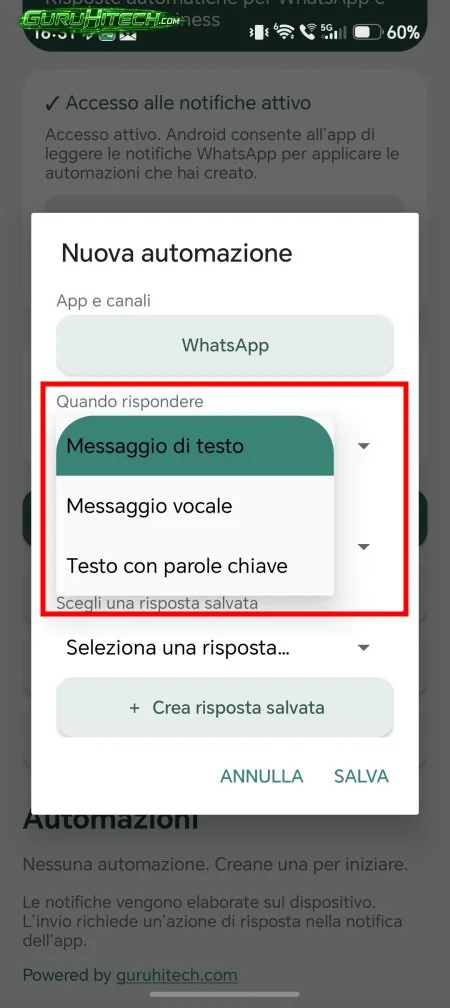
Le regole possono reagire a un messaggio vocale, a un messaggio di testo o a parole chiave contenute nel testo. Nel caso delle parole chiave puoi indicarne più di una e scegliere se attivare la risposta quando ne compare almeno una oppure soltanto quando sono presenti tutte. Il confronto non distingue tra maiuscole e minuscole e riguarda il testo dell’ultimo messaggio, così una parola presente in un messaggio precedente non dovrebbe attivare la regola corrente.
Ogni automazione richiama una risposta salvata con nome. Puoi creare una libreria di testi, scegliere quello giusto per ogni regola e tornare in seguito a leggerlo, modificarlo o eliminarlo. Puoi anche filtrare i mittenti: tutti, soltanto i contatti selezionati oppure tutti tranne quelli che hai escluso.
Una risposta automatica può includere, nelle regole vocali, la firma facoltativa Messaggio automatico creato con Guru AutoReply. L’opzione si imposta nella singola automazione. L’app elabora localmente le notifiche sul dispositivo; il testo e il mittente non vengono mostrati nella sezione Ultima attività, che registra soltanto l’esito e l’orario dell’operazione.
Leggi anche:

Come installare Guru AutoReply con il file APK
Non so ancora se Google darà il via libera per la pubblicazione sullo Store, ma nel frattempo non serve aspettare: puoi scaricare subito l’APK da poco più di 1 MB con un semplice clic sull’immagine in basso!

Su Android 8 e versioni successive, il permesso si concede alla singola fonte: in genere il percorso è Impostazioni → App → Accesso speciale alle app → Installa app sconosciute. Seleziona il browser o il file manager che hai usato per aprire l’APK e attiva Consenti da questa fonte. Torna quindi al file e completa l’installazione. I nomi dei menu possono variare in base alla versione di Android e al produttore.
Se l’app è stata installata manualmente e Android mostra un avviso sulle impostazioni con restrizioni, potrebbe essere necessario autorizzarle prima di attivare l’accesso alle notifiche. Apri Impostazioni → App → Guru AutoReply, tocca il menu con i tre puntini e scegli Consenti impostazioni con restrizioni. Questa voce è presente solo su alcune versioni Android, in particolare dalla versione 13, e va usata solo se ti fidi della provenienza dell’app.
I permessi da attivare: notifiche e accesso speciale
Al primo avvio, consenti a Guru AutoReply di mostrare le proprie notifiche se Android visualizza la richiesta. Questo permesso serve a vedere il banner dell’app e lo stato del monitoraggio. È distinto dall’autorizzazione più importante: l’accesso alle notifiche, che consente al servizio di riconoscere i messaggi in arrivo e le eventuali azioni di risposta rapida.
Al primo avvio dovrai quindi cliccare su APRI INFO APP, torna indietro e clicca su CONSENTI E CONTINUA > CONTINUA > Consenti per giungere alla schermata in cui ti sarà impossibile abilitare l’Accesso alle notifiche.
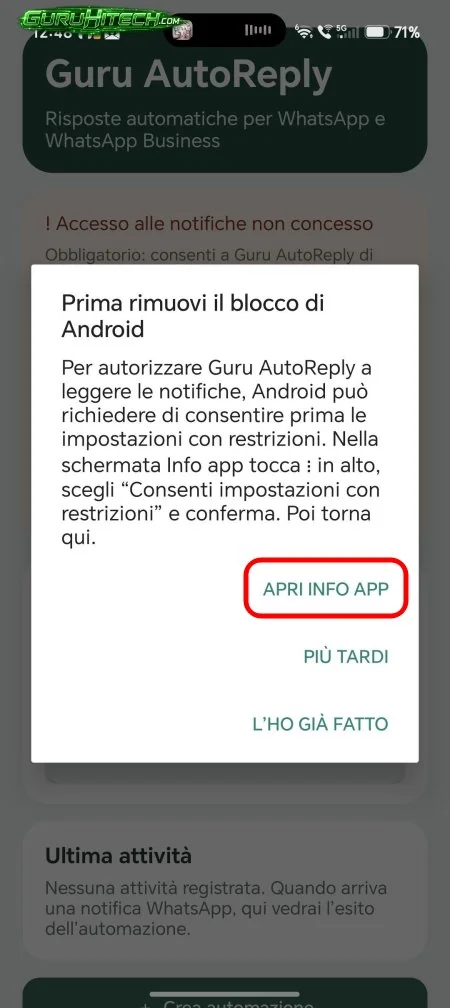
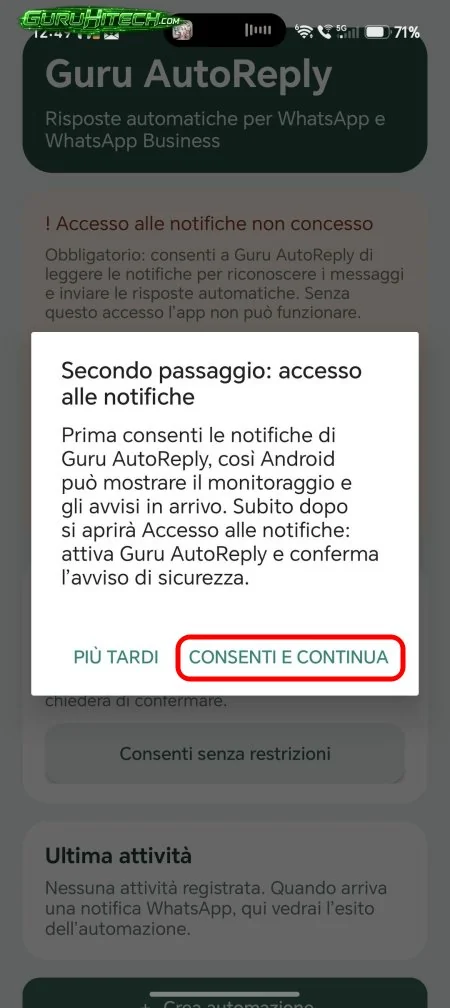
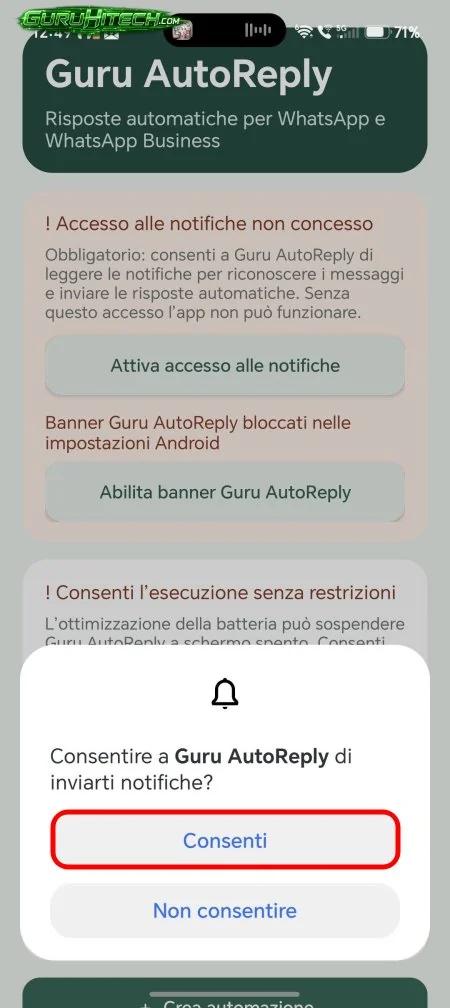
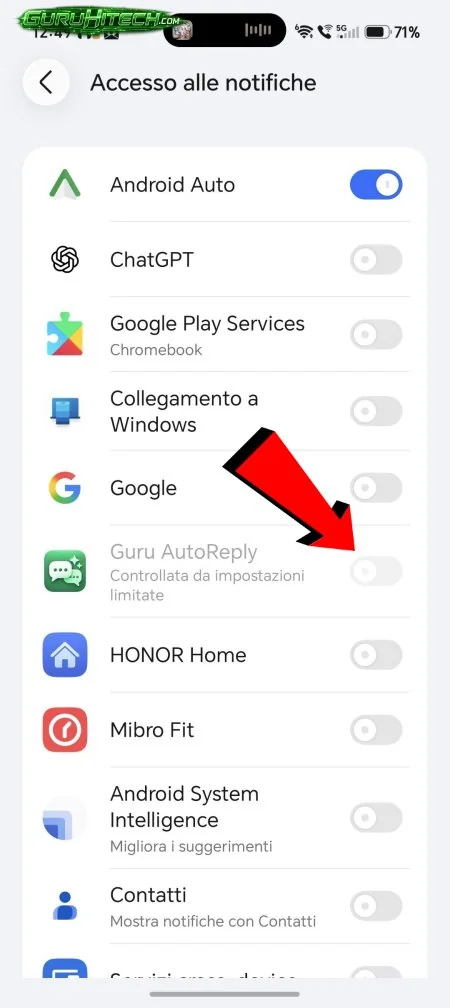
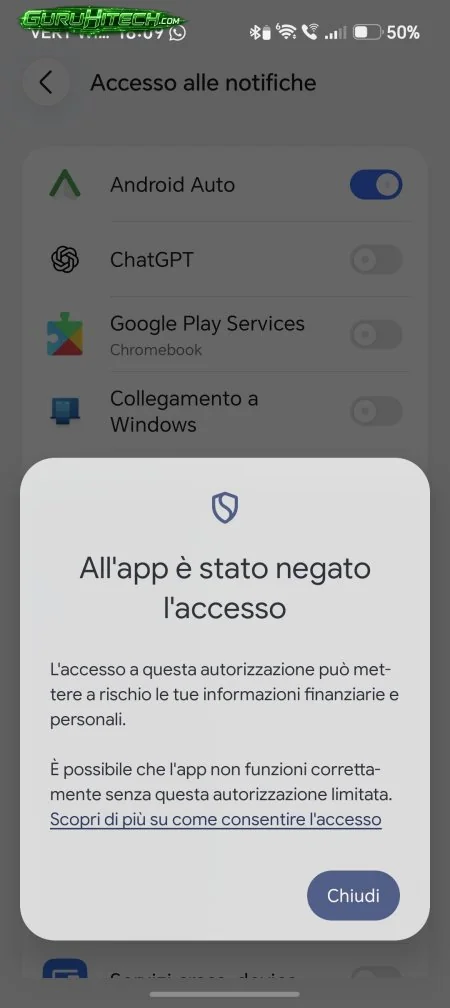
Ti verrà quindi negato l’accesso ma niente paura, questa è una prassi doverosa per tutte le app di questo tipo… 😪
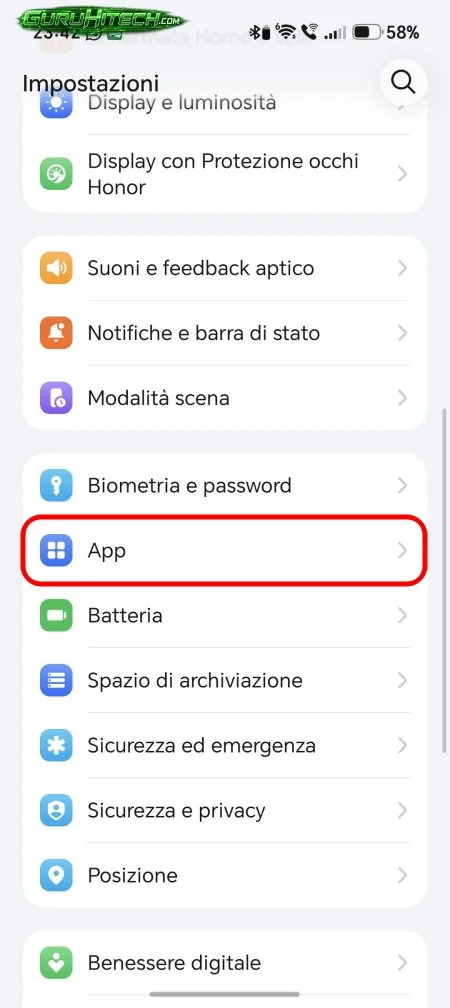
Apri quindi le impostazioni del tuo Android e clicca su App (o Applicazioni).
- Successivamente clicca su Gestici app.
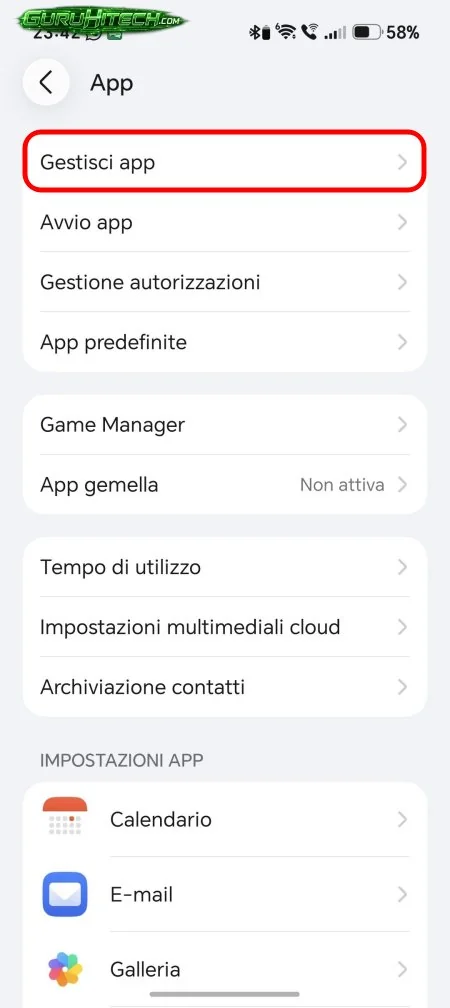
- Cerca Guru AutoReply e cliccaci su.
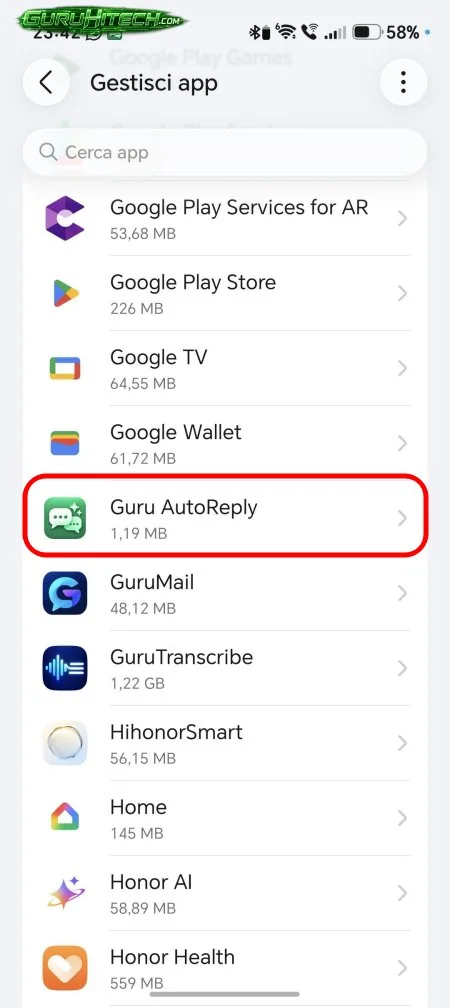
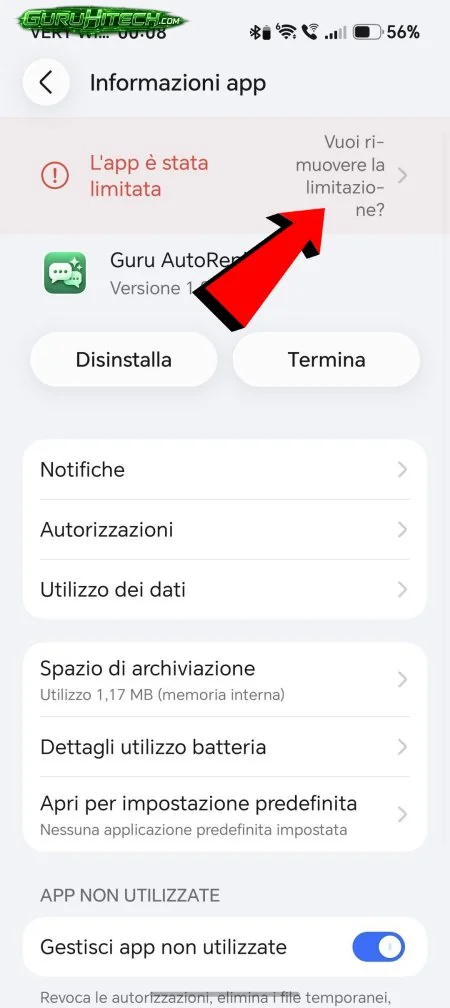
Clicca in alto su Vuoi rimuovere la limitazione? > Rimuovi e conferma inserendo la tua password di sicurezza.
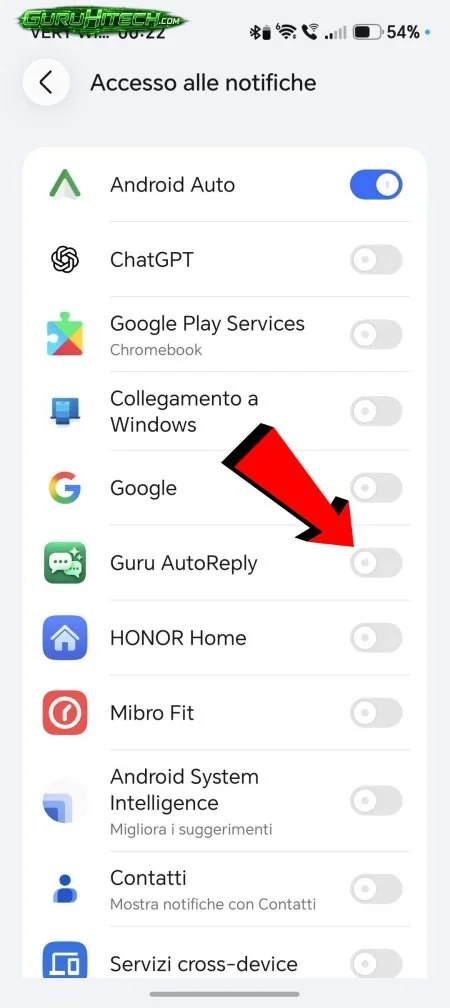
Ora torna su Guru AutoReply e abilita le notifiche che risulteranno finalmente attivabili.
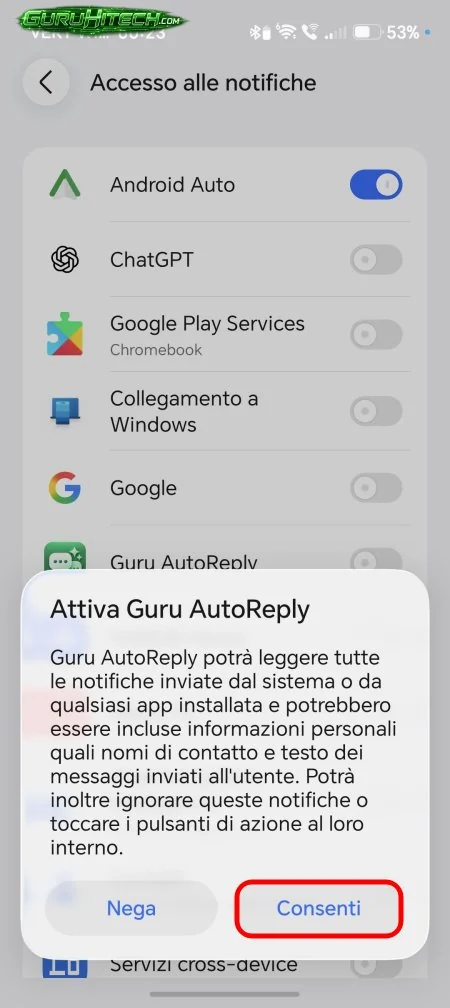
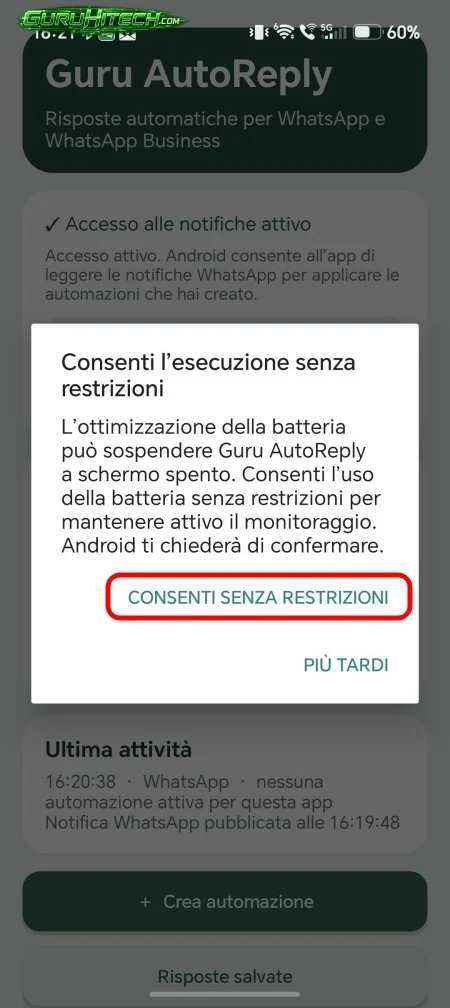
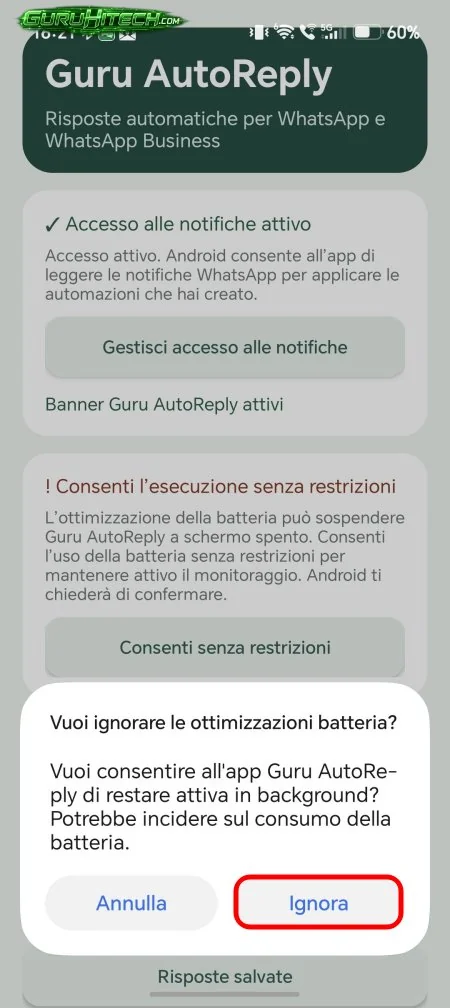
Ora clicca in alto a destra per tornare indietro e premi su CONSENTI SENZA RESTRIZIONI > IGNORA.
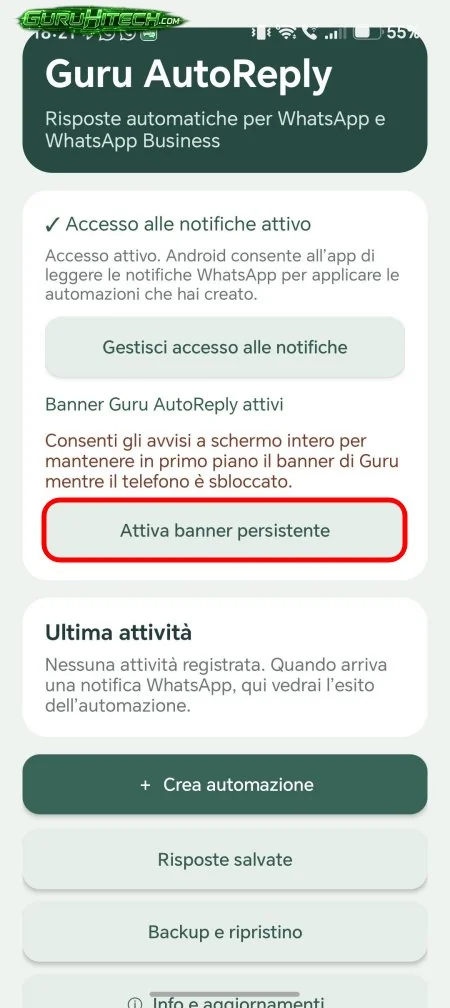
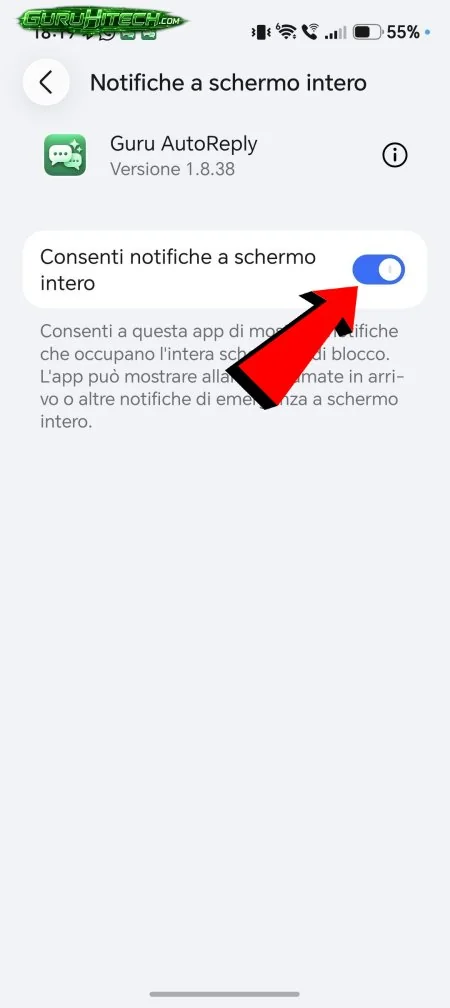
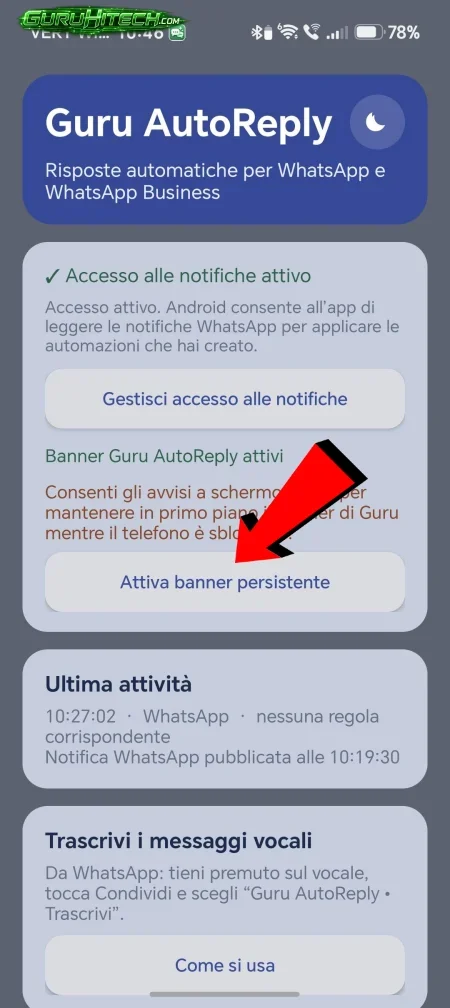
E se proprio non ti vuoi perdere nessuna automazione, abilita anche la funzione Attiva banner persistente.
Tutto fatto! Ora non ti resta che impostare le tue risposte automatiche e goderti le innovative funzioni di Guru AutoReply.
📌 IMPORTANTE: In caso di aggiornamento dell’applicazione, potrebbe essere necessario riabilitare l’accesso alle notifiche.
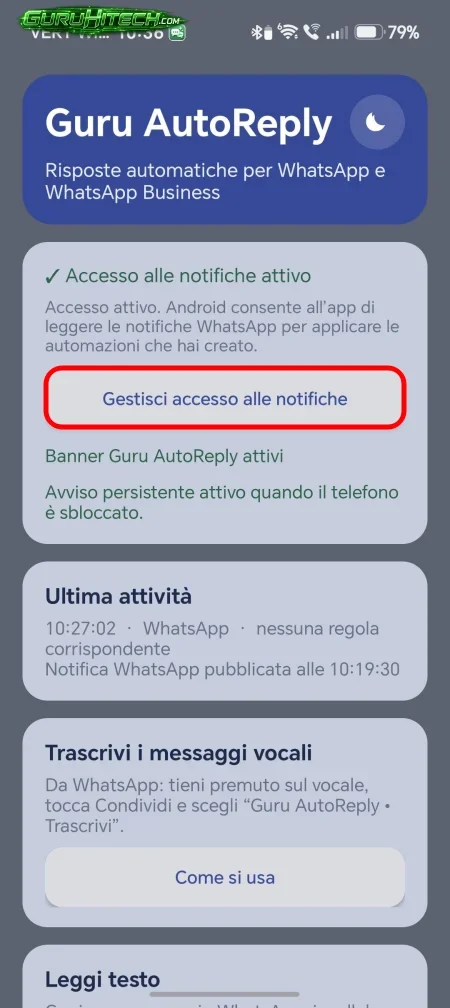
Per riabilitare le notifiche, segui questi passaggi:
- Clicca su Gestisci accesso alle notifiche.
- Disabilita e riabilita le notifiche.
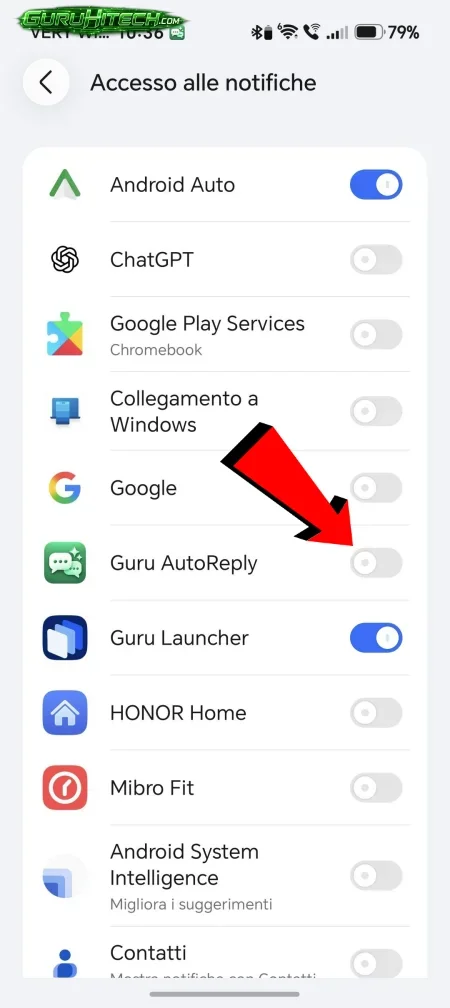
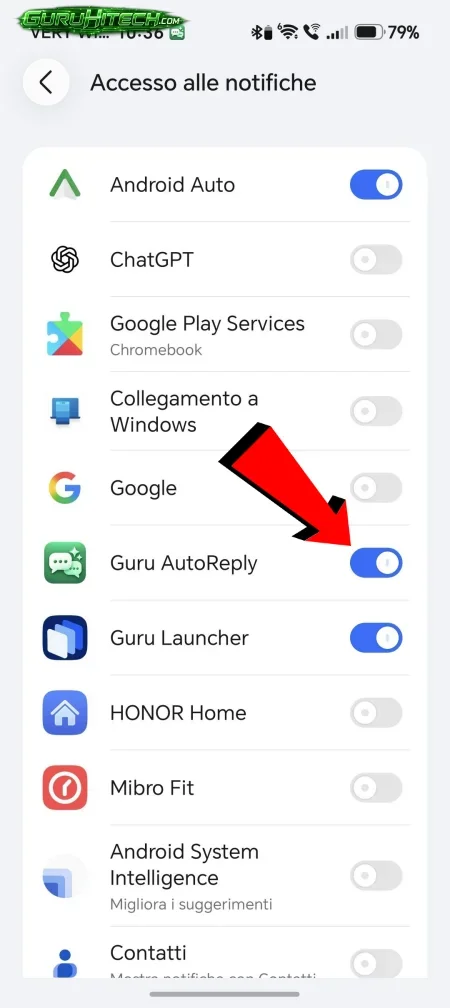
Inoltre, dopo ogni aggiornamento, ricordati anche di cliccare su Attiva banner persistente.
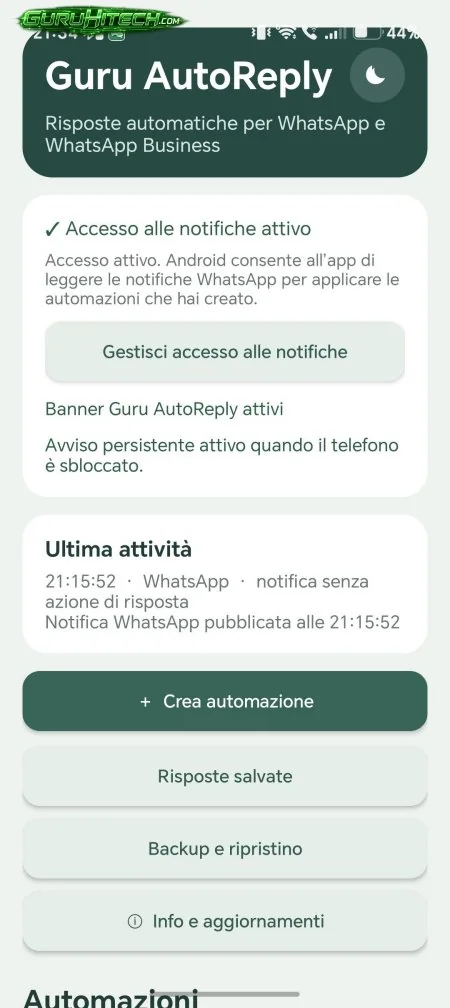
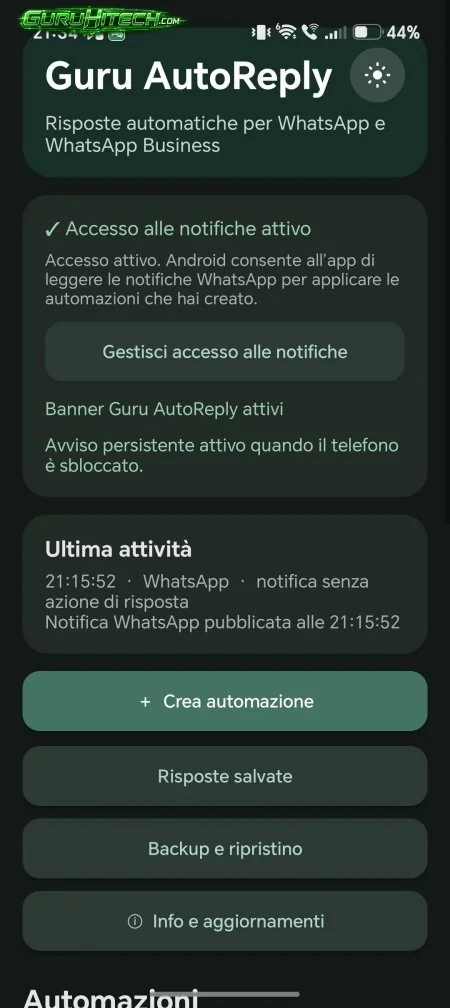
Novità della versione 1.8.39
Nuovo tasto per attivare la modalità/disattivare la modalità scura.
Novità della versione 1.8.40
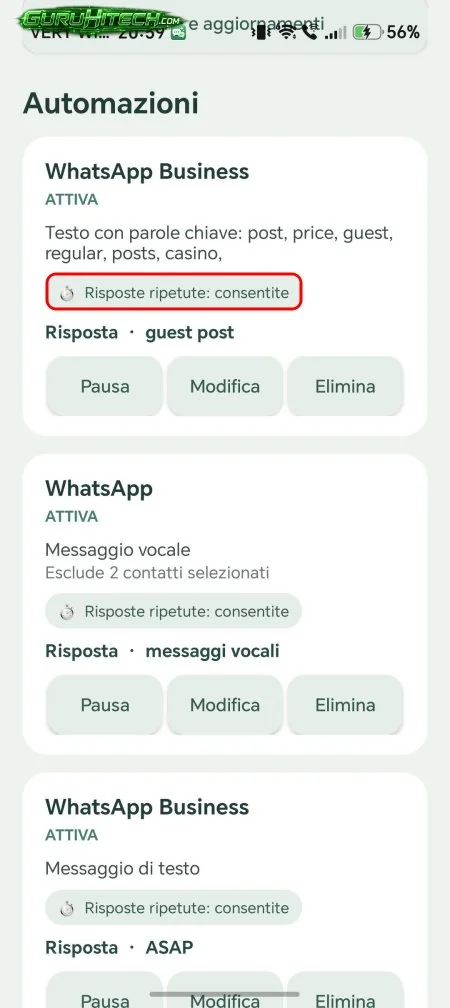
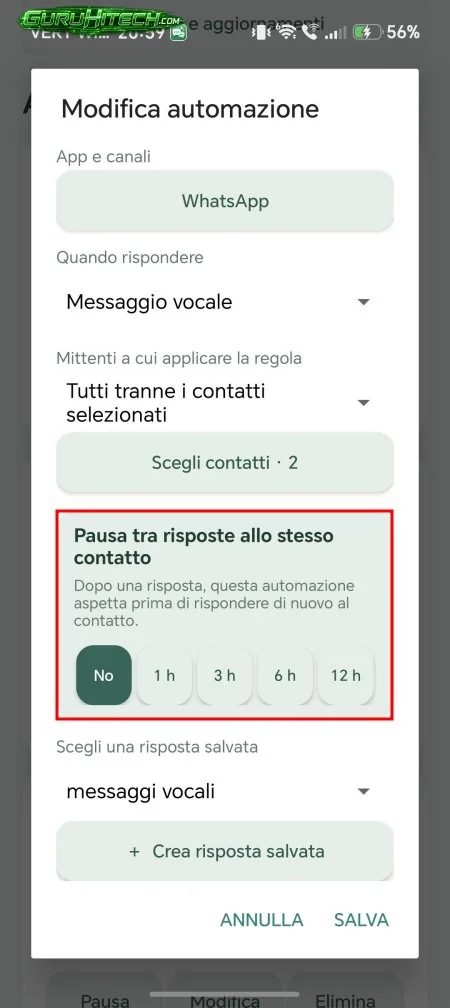
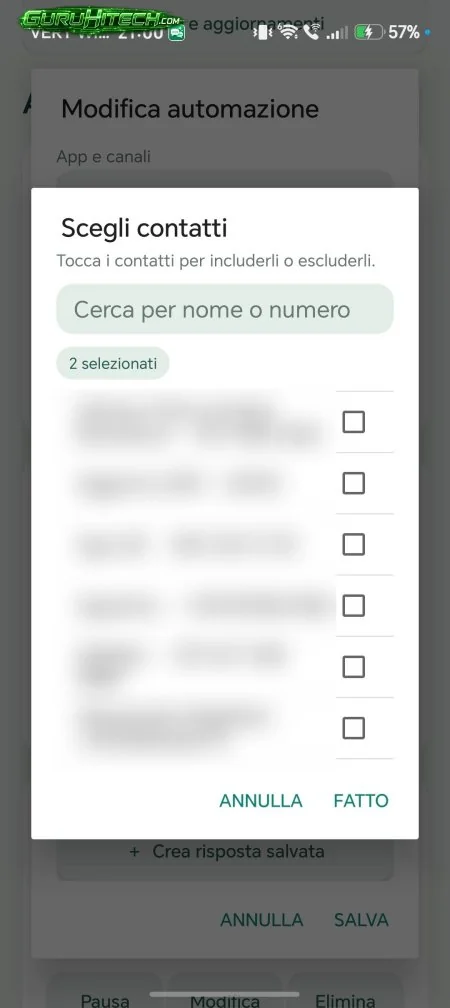
- Ora puoi scegliere di inviare lo stesso messaggio più volte allo stesso contatto oppure impostare un timer personalizzato.
- Nella scelta dei contatti ora c’è il tasto per la ricerda rapida.
Novità della versione 1.8.50-1.8.56
Ora puoi programmare i tuoi messaggi e impostare un promemoria con timer per non dimenticare di inviarli.
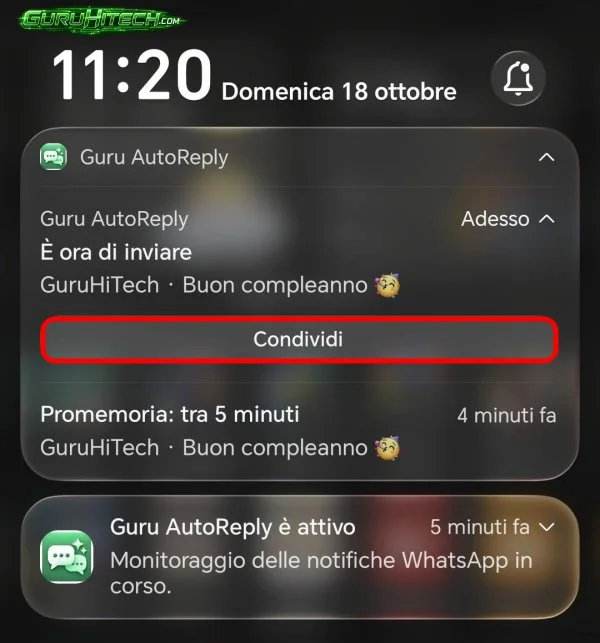
Poiché WhatsApp non permette l’invio automatico, allo scadere del timer ti basterà toccare Condividi: il testo verrà copiato e pronto da inviare su WhatsApp o WhatsApp Business.
Ecco come funziona:
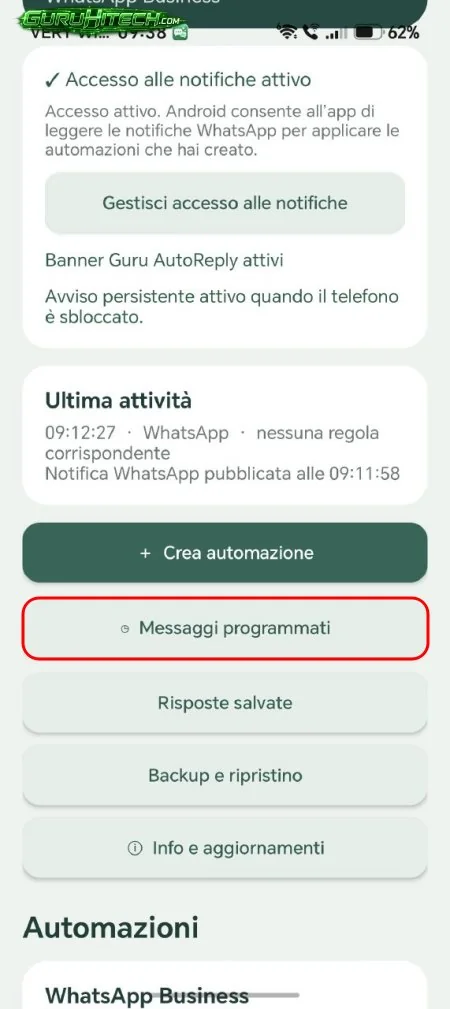
- Apri Guru AutoReply e clicca su Messaggi programmati.
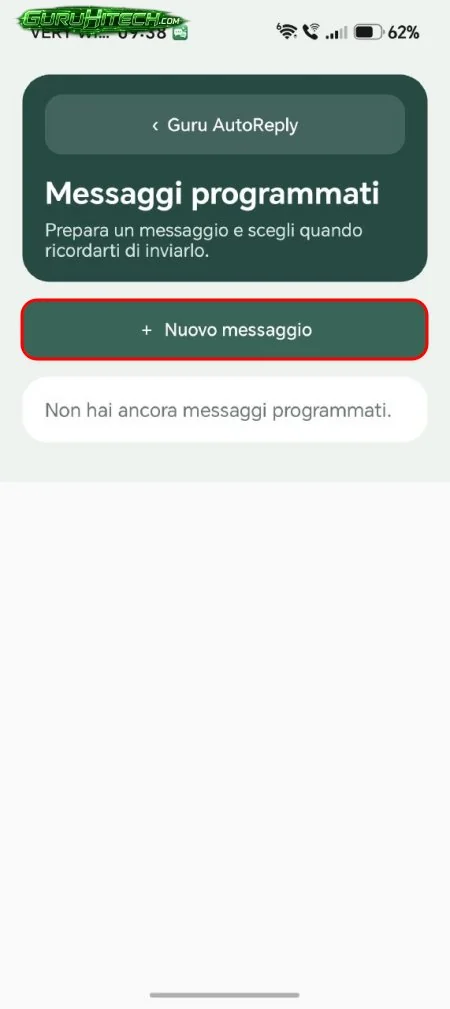
- Nuovo messaggio.
- Qui potra scegliere uno o più contatti, impostare data e ora, scrivere il messaggio di testo e scelgiare anche una suoneria.
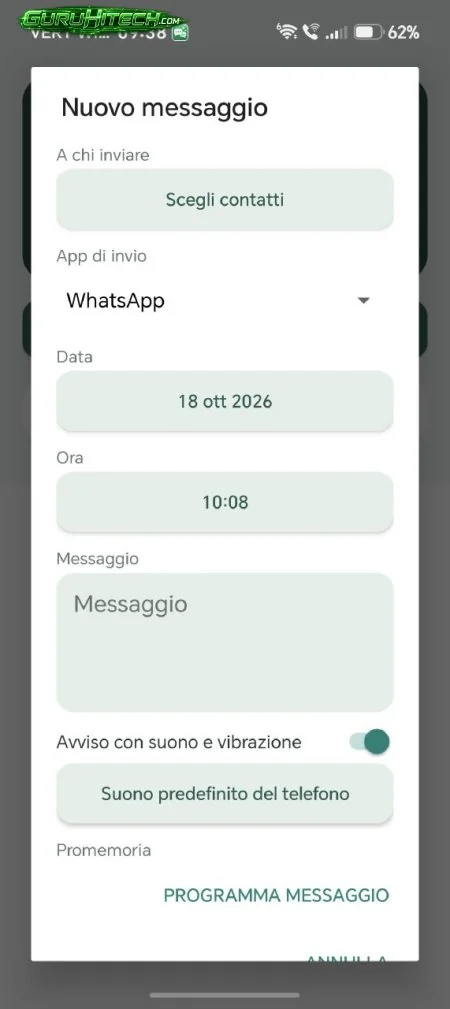
- Puoi anche attivare una notifica che ti ricorderà quando inviare il messaggio.
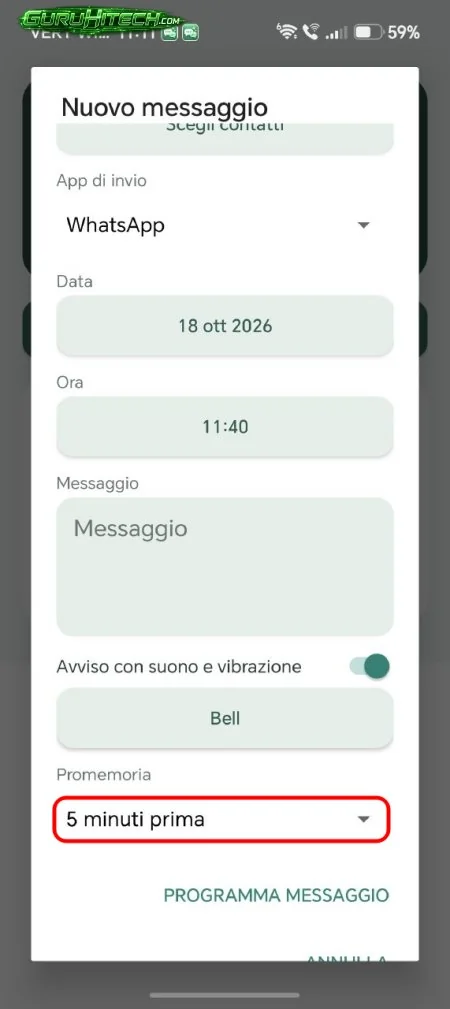
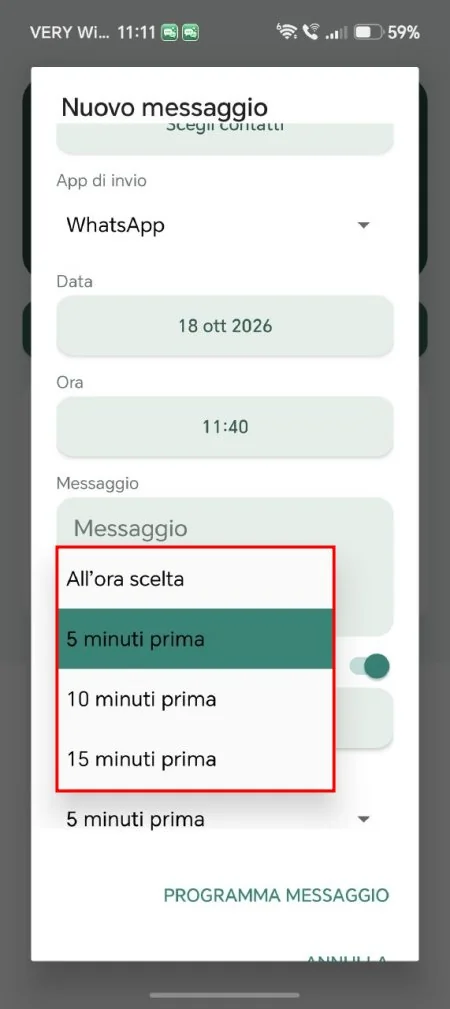
- Ecco un esempio di messaggio programmato.
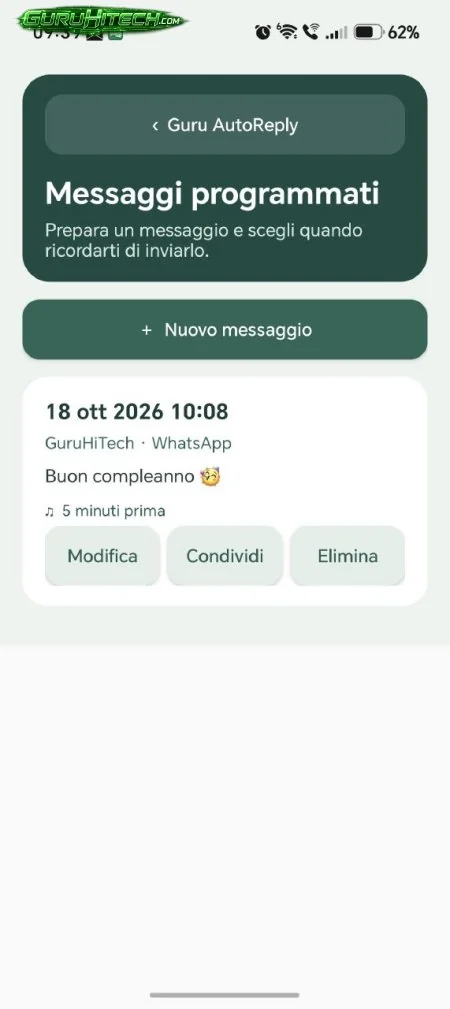
- All’ora stabilita riceverai una notifica: ti basterà toccare Condividi per inoltrare il messaggio su WhatsApp e non solo.
Novità della versione 1.8.57 – 1.8.64
In questa nuova versione ho aggiunto le funzionalità di WhatsGuru e la trascrizione dei messaggi vocali, un’esclusiva unica di GuruHiTech!
- Nuovo colore con un’interfaccia più pulita e organizzata.
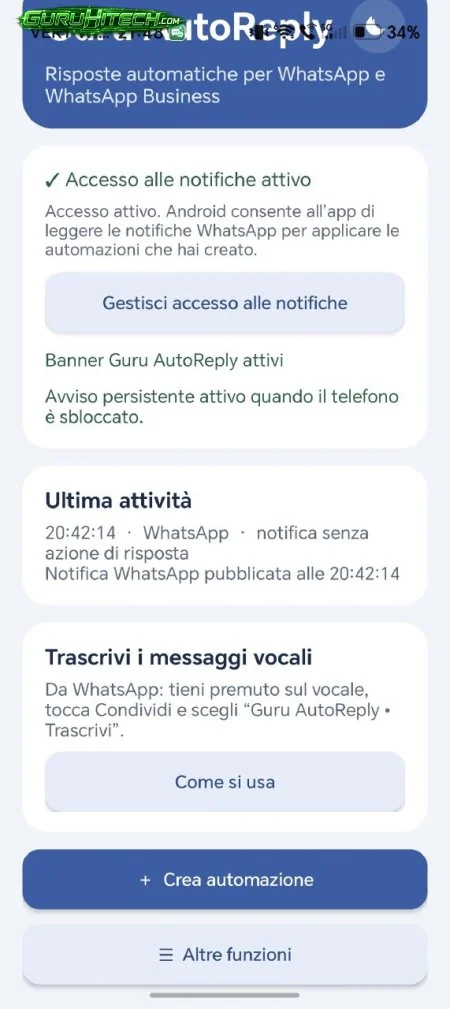
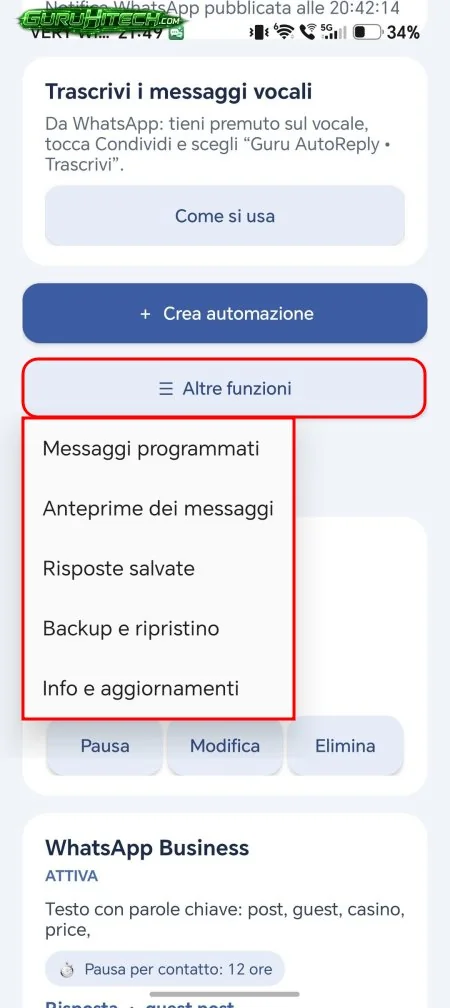
- WhatsGuru è stato integrato su Guru AutoReply. Tutti i messaggi di WhatsApp, compresi quelli eliminati, saranno visibili cliccando su Altre funzioni > Anteprime dei messaggi.
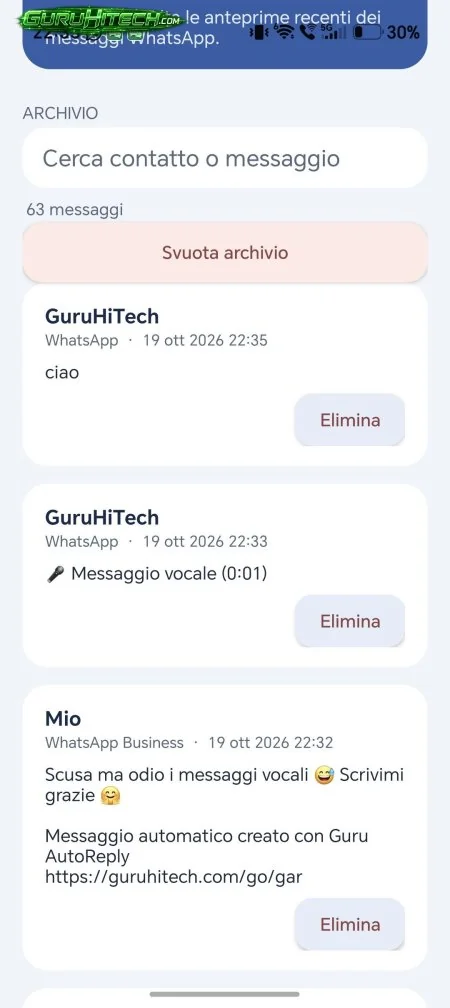
Ma la funzione senza dubbio più originale e unica perché ahimè, esiste da tempo su iOS ma non su Android, grazie a Guru AutoReply ora puoi trascrivere i messaggi vocali. Come? Ecco qui:
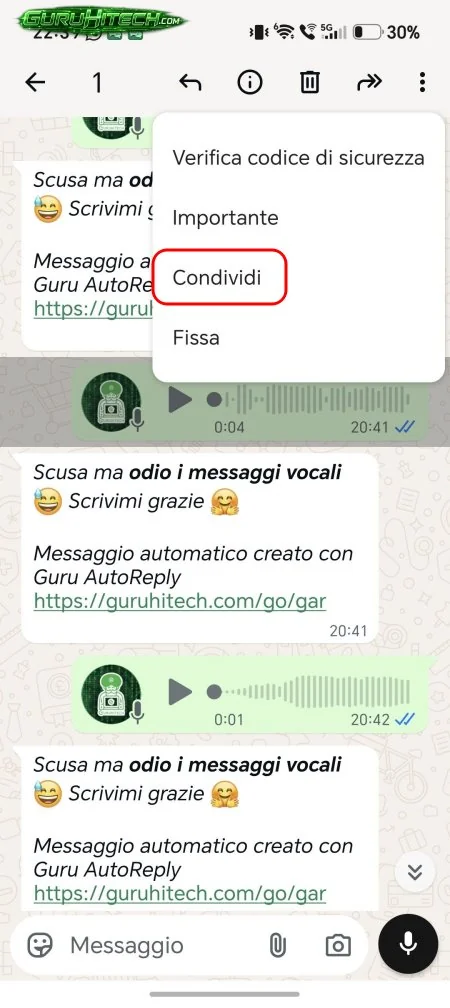
- Clicca e tieni premuto il messaggio vocale che intendi trascrivere.
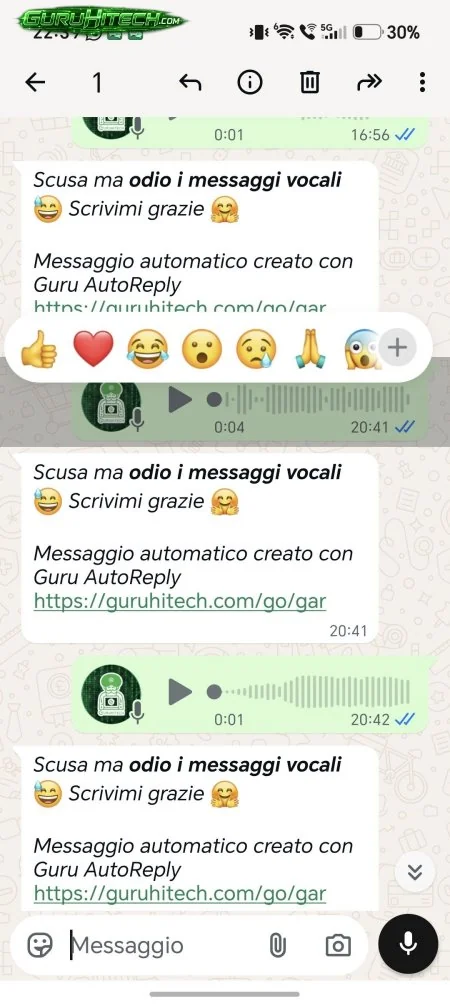
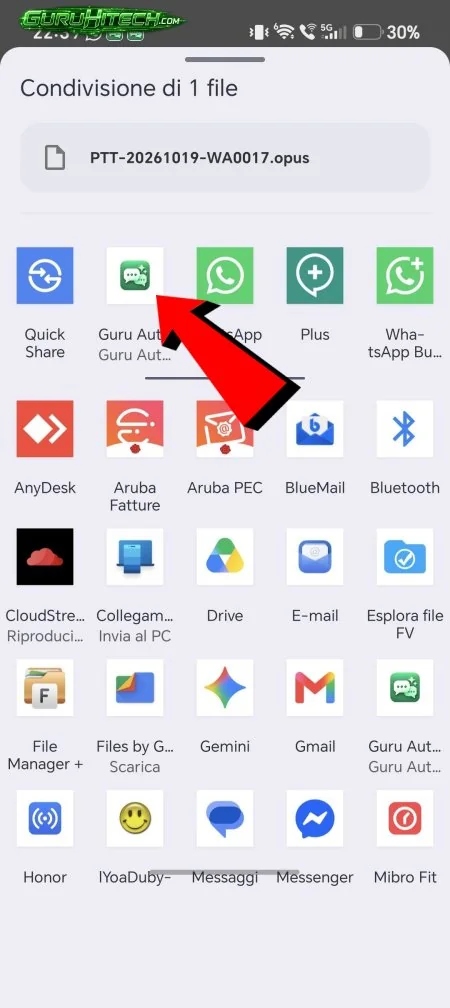
- Clicca su Condividi e seleziona Guru AutoReply dal menu delle app disponibili.
Si aprirà la pagina dedicata alle trascrizioni, dal design molto simile a GuruTranscribe.
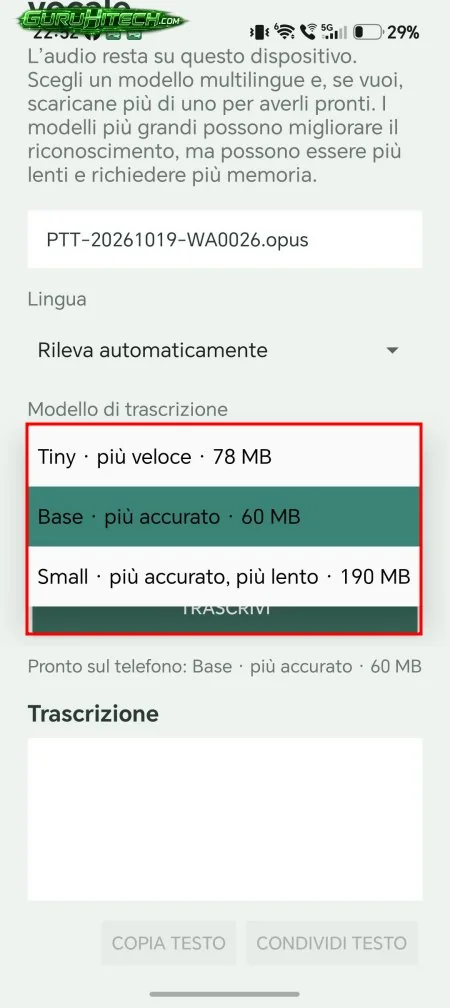
Qui troverai tre diversi modelli AI, che dovrai scaricare solo la prima volta per attivare la funzione:
- Tiny: il più veloce, ma meno preciso.
- Base: un ottimo equilibrio tra velocità e accuratezza (consigliato).
- Small: il più preciso, ma anche il più lento nell’elaborazione.
Il modello Base è generalmente la scelta ideale per la maggior parte degli utilizzi.
- Clicca dunque su Trascrivi e… voilà, eccoti il messaggio vocale trascritto! 😝
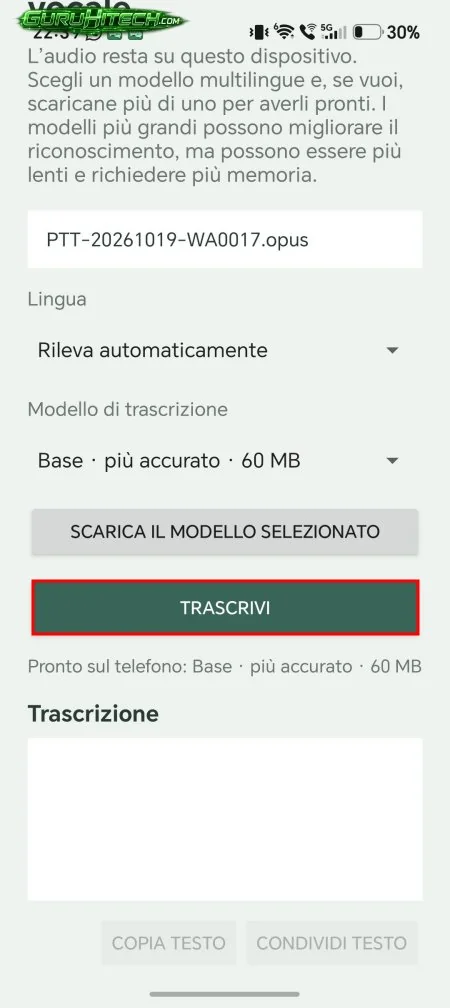
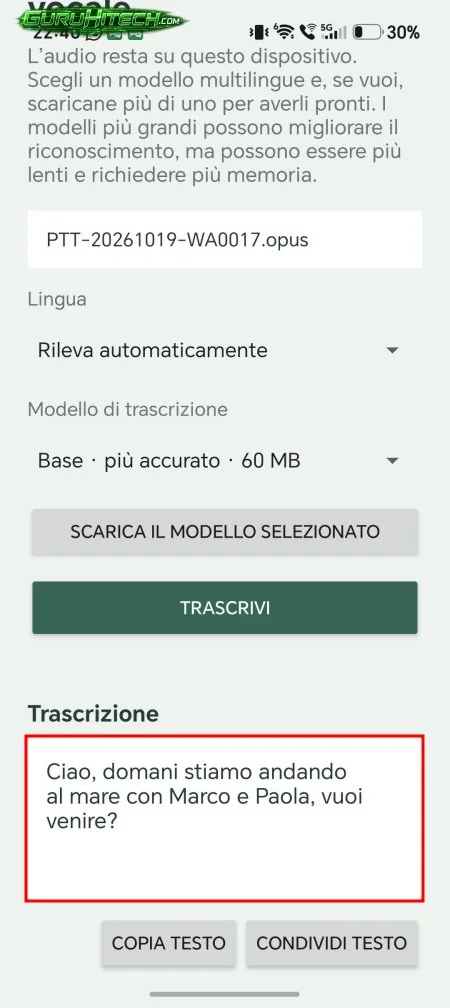
La trascrizione generata può essere copiata negli appunti oppure inoltrata tramite le opzioni di condivisione.
Novità della versione 1.8.79
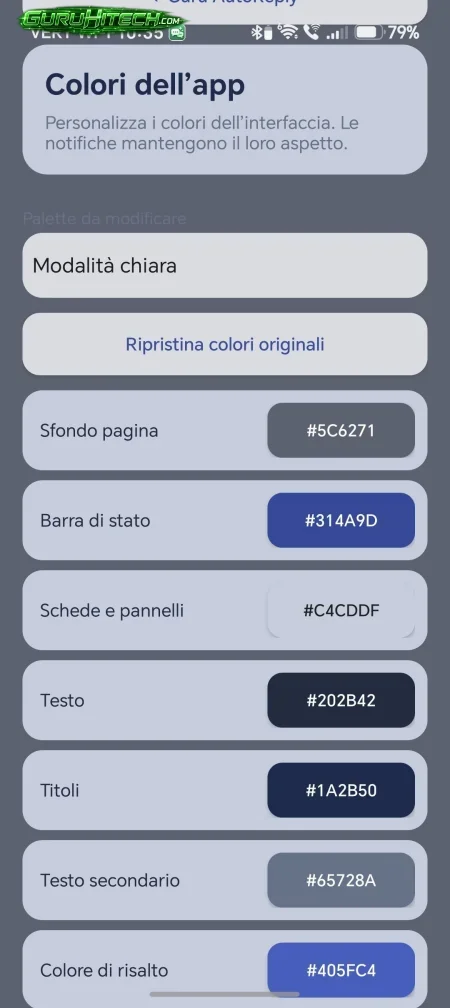
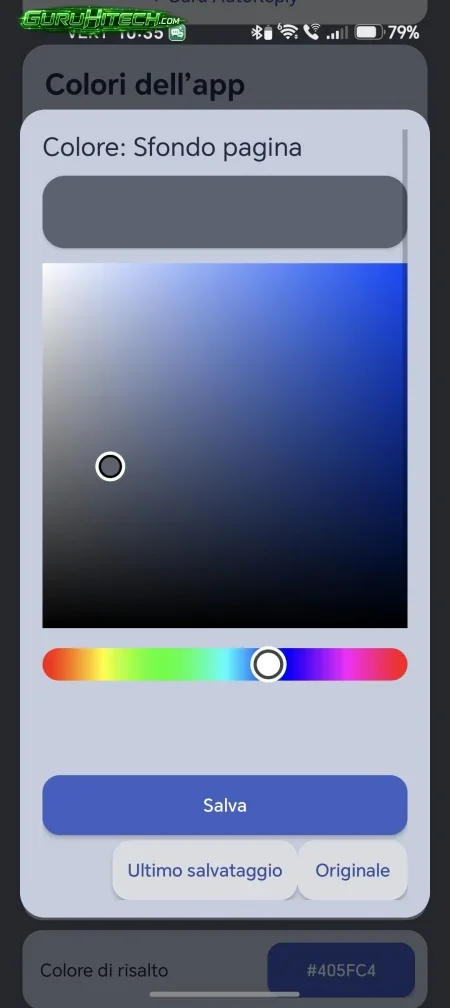
Ora puoi personalizzare tutti i colori! Per farlo dovrai cliccare su Altre funzioni > Colori app.
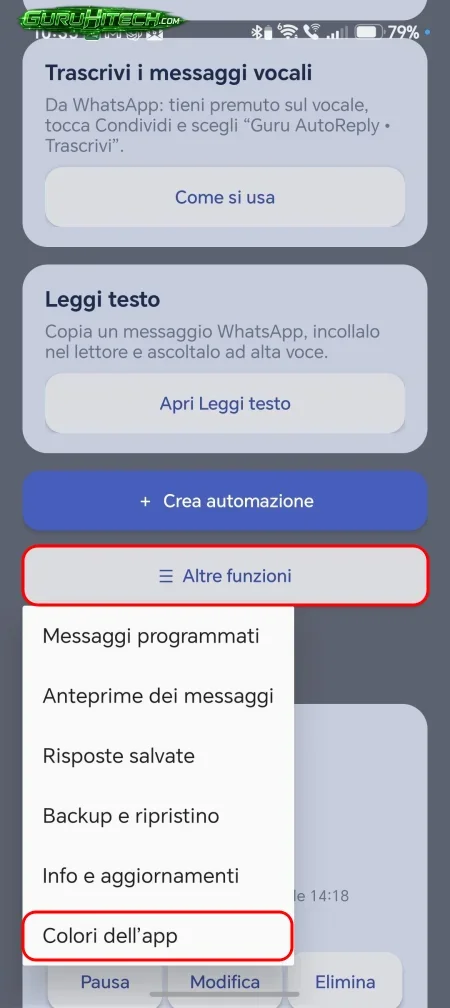
Da qui potrai scegliere cosa colorare 🙂.
Perché Guru AutoReply è speciale!
Non per vantarmi, ma le mie app sono e probabilmente saranno sempre gratuite, illimitate e senza pubblicità! Inoltre, a differenza di altri servizi un tantino caotici, qui è possibile impostare le automazioni non solo per i messaggi di testo, ma anche per i messaggi vocali e per determinate parole chiave.
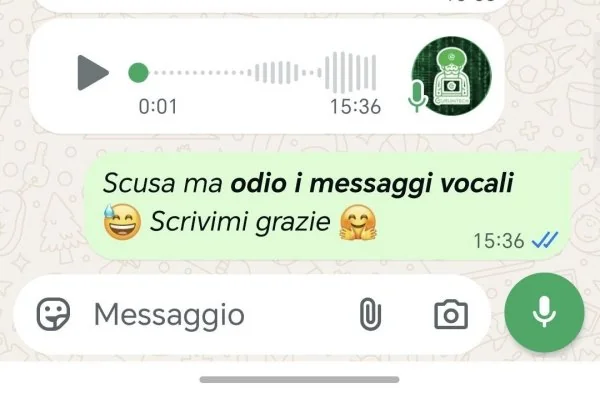
Non ami ricevere messaggi vocali? Benissimo, puoi farlo sapere ai tuoi amici tramite un messaggio automatico. Ecco il mio ad esempio:
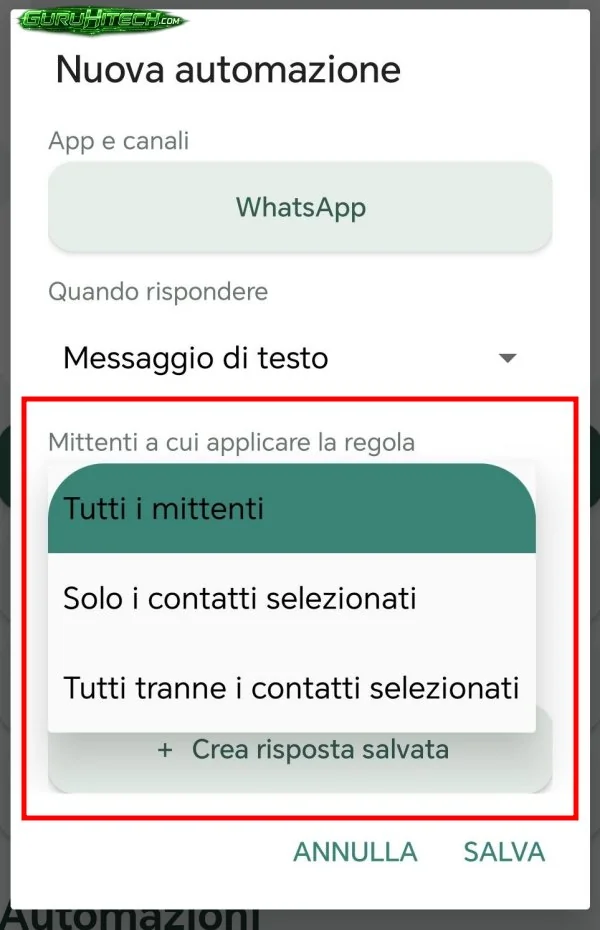
Puoi anche scegliere se far comparire questa risposta a tutti, solo ad alcuni contatti, oppure a tutti tranne alcuni.
Creare la prima automazione, passo dopo passo
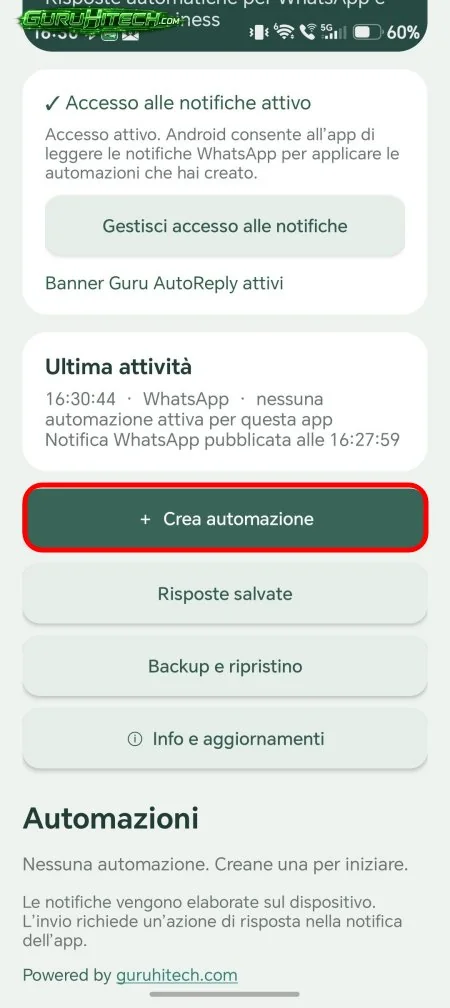
Dalla schermata principale tocca Crea automazione. Nel menu delle app scegli WhatsApp, WhatsApp Business oppure entrambe. Seleziona poi l’evento che deve avviare la risposta. Per i vocali scegli Messaggio vocale; per una risposta a qualunque testo scegli Messaggio di testo; per rispondere solo a richieste specifiche scegli Parole chiave nel testo.
Quando imposti le parole chiave, scrivile separate da virgole, ad esempio preventivo, disponibilità, prezzo, ma anche parole in inglese o in qualsiasi altra lingua. Puoi utilizzare Scegli se la regola deve scattare quando trova almeno una parola oppure quando le trova tutte. Questa condizione vale per i messaggi di testo: un vocale non deve attivare una regola basata su parole chiave.
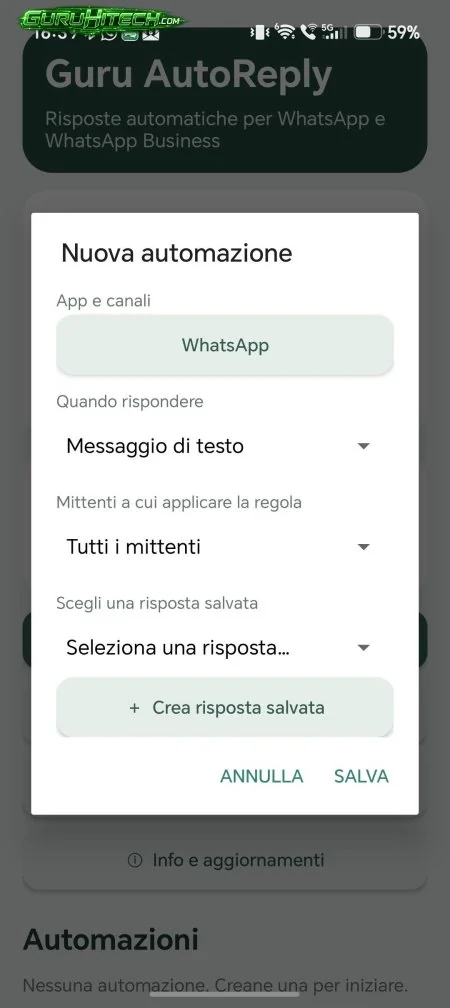
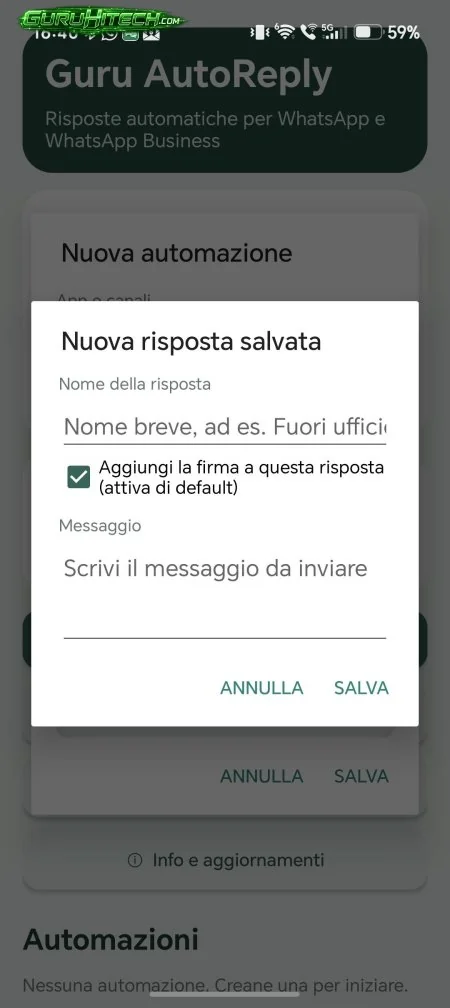
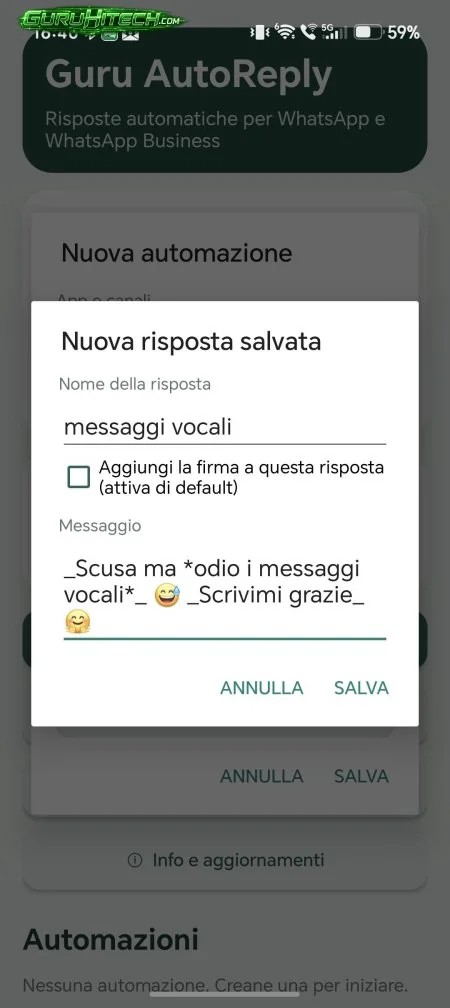
Seleziona una risposta salvata dal menu. Se non ne hai ancora una, tocca Crea risposta salvata, assegna un nome facile da riconoscere, scrivi il messaggio e salva. Il nome serve a distinguere i testi nella libreria e nelle automazioni; è il contenuto del messaggio, invece, che verrà inviato al mittente.
Imposta quindi i mittenti. Tutti i mittenti applica la regola senza filtri; Solo i contatti selezionati risponde alle persone scelte; Tutti tranne i contatti selezionati esclude quelle persone e lascia attiva la regola per gli altri. Quando apri la rubrica per la prima volta Android chiederà il permesso di leggere i contatti. Seleziona uno o più nominativi e conferma.
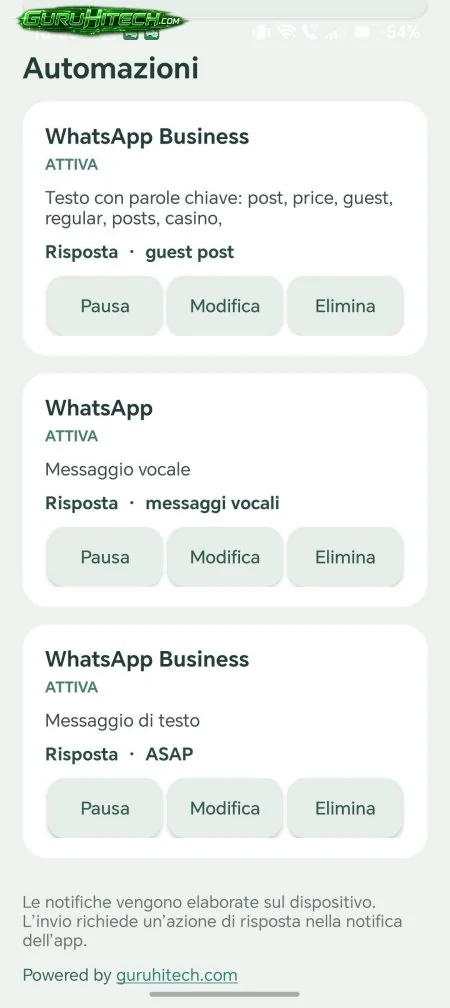
Per le regole vocali puoi attivare o disattivare la firma automatica. Ricontrolla app, evento, risposta e filtro dei mittenti, poi tocca Salva. La scheda dell’automazione mostra lo stato, il tipo di evento, la risposta scelta e i pulsanti per metterla in pausa, modificarla o eliminarla.
IMPORTANTE: le automazioni le potrai sempre modificare, eliminare o mettere in pausa.
Come verificare che la risposta parta
Per una prova iniziale usa un secondo numero e lascia attive le notifiche di WhatsApp. Invia un breve vocale o un testo che soddisfi esattamente la regola configurata. La risposta può partire soltanto se Android pubblica una notifica leggibile e WhatsApp include in quella notifica l’azione di risposta rapida. Se l’anteprima del messaggio è nascosta, l’app potrebbe non riuscire a distinguere il testo o riconoscere una parola chiave.
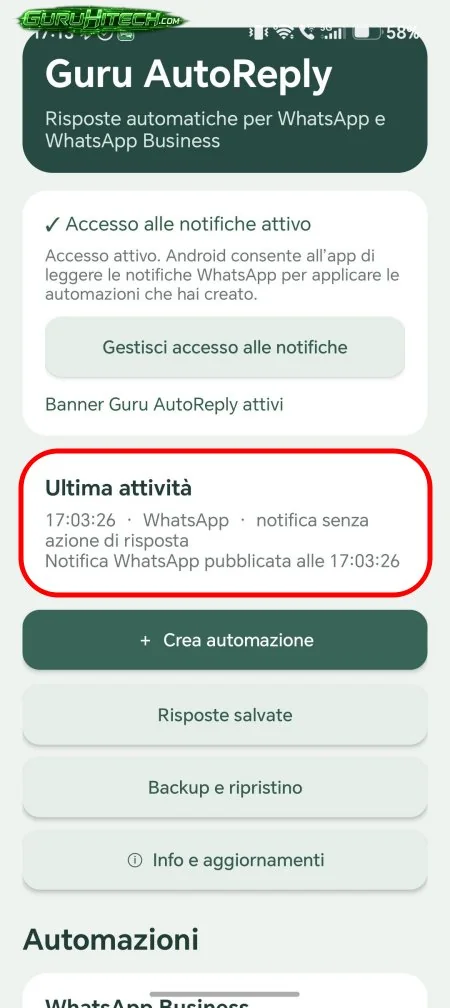
Controlla la sezione Ultima attività nella home. L’esito può indicare che la risposta è stata inviata, che non esiste una regola attiva per quell’app, che il mittente non supera il filtro, che la notifica non offre un comando di risposta oppure che nessuna condizione corrisponde. Se l’azione è riuscita, ma non vedi il banner, controlla anche le notifiche di Guru AutoReply, il canale Avvisi automazioni, la modalità Non disturbare e le impostazioni del produttore. La risposta non richiede l’apertura dell’app o del banner.
Qualche consiglio
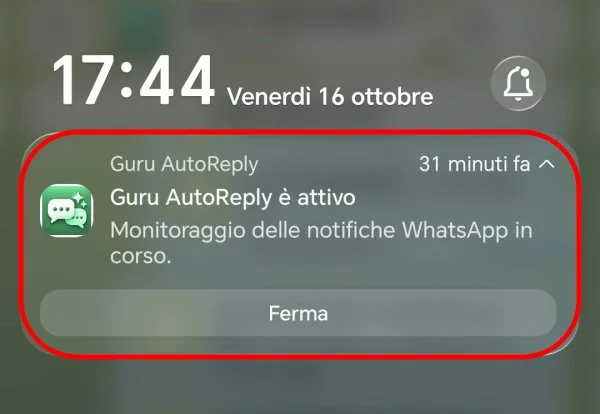
Affinché Guru AutoReply possa inviare le risposte automatiche, è necessario avviarla e verificare che il monitoraggio sia attivo. Puoi controllarlo facilmente guardando la notifica presente nella barra di stato.”
Per concludere
Come tutte le mie creazioni, Guru AutoReply risponde prima di tutto a un mio bisogno personale. La parola chiave è sempre una: automazione. Oggi lavorare in modo rapido ed efficiente è essenziale, e poter automatizzare le risposte su WhatsApp mi fa risparmiare tempo prezioso. Un valore inestimabile, che ho scelto di condividere a costo zero: l’app è infatti del tutto gratuita.
Ti potrebbe interessare:
Segui guruhitech su:
- Google News: bit.ly/gurugooglenews
- Telegram: t.me/guruhitech
- Facebook: facebook.com/guruhitechfb
- Instagram: instagram.com/guruhitech_official/
- X (Twitter): x.com/guruhitech1
- Bluesky: bsky.app/profile/guruhitech.bsky.social
- Rumble: rumble.com/user/guruhitech
- VKontakte: vk.com/guruhitech
- MeWe: mewe.com/i/guruhitech
- Skype: live:.cid.d4cf3836b772da8a
- WhatsApp: bit.ly/whatsappguruhitech
Esprimi il tuo parere!
Ti è piaciuta questa notizia? Lascia un commento nell’apposita sezione che trovi più in basso e se ti va, iscriviti alla newsletter.
Per qualsiasi domanda, informazione o assistenza nel mondo della tecnologia, puoi inviare una email all’indirizzo [email protected].
Scopri di più da GuruHiTech
Abbonati per ricevere gli ultimi articoli inviati alla tua e-mail.