

WhatsApp, il trucco Android per leggere i messaggi eliminati senza installare app
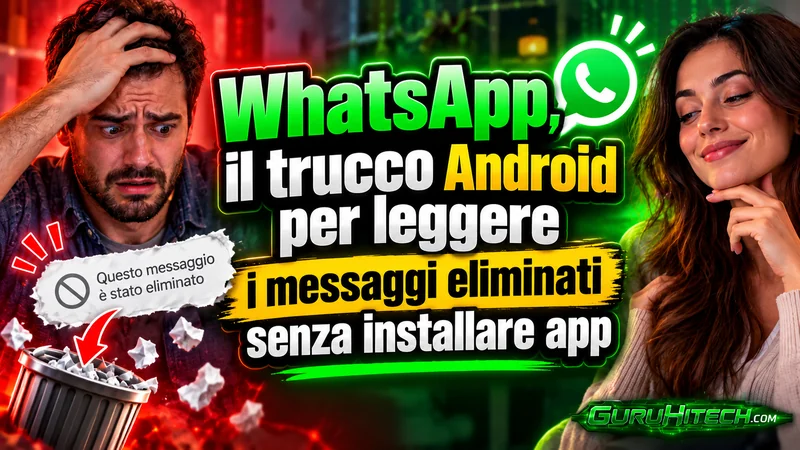
Ti arriva un messaggio su WhatsApp, guardi distrattamente lo schermo e, quando finalmente apri la conversazione, trovi soltanto la scritta “Questo messaggio è stato eliminato”. Chi te lo ha mandato ha cambiato idea, ma ormai la curiosità è inevitabile: che cosa aveva scritto? Quello che forse non sai è che il tuo smartphone Android potrebbe aver conservato una traccia del messaggio prima della cancellazione, e per scoprirlo non devi installare applicazioni misteriose o affidare le tue conversazioni a servizi di terze parti.
Il trucco si chiama Cronologia delle notifiche, una funzione presente su molti telefoni Android che registra gli avvisi arrivati dalle applicazioni. Non è stata progettata per recuperare i messaggi WhatsApp cancellati, e non funziona in tutte le circostanze, ma può mostrarti il testo che era apparso nella notifica originale. La parte più interessante? Una volta attivata, torna utile anche per ritrovare email, avvisi e messaggi che hai cancellato dalla barra delle notifiche per sbaglio.
Perché un messaggio WhatsApp eliminato può rimanere nella cronologia
Immagina questa situazione: alle 14:30 una persona ti scrive “Dobbiamo parlare di una cosa importante”. Il telefono riceve la notifica e, se le anteprime dei messaggi sono abilitate, Android ne mostra il contenuto. Un minuto dopo, il mittente utilizza “Elimina per tutti”: nella chat WhatsApp il testo scompare e viene sostituito dall’avviso di eliminazione.
La Cronologia delle notifiche, però, può aver registrato il testo mostrato dal sistema alle 14:30. L’eliminazione del messaggio dalla conversazione non equivale necessariamente alla cancellazione della notifica già memorizzata da Android. Aprendo lo storico, potresti quindi ritrovare quell’anteprima, anche se nella chat non è più visibile.
Il punto fondamentale è questo: non stai recuperando il messaggio dai server di WhatsApp né aggirando la crittografia. Stai leggendo una copia dell’informazione che il tuo telefono aveva già ricevuto e visualizzato. Per lo stesso motivo, se la notifica non è mai arrivata o non conteneva il testo, la cronologia non può inventarselo.
Come attivare la Cronologia delle notifiche su Android
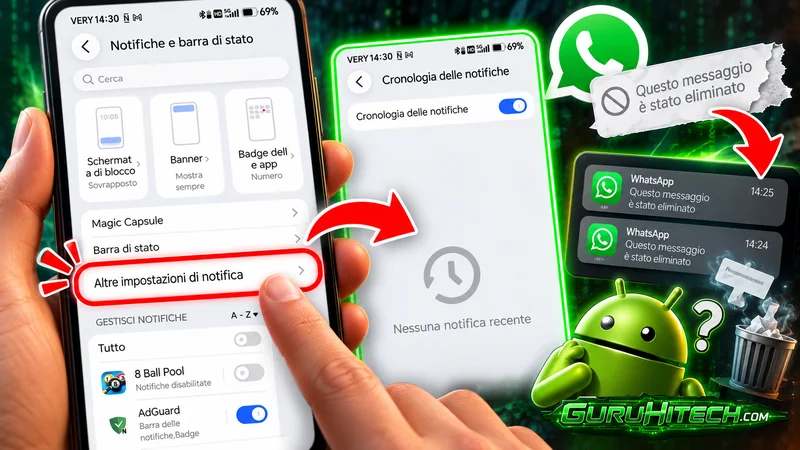
Nelle schermate che accompagnano questa guida puoi vedere un esempio di interfaccia HONOR con MagicOS. Apri Impostazioni e raggiungi la sezione “Notifiche e barra di stato”. Da qui cerca la voce “Cronologia delle notifiche”, eventualmente passando da “Altre impostazioni di notifica” se il tuo modello organizza il menu in questo modo. Quando la trovi, entra nella schermata e attiva l’interruttore.
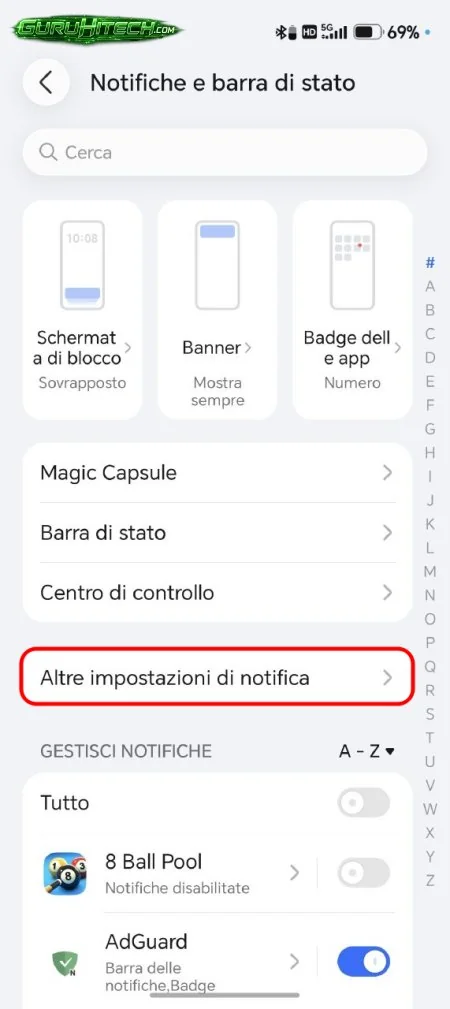
Se sul tuo smartphone il percorso è differente, utilizza la lente di ricerca nelle Impostazioni e scrivi “cronologia notifiche”. Sui Google Pixel, per esempio, la strada abituale è Impostazioni → Notifiche → Cronologia delle notifiche. I menu possono variare anche su Samsung Galaxy, Xiaomi, Motorola e altri produttori; inoltre alcuni dispositivi non dispongono affatto della funzione.
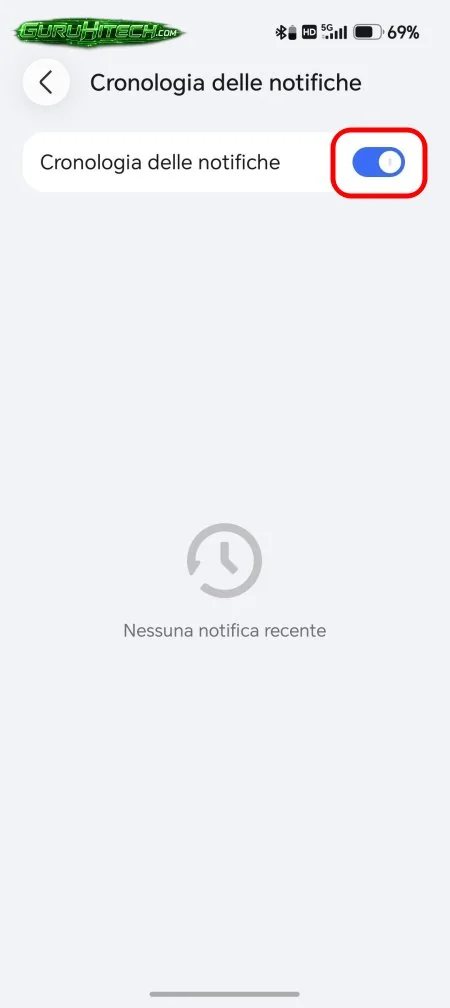
Dopo l’attivazione, la schermata può mostrare “Nessuna notifica recente”, proprio come nell’esempio. Non è necessariamente un errore: può semplicemente significare che non sono stati ancora registrati avvisi consultabili. La cronologia non è retroattiva: non recupera automaticamente le notifiche e i messaggi eliminati prima che tu l’abbia attivata.
Leggi anche:
Come leggere un messaggio cancellato da WhatsApp, passo dopo passo
Una volta abilitata la funzione, il procedimento è semplice. Innanzitutto verifica che le notifiche di WhatsApp siano autorizzate nelle impostazioni del telefono e che il sistema possa mostrare il testo dei messaggi quando arriva un avviso. Se nascondi volutamente le anteprime per motivi di privacy, il registro potrebbe conservare soltanto un avviso generico, senza riportare la frase scritta dal mittente.
Quando ricevi un nuovo messaggio, lascia che la notifica venga effettivamente generata. Se qualcuno cancella successivamente quel testo per tutti, apri Impostazioni → Cronologia delle notifiche, seguendo il percorso previsto dal tuo dispositivo. Cerca la sezione o la voce relativa a WhatsApp, controlla l’orario e leggi l’eventuale anteprima registrata.
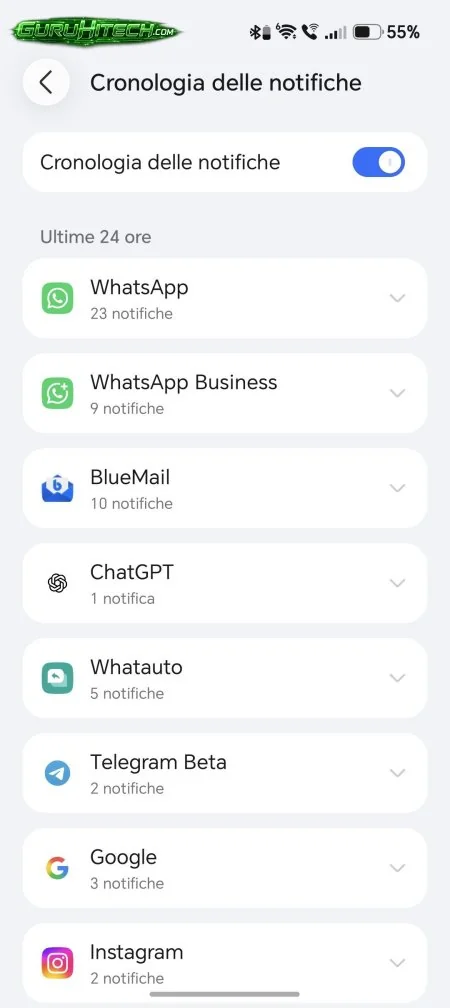
Non è necessario aprire un’app esterna e non devi effettuare alcun accesso speciale al tuo account. Puoi provare la funzione in modo innocuo facendoti mandare un messaggio da una persona di fiducia e chiedendole di eliminarlo dopo che la notifica è apparsa. Il risultato dipenderà da come il tuo telefono e la versione di WhatsApp gestiscono gli avvisi. Se nella cronologia compare soltanto “Nuovo messaggio”, non potrai ricavare il testo originale da quella voce.
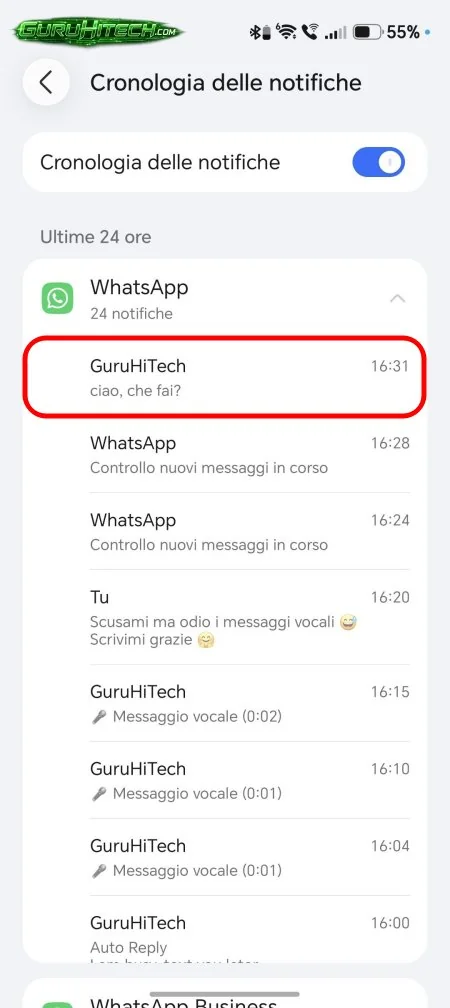
Nel mio esempio,“ciao, che fai?” è il messaggio che avevo eliminato e che come puoi vedere, è perfettamente leggibile.
I cinque limiti da conoscere prima di provarci
Prima di pensare di aver trovato un sistema infallibile, ci sono alcune limitazioni importanti. Primo: devi aver attivato la cronologia prima della ricezione della notifica. Secondo: le notifiche WhatsApp devono essere abilitate e il messaggio deve averne generata una; se stai già leggendo quella chat, potrebbe non arrivare un avviso da archiviare. Terzo: deve essere stato mostrato un testo, perché una notifica priva di anteprima non permette di ricostruirlo.
Quarto: il sistema registra ciò che appariva nella notifica, non necessariamente l’intero messaggio. I testi più lunghi possono essere tagliati, le notifiche di gruppo possono essere raggruppate e le risposte o gli aggiornamenti possono modificare quanto resta visibile. Quinto: foto, video, note vocali e altri allegati non vengono recuperati tramite questo trucco: potresti ritrovare la descrizione dell’avviso, ma non il file multimediale che il mittente ha eliminato.
C’è anche un limite temporale: sui telefoni Pixel Google documenta la conservazione delle notifiche eliminate nelle ultime 24 ore. Altri produttori possono gestire lo storico in modo differente, quindi non dare per scontato che tutti i telefoni mantengano gli avvisi per lo stesso periodo. E se il mittente ha eliminato il messaggio prima che il tuo dispositivo ricevesse la notifica, non ci sarà un’anteprima originale da consultare.
Non solo WhatsApp: il trucco è utile per email, app e notifiche scomparse
La Cronologia delle notifiche merita di essere attivata anche se non ti interessa sapere che cosa qualcuno ha cancellato su WhatsApp. Ti è mai capitato di eliminare tutte le notifiche con un gesto, per poi ricordarti che tra quelle c’era l’avviso di una consegna, una comunicazione importante o il messaggio di un’app che volevi controllare? Con lo storico attivo puoi tornare indietro e ritrovare gli avvisi che il sistema ha conservato.
La funzione non garantisce di ripristinare il contenuto originale dentro ogni applicazione: permette soltanto di consultare la notifica registrata. È inoltre una scelta da valutare sul piano della privacy, perché le anteprime dei messaggi possono rimanere consultabili sul telefono anche dopo che hai tolto l’avviso dalla barra. Proteggi quindi il dispositivo con un blocco schermo adeguato e disattiva la cronologia se non desideri che queste informazioni restino memorizzate.
Il consiglio è di controllare subito se la funzione è disponibile sul tuo Android, prima di averne bisogno. Sono sufficienti pochi tocchi per attivarla e, la prossima volta che una notifica sparirà troppo in fretta, saprai dove cercarla. E se il contenuto era un messaggio WhatsApp eliminato, potresti riuscire a leggerne almeno l’anteprima: senza installare nulla, senza trucchi pericolosi e senza aspettarti miracoli.
Ti potrebbe interessare:
Segui guruhitech su:
- Google News: bit.ly/gurugooglenews
- Telegram: t.me/guruhitech
- Facebook: facebook.com/guruhitechfb
- Instagram: instagram.com/guruhitech_official/
- X (Twitter): x.com/guruhitech1
- Bluesky: bsky.app/profile/guruhitech.bsky.social
- Rumble: rumble.com/user/guruhitech
- VKontakte: vk.com/guruhitech
- MeWe: mewe.com/i/guruhitech
- Skype: live:.cid.d4cf3836b772da8a
- WhatsApp: bit.ly/whatsappguruhitech
Esprimi il tuo parere!
Ti è stato utile questo articolo? Lascia un commento nell’apposita sezione che trovi più in basso e se ti va, iscriviti alla newsletter.
Per qualsiasi domanda, informazione o assistenza nel mondo della tecnologia, puoi inviare una email all’indirizzo [email protected].
Scopri di più da GuruHiTech
Abbonati per ricevere gli ultimi articoli inviati alla tua e-mail.