
Da voce a testo in pochi clic: scopri GuruTranscribe per Android e PC
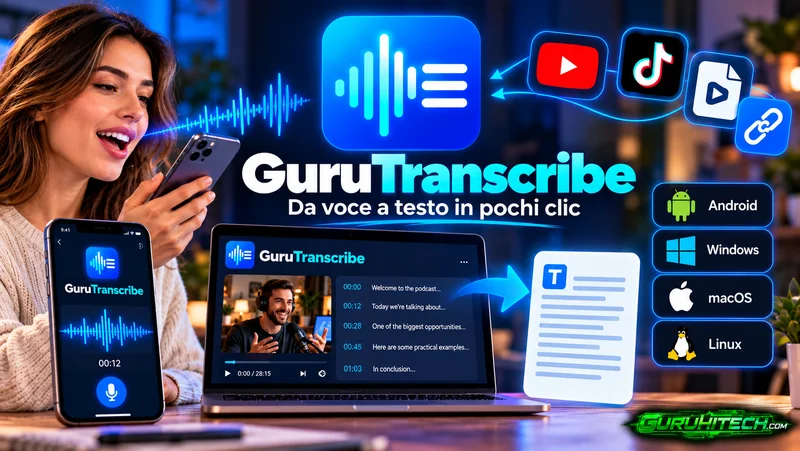
COMPLETAMENTE GRATUITA E ILLIMITATA, PER SEMPRE! NUOVE VERSIONI 1.2 AUTOAGGIORNANTI PER ANDROID.
Indice
La trascrizione — il processo di conversione del linguaggio parlato in testo scritto — si è evoluta fino a diventare uno strumento fondamentale per la gestione delle informazioni, la produttività e la comunicazione contemporanea. In un mondo in cui enormi quantità di dati vengono generate quotidianamente sotto forma di audio e video, la trascrizione colma il divario tra l’effimero della parola parlata e la permanenza del testo scritto.
L’Importanza della trascrizione
Trasformare l’audio in testo offre vantaggi chiave che la sola voce non può garantire:
- Accessibilità e Inclusività: rende i contenuti audio/video accessibili a persone sorde o con ipoacusia e facilita la fruizione per chi preferisce leggere o per chi non madrelingua.
- Rintracciabilità e Ricerca: a differenza di un file audio, un testo scritto è indicizzabile dai motori di ricerca (SEO) e permette di trovare istantaneamente parole chiave o concetti specifici senza dover ascoltare ore di registrazione.
- Archiviazione e Documentazione: offre una traccia chiara, verificabile e duratura di accordi, lezioni o conversazioni.
Ambiti e usi principali
I campi di applicazione della trascrizione sono estremamente vasti e toccano diversi settori professionali e personali:
| Ambito | Utilizzo pratico |
|---|---|
| Giornalismo e media | Conversione rapida di interviste in testo, creazione di sottotitoli per video e articoli. |
| Aziendale e business | Verbalizzazione di riunioni, registrazioni di brainstorming, corsi di formazione interna. |
| Legale e giudiziario | Trascrizione di udienze, deposizioni e interrogatori a scopo processuale. |
| Medico e sanitario | Dettatura di referti e cartelle cliniche da parte di medici e specialisti. |
| Istruzione e ricerca | Trascrizione di lezioni universitarie, podcast didattici, interviste per ricerche qualitative. |
| Creazione di contenuti | Trasformazione di video e podcast in post per blog, newsletter o contenuti social (content repurposing). |
Perché ho creato GuruTranscribe
La trascrizione automatica è una funzione che mi ha sempre affascinato. Quante volte capita di guardare un video tutorial su Instagram o YouTube e desiderare di trasformarlo in un articolo completo per GuruHiTech? Normalmente la procedura è lunga e faticosa: bisogna ascoltare, mettere continuamente in pausa e prendere appunti a mano per non perdere nessun passaggio.
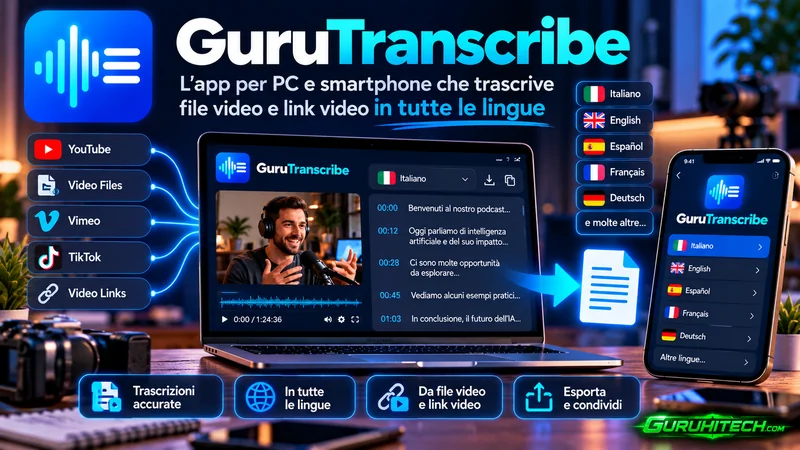
Con GuruTranscribe tutto questo diventa semplicissimo: basta incollare il link del video (purché proveniente da un profilo pubblico) per ottenere una trascrizione fedele e accurata, pronta da copiare, condividere o rielaborare per un nuovo post.
Le soluzioni attualmente disponibili online non mi hanno mai soddisfatto del tutto: sono spesso strutturate con forti limitazioni o richiedono abbonamenti per elaborare video più lunghi. Cresciuto con la filosofia dell’open source (Linux docet), credo fermamente nell’accessibilità degli strumenti digitali. Per questo ho voluto fare un regalo ai lettori di GuruHiTech, mettendo a disposizione una versione 100% gratuita, disponibile non solo per Android, ma anche per PC (Windows, Mac e Linux). E presto sarà disponibile anche su App Store per iPhone e iPad.
Sotto il cofano, GuruTranscribe sfrutta la potenza di Whisper per elaborare l’audio e generare il testo nel minor tempo possibile. L’app supporta la trascrizione da file audio/video, da registrazioni vocali tramite microfono o da link compatibili, integrando anche la traduzione offline.

Cosa fa GuruTranscribe
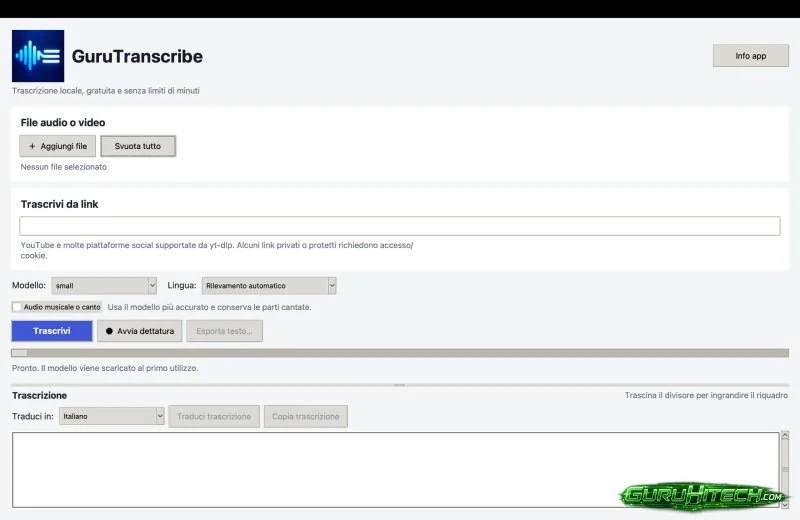
L’interfaccia raccoglie in un’unica finestra le funzioni essenziali: si possono selezionare uno o più file audio e video, incollare un link supportato oppure registrare la propria voce. Tra i formati selezionabili figurano MP3, WAV, M4A, AAC, FLAC, OGG, OPUS, MP4, MOV, MKV, WebM e AVI. Il programma esegue il riconoscimento vocale sul dispositivo e mostra il testo con i riferimenti temporali.
Quando serve, la trascrizione si può copiare negli appunti o esportare come file di testo. È presente anche una modalità per audio musicale e canto, oltre alla traduzione: i modelli linguistici necessari vengono scaricati al primo utilizzo e poi possono essere usati offline. Per scaricare il contenuto da un link, invece, serve una connessione Internet; la compatibilità dipende dalla piattaforma e dalle sue eventuali protezioni o richieste di accesso.
Leggi anche:
Installazione su macOS
Per installare GuruTranscribe su Mac, segui questi passaggi.
1. Scarica e installa Python
L’app richiede Python 3.11 o successivo con Tkinter.
- Scarica Python per macOS dal sito ufficiale.
- Apri il file
.pkgscaricato e completa l’installazione. - Per verificare che sia disponibile, apri Terminale e digita:
python3 --versionDeve comparire Python 3.11 o una versione successiva.
2. Scarica GuruTranscribe
Scarica il pacchetto sorgente di GuruTranscribe e decomprimilo. Nella cartella dovresti trovare, tra gli altri, install.command, GuruTranscribe.py e i file dell’icona.

3. Avvia l’installer
- Apri la cartella estratta in Finder.
- Fai clic destro su
install.commande scegli Apri. - Se macOS chiede un’ulteriore conferma, verifica prima che i file provengano dal progetto ufficiale; poi scegli di aprirli.
- Lascia aperta la finestra finché l’installazione non termina.
L’installer crea un ambiente Python isolato, scarica le librerie necessarie e installa GuruTranscribe.app nella cartella Applicazioni. Non devi installare manualmente le librerie una per una.
4. Apri l’app
Al termine l’installer avvia GuruTranscribe. In seguito puoi aprirla da Applicazioni oppure dal Dock. Se preferisci avviarla dalla cartella del progetto, usa Avvia GuruTranscribe.command.
5. Completa i download iniziali
Al primo utilizzo l’app scarica il modello Whisper selezionato: occorrono una connessione Internet e spazio libero su disco. La traduzione scarica i modelli linguistici necessari al primo uso; gli usi successivi li riutilizzano.
La trascrizione avviene sul Mac. Per elaborare un link serve Internet e il download può dipendere dalle restrizioni della piattaforma. Se un link non funziona, puoi selezionare un file audio o video dal Mac.
Se l’installazione non parte: controlla che Python includa Tkinter. Se l’app segnala dipendenze mancanti, torna nella cartella del progetto e riesegui install.command.
La versione macOS è distribuita con il progetto sorgente e uno script di installazione. Prima di iniziare occorre Python 3.11 o successivo con Tkinter. Tkinter è la libreria grafica usata dall’app; su alcune installazioni di Python potrebbe non essere presente, quindi conviene verificare che sia inclusa.
Installazione su Windows
Per installare GuruTranscribe su Windows:
- Installa Python 3.11 o successivo dal sito ufficiale Python. Nell’installer lascia selezionati Python Launcher e Tcl/Tk: servono all’app.
- Scarica ed estrai [GuruTranscribe per Windows](/Users/guruhitech/Documents/Codex/2026-10-09/esiste-un-app-gratuita-per-mac/outputs/GuruTranscribe-Windows-final.zip).
- Apri la cartella estratta e fai doppio clic su
install-windows.bat. - Attendi che l’installer scarichi le librerie e configuri l’app. Non servono permessi amministrativi.
- Al termine troverai GuruTranscribe nel menu Start. Avviala da lì.
La prima trascrizione scarica il modello Whisper e può richiedere un po’ di tempo e spazio su disco. Anche i modelli di traduzione vengono scaricati al primo utilizzo. Per trascrivere link serve Internet; alcuni contenuti privati o protetti potrebbero non essere accessibili.
Installazion su Linux
- Scarica il file zip ed estrailo:
- Apri il Terminale sul tuo computer e lancia questi due comandi:
sudo apt update
sudo apt install python3-tk python3-venv libportaudio2 portaudio19-dev ffmpeg- Poi installa l’app con questi altri due comandi:
cd /tmp/gurutranscribe-install/GuruTranscribe-Linux
./install-linux.sh
L’installer userà Python 3.14 già presente, creerà l’ambiente dell’app e aggiungerà GuruTranscribe al menu applicazioni. Se compare un errore, incollalo qui e ti aiuto a risolverlo.
Installazione su Android
Finché il sideloading rimarrà libero e senza limitazioni, la procedura di installazione sarà la stessa utilizzata per i classici file APK scaricati all’esterno del Google Play Store. Da oggi sono disponibili le nuove versioni suddivise per singola architettura: in questo modo abbiamo eliminato la versione “Universale”, che arrivava a pesare circa 240 MB.
Nella nuova versione 1.2 per Android abbiamo risolto il problema legato ai video di lunga durata, che in precedenza causava il crash dell’applicazione. Inoltre, abbiamo introdotto un nuovo pop-up di notifica che ti segnalerà automaticamente la presenza di eventuali aggiornamenti disponibili.
NOTA IMPORTANTE: Se hai già installato una versione precedente, potrebbe essere necessario disinstallarla prima di procedere con la nuova installazione.
Quale versione scaricare
Scarica un solo APK, scegliendolo in base all’architettura del processore Android:
- ARM64 (
arm64-v8a): la scelta giusta per quasi tutti i telefoni e tablet recenti. - ARM32 (
armeabi-v7a): per alcuni dispositivi Android più vecchi con processore ARM a 32 bit. - x86_64: soprattutto per emulatori Android e dispositivi con processore Intel o AMD a 64 bit.
- x86: per emulatori o rari dispositivi Intel/AMD a 32 bit.
Se non sai quale scegliere, prova prima ARM64. Se Android segnala che l’app non è compatibile, controlla l’architettura del dispositivo e scarica la variante corrispondente. Non serve installare più APK.
Come controllare l’architettura
Android non mostra sempre l’architettura nelle Impostazioni. Puoi trovare l’informazione così:
- Apri Impostazioni → Info sul telefono e annota il modello esatto.
- Cerca quel modello sul sito del produttore per sapere se usa un processore a 64 o 32 bit.
- In alternativa, usa un’app affidabile di informazioni hardware e cerca ABI, CPU architecture o Supported ABIs.
arm64-v8a→ APK ARM64armeabi-v7a→ APK ARM32x86_64→ APK x86_64x86→ APK x86
NOTA BENE: il nome del modello del telefono, la versione di Android e l’architettura del processore sono informazioni diverse. Per scegliere l’APK serve l’architettura, non basta sapere se il telefono ha Android 13, 14 o 15.
- Tocca la notifica del download completato. Se non la trovi, apri File → Download e tocca
GuruTranscribe-Android.apk. - Se Android blocca l’installazione, vai in Impostazioni e cerca Installa app da fonti esterne o Installa app sconosciute. Consenti temporaneamente l’installazione per il browser o l’app File che stai usando, poi torna al file e tocca Installa.
- Al termine, apri GuruTranscribe dall’elenco delle app. Consenti l’accesso al microfono quando vuoi usare la dettatura; per i file, Android ti chiederà di selezionare i contenuti.
- Dopo aver verificato che l’app si apra, puoi eliminare il file APK dalla cartella Download per recuperare spazio: l’app installata continuerà a funzionare.
IMPORTANTE: GuruTranscribe per Android non è ancora disponibile sul Google Play Store. Al primo utilizzo viene scaricato il modello Whisper selezionato: per impostazione predefinita è Small Q8 (circa 264 MB). Il download può richiedere tempo e spazio, ma si effettua una sola volta; il modello resta sul dispositivo per le trascrizioni successive.
Anche Tiny e Base vengono scaricati solo se li selezioni. La modalità musica usa Large v3 Turbo, un modello molto più grande. La prima traduzione scarica inoltre i modelli linguistici necessari, una volta per ciascuna lingua. Dopo i download iniziali, trascrizione e traduzione dei file lavorano sul dispositivo. Per i link serve Internet: alcuni contenuti protetti o accessibili solo con login potrebbero non essere recuperabili.
Ti potrebbe interessare:
Segui guruhitech su:
- Google News: bit.ly/gurugooglenews
- Telegram: t.me/guruhitech
- Facebook: facebook.com/guruhitechfb
- Instagram: instagram.com/guruhitech_official/
- X (Twitter): x.com/guruhitech1
- Bluesky: bsky.app/profile/guruhitech.bsky.social
- Rumble: rumble.com/user/guruhitech
- VKontakte: vk.com/guruhitech
- MeWe: mewe.com/i/guruhitech
- Skype: live:.cid.d4cf3836b772da8a
- WhatsApp: bit.ly/whatsappguruhitech
Esprimi il tuo parere!
Che ne pensi di questa notizia? Lascia un commento nell’apposita sezione che trovi più in basso e se ti va, iscriviti alla newsletter.
Per qualsiasi domanda, informazione o assistenza nel mondo della tecnologia, puoi inviare una email all’indirizzo [email protected].
Scopri di più da GuruHiTech
Abbonati per ricevere gli ultimi articoli inviati alla tua e-mail.
