

GuruTV anche su macOS: la TV gratuita con EPG e Preferiti
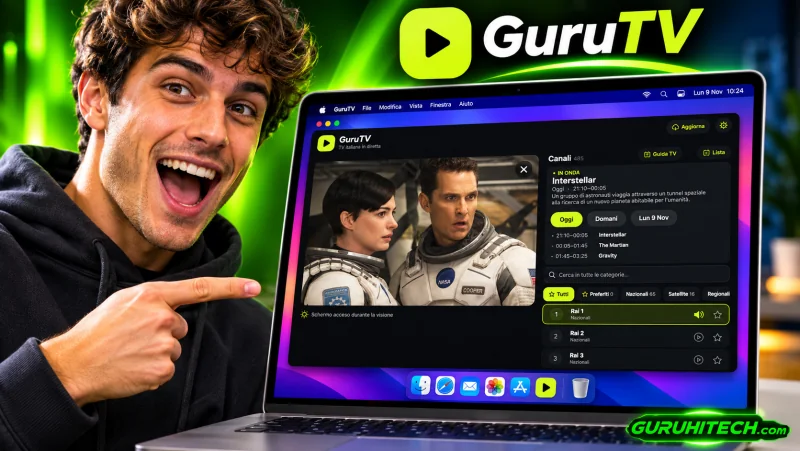
DOPO LA VERSIONE PER ANDROID, ECCO IL DMG INSTALLABILE PER GLI AMICI DI APPLE!
Guardare la TV gratuita sul Mac senza saltare continuamente da un sito all’altro è molto più comodo quando hai a disposizione un catalogo organizzato, una ricerca veloce e i tuoi canali preferiti a portata di clic. GuruTV per macOS nasce proprio per questo: riunire in un’unica applicazione i collegamenti ai canali italiani e ad altri flussi televisivi gratuiti disponibili online, con un’interfaccia pensata per la consultazione quotidiana.
Non si tratta di una piattaforma a pagamento né di un servizio che sblocca film, sport o canali premium. GuruTV organizza collegamenti a sorgenti esterne e non ospita direttamente le trasmissioni. Di conseguenza, la disponibilità dei canali dipende dalle emittenti e dai servizi che distribuiscono i flussi: un collegamento può cambiare, interrompersi o non funzionare in un determinato momento. Ecco che cosa offre l’app per Mac e, soprattutto, come installarla correttamente partendo da un file DMG.
DISPONIBILE ANCHE LA 👉 VERSIONE PER ANDROID!!!
GuruTV per Mac: un catalogo di canali gratuiti in un’unica finestra
Il progetto GuruTV è costruito attorno a un catalogo che, nella versione di riferimento, comprende 485 voci tra canali nazionali, regionali, satellitari e flussi gratuiti online. La suddivisione originale prevede 65 voci Nazionali, 16 Satellite, 346 Regionali, 8 Live online, 5 Altri canali, 10 Rakuten TV e 35 Samsung TV Plus.
Questi numeri descrivono il catalogo di riferimento e non costituiscono una garanzia sul numero di flussi riproducibili in ogni istante. La disponibilità può variare quando un’emittente modifica l’indirizzo del proprio streaming o introduce limitazioni tecniche o geografiche. Inoltre, il catalogo effettivamente incluso in una specifica release macOS va verificato nell’app installata.
L’obiettivo è semplice: invece di cercare ogni volta il sito di una singola emittente, puoi orientarti tra le categorie disponibili e individuare rapidamente il contenuto che ti interessa.
Ricerca e preferiti: meno tempo a cercare, più tempo a guardare
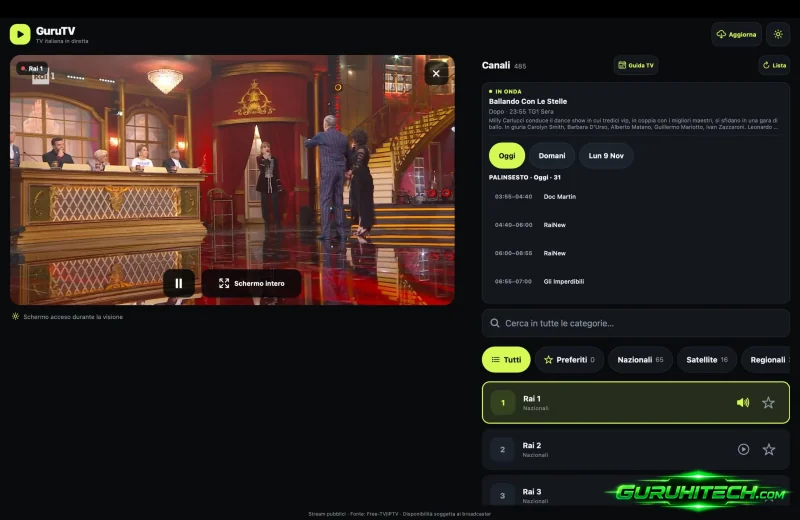
La ricerca è una delle funzioni centrali di GuruTV. Quando è selezionata la vista Tutti, puoi cercare un canale nell’intero catalogo. Se scegli una categoria, la ricerca si concentra su quel gruppo, evitando di dover scorrere centinaia di risultati non pertinenti.
La sezione Preferiti serve invece a creare una raccolta personale delle emittenti che guardi più spesso. La gestione avviene tramite il controllo con la stella accanto ai canali: puoi aggiungerli e rimuoverli senza dover ricostruire ogni volta l’elenco.
La disposizione dei comandi può variare rispetto alla versione Android da cui deriva il progetto: su macOS l’esperienza è pensata per essere utilizzata con mouse e trackpad, all’interno di una finestra sul desktop.
Guida TV EPG, tema chiaro e scuro e riproduzione
Tra le caratteristiche sviluppate nel progetto GuruTV c’è la guida elettronica ai programmi, o EPG, che permette di consultare i palinsesti quando i dati sono disponibili. Le informazioni sulla programmazione dipendono dalla copertura della sorgente EPG e dall’associazione corretta con il canale.
Anche la possibilità di scegliere tra tema chiaro e tema scuro rende l’app più piacevole da usare nelle diverse condizioni di illuminazione. Il player, quando il flusso è compatibile, consente di seguire la trasmissione senza aprire manualmente ogni volta una pagina web.
Attenzione: funzioni e comandi della versione Android, come il comportamento specifico della modalità a schermo intero, l’aggiornamento automatico o l’EPG, non vanno considerati identici su macOS senza verificare la release installata. Le differenze tra piattaforme dipendono dal modo in cui è stata realizzata l’app.
Leggi anche:
Come scaricare e installare GuruTV su macOS con un file DMG
Su Mac le applicazioni vengono spesso distribuite attraverso file con estensione .dmg. Non sono l’equivalente di un APK Android: un DMG è un’immagine disco che, una volta aperta, mostra i file necessari per installare l’applicazione.
- Scarica il file DMG di GuruTV per macOS dalla pagina di distribuzione ufficiale del progetto. Verifica che il pacchetto sia destinato a macOS e, se sono disponibili versioni separate, scegli quella compatibile con il processore del tuo Mac: Apple Silicon (serie M) oppure Intel. Non usare il file APK della versione Android.

- Apri la cartella Download nel Finder e individua il file appena scaricato, ad esempio un pacchetto denominato GuruTV con estensione .dmg. Fai doppio clic sul file: macOS monterà l’immagine disco e aprirà una finestra con il contenuto.
- Trascina l’icona GuruTV nella cartella Applicazioni, se il DMG presenta il classico collegamento alla cartella Applications. Attendi che la copia sia terminata. In questo modo l’app viene installata nella posizione normalmente utilizzata dalle applicazioni macOS.
- Espelli l’immagine disco dal Finder usando il simbolo di espulsione accanto al volume montato. A questo punto il file DMG non serve più per avviare GuruTV: l’app si trova nella cartella Applicazioni.
- Apri GuruTV da Applicazioni o tramite Spotlight, premendo Comando + Barra spaziatrice e digitando il nome dell’app. Al primo avvio macOS potrebbe mostrare una richiesta di conferma o un avviso di sicurezza: leggi attentamente il messaggio prima di procedere.
macOS blocca l’apertura di GuruTV? Come comportarti
Quando installi un’app scaricata dal web, Gatekeeper può verificare la firma dello sviluppatore e la presenza di eventuali controlli di notarizzazione Apple. Se l’app non soddisfa alcuni requisiti, macOS può impedire il primo avvio oppure chiedere una conferma.
Se hai scaricato GuruTV da una fonte che riconosci come autentica e ritieni affidabile, prova prima ad aprirla normalmente. In presenza di un avviso che permette una scelta consapevole, puoi controllare in Impostazioni di Sistema → Privacy e sicurezza se macOS mostra l’opzione Apri comunque per quella specifica applicazione. L’opzione può comparire soltanto dopo un tentativo di apertura e la sua disponibilità dipende dalla versione di macOS e dal tipo di blocco.
Non disattivare globalmente Gatekeeper e non eseguire comandi da Terminale per eliminare le protezioni di sicurezza soltanto per installare un’app. Se il sistema segnala che il software è danneggiato, contiene malware o non può essere verificato in modo sicuro, interrompi l’installazione e verifica il pacchetto con lo sviluppatore.
Se il Mac segnala invece che l’app non è compatibile, controlla la versione minima di macOS richiesta e l’architettura del pacchetto. Un DMG destinato a un’altra piattaforma o un’applicazione a 32 bit non supportata non si risolvono modificando le impostazioni di sicurezza.
Come utilizzare GuruTV dopo l’installazione
Dopo aver aperto l’app, parti dalla vista generale dei canali e prova una ricerca per nome. Seleziona una categoria quando vuoi restringere il catalogo e aggiungi ai preferiti le emittenti che utilizzi più spesso. Per verificare la qualità dello streaming, prova prima un canale nazionale o un flusso gratuito che sai essere normalmente disponibile.
Se una trasmissione non parte, non significa necessariamente che GuruTV sia installata male. Il collegamento può essere scaduto, il servizio può essere temporaneamente irraggiungibile o la sorgente può utilizzare un formato non supportato dal player. Verifica la connessione Internet, prova un altro canale e controlla se la release in uso prevede un comando per aggiornare il catalogo.
Per la guida TV, ricorda che la presenza di un canale non garantisce la disponibilità dei relativi dati EPG. Anche la programmazione può essere incompleta o non aggiornata quando la sorgente esterna non fornisce informazioni corrette.
GuruTV per macOS è gratuita? E quali sono i limiti?
GuruTV nasce per facilitare l’accesso ai flussi televisivi gratuiti pubblicamente elencati. Non vende abbonamenti pay TV e non promette di aggirare restrizioni dei servizi a pagamento. Il suo punto di forza è l’organizzazione del catalogo, non la disponibilità garantita di ogni trasmissione.
Le liste di riferimento comprendono il progetto pubblico Free-TV/IPTV e sezioni del catalogo VOD Italy, tra cui alcuni flussi Rakuten TV e Samsung TV Plus. Queste fonti possono cambiare nel tempo e non sono necessariamente cataloghi ufficiali mantenuti dalle singole emittenti.
GuruTV non è un’emittente televisiva e non ospita i programmi. La qualità, la continuità e la legittima accessibilità di ogni stream dipendono dalla sorgente che lo distribuisce. Alcuni canali possono essere soggetti a limitazioni geografiche o a condizioni d’uso specifiche.
Per chi utilizza quotidianamente un Mac, il vantaggio è avere ricerca, categorie e preferiti in un’unica applicazione, senza confondere l’installazione macOS con quella destinata a smartphone, tablet o TV Box Android. Il file giusto è il DMG, da aprire nel Finder e copiare nella cartella Applicazioni: bastano pochi passaggi per iniziare a esplorare i canali disponibili.
Ti potrebbe interessare:
Segui guruhitech su:
- Google News: bit.ly/gurugooglenews
- Telegram: t.me/guruhitech
- Facebook: facebook.com/guruhitechfb
- Instagram: instagram.com/guruhitech_official/
- X (Twitter): x.com/guruhitech1
- Bluesky: bsky.app/profile/guruhitech.bsky.social
- Rumble: rumble.com/user/guruhitech
- VKontakte: vk.com/guruhitech
- MeWe: mewe.com/i/guruhitech
- Skype: live:.cid.d4cf3836b772da8a
- WhatsApp: bit.ly/whatsappguruhitech
Esprimi il tuo parere!
Ti è piaciuta questa notizia? Lascia un commento nell’apposita sezione che trovi più in basso e se ti va, iscriviti alla newsletter.
Per qualsiasi domanda, informazione o assistenza nel mondo della tecnologia, puoi inviare una email all’indirizzo [email protected].
Scopri di più da GuruHiTech
Abbonati per ricevere gli ultimi articoli inviati alla tua e-mail.