
GuruTopper: come tenere una finestra sempre a portata di mano su Mac
NUOVA VERSIONE 0.4.20 – NOTARIZZATA PER L’INSTALLAZIONE.
Nel lontano 2005, quando mi approcciai per la prima volta a Linux, notai una funzione che sarebbe diventata immediatamente la mia preferita: il classico “Tieni sopra le altre”. Questa funzionalità, tanto semplice quanto geniale, permette di mantenere una o più finestre sempre in primo piano, indipendentemente da quello che si sta facendo sullo schermo.
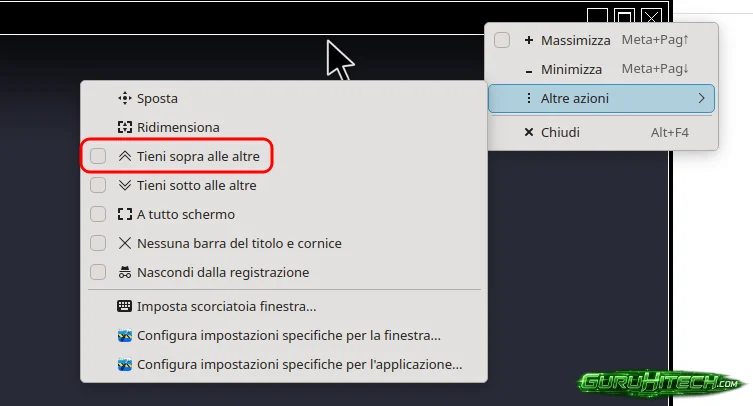
È una comodità pazzesca: ti permette di scrivere un articolo tenendo un piccolo player video sempre visibile per guardare un film, oppure di posizionare un blocco note in un angolo per appuntare idee al volo senza perderlo di vista. I motivi per desiderare una finestra sempre in primo piano sono infiniti e cambiano in base alle esigenze di ciascuno.
Su macOS, purtroppo, questa possibilità manca nativamente per la maggior parte delle applicazioni. Ed è proprio per colmare questa lacuna che nasce GuruTopper.
Che cos’è e come funziona GuruTopper
GuruTopper è la mia nuova applicazione per macOS, pensata per chi cerca il massimo della produttività e del multitasking.
Per essere completamente trasparente, non l’ho sviluppata interamente da zero: si tratta di un fork di WindowTop, un ottimo progetto open source e gratuito. Tuttavia, la versione originale mancava di una funzione per me imprescindibile: la possibilità di ridimensionare liberamente la finestra flottante.
Ed è proprio da questa esigenza che è nata GuruTopper: ho preso una base già solida e l’ho arricchita con la gestione delle dimensioni della finestra, trasformandola nello strumento perfetto per chi lavora su Mac.
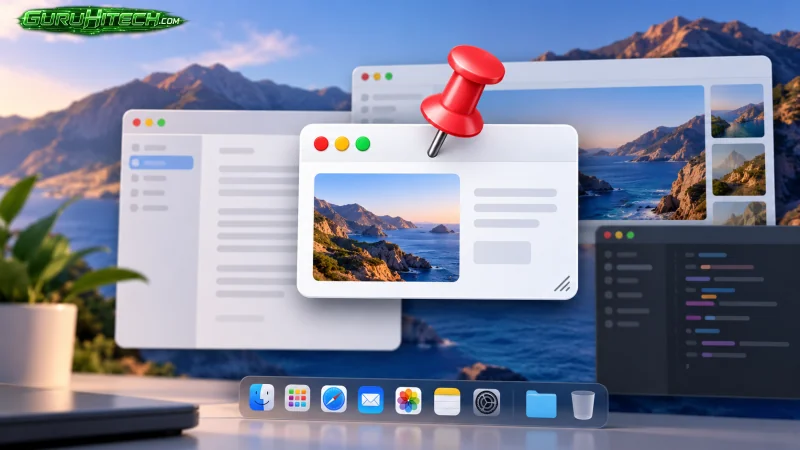
I punti di forza di GuruTopper:
- 📐 Ridimensionamento indipendente: Puoi ridimensionare e rimpicciolire la finestra flottante a tuo piacimento, senza alterare le dimensioni della finestra originale.
- 🔄 Aggiornamento in tempo reale: La finestra sorgente continua ad aggiornarsi continuamente, anche quando finisce in background o dietro altre applicazioni.
- 🧠 Comportamento intelligente: Quando torni a interagire direttamente con l’applicazione originale, GuruTopper si fa discretamente da parte per lasciarti lavorare sulla finestra vera.
Che tu debba seguire un tutorial, tenere d’occhio una chat di lavoro o guardare un video mentre sei operativo su un altro programma, GuruTopper è la soluzione ideale.
Di seguito trovi la guida passo-passo per installare l’app, configurare i permessi necessari di macOS e sfruttare al massimo tutte le sue funzionalità!

Come installare GuruTopper su Mac
- Scarica il file zip cliccando sull’immagine qui in basso:

- Apri il file ricevuto e, se si tratta di un archivio ZIP, fai doppio clic per estrarlo.
- Trascina quindi GuruTopper.app nella cartella Applicazioni e avviala dal Finder. Se macOS mostra una richiesta di conferma, segui le indicazioni sullo schermo.
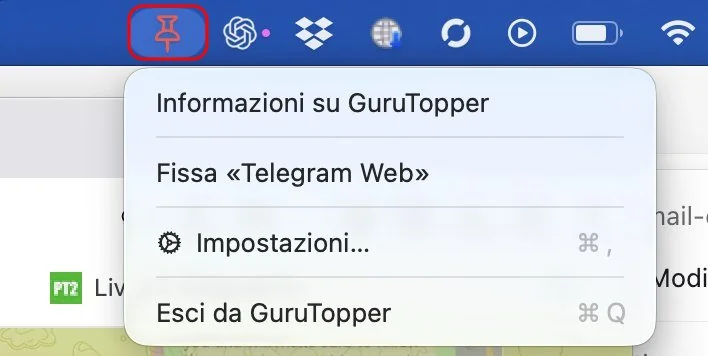
- Dopo l’avvio, GuruTopper resta nella barra dei menu, nella parte superiore dello schermo. L’icona rossa a forma di puntina apre il menu da cui puoi fissare o sbloccare le finestre e raggiungere le impostazioni.
Leggi anche:
Concedere i permessi richiesti da macOS
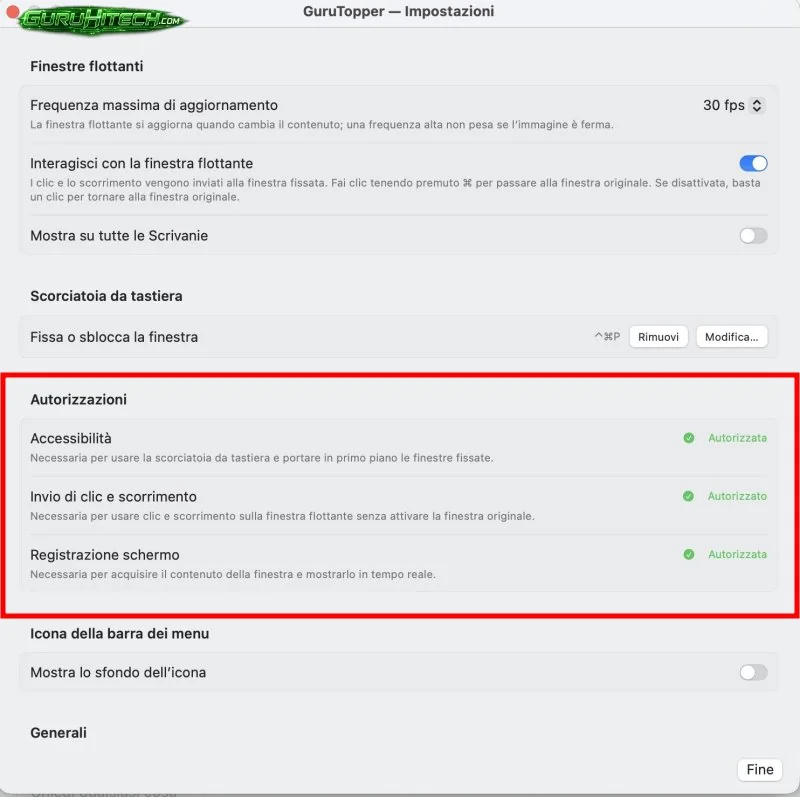
Per mostrare una copia aggiornata, GuruTopper deve acquisire l’immagine della finestra scelta. Alcune funzioni richiedono anche autorizzazioni per controllare le finestre o inoltrare i clic. Apri le impostazioni dell’app e consulta la sezione Autorizzazioni per vedere quali permessi sono ancora da concedere.
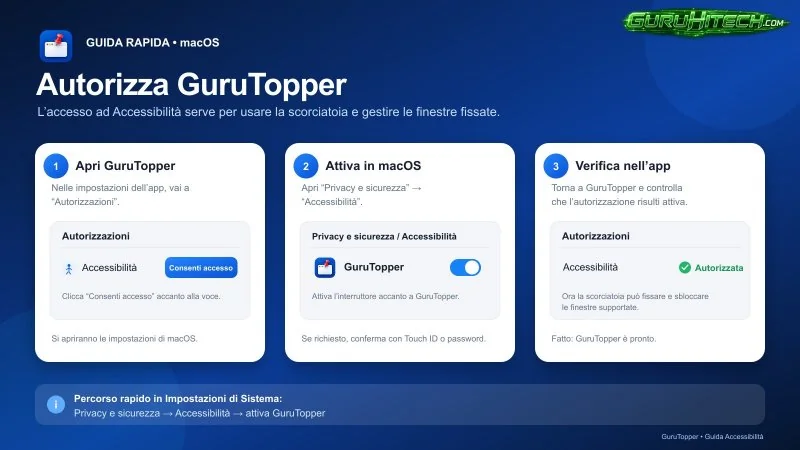
Accessibilità serve per usare la scorciatoia da tastiera e gestire le finestre fissate. Nelle impostazioni di GuruTopper, seleziona Consenti accesso accanto alla voce Accessibilità; poi, in Impostazioni di Sistema, apri Privacy e sicurezza, scegli Accessibilità e attiva GuruTopper. Torna nell’app e controlla che lo stato risulti autorizzato.
Registrazione schermo e audio di sistema permette di acquisire il contenuto visivo della finestra. In GuruTopper seleziona Consenti accesso accanto a Registrazione schermo, quindi apri la sezione omonima in Privacy e sicurezza e abilita l’app. Se macOS chiede di uscire e riaprire GuruTopper, conferma; in alternativa, chiudila dal menu e avviala di nuovo da Applicazioni.
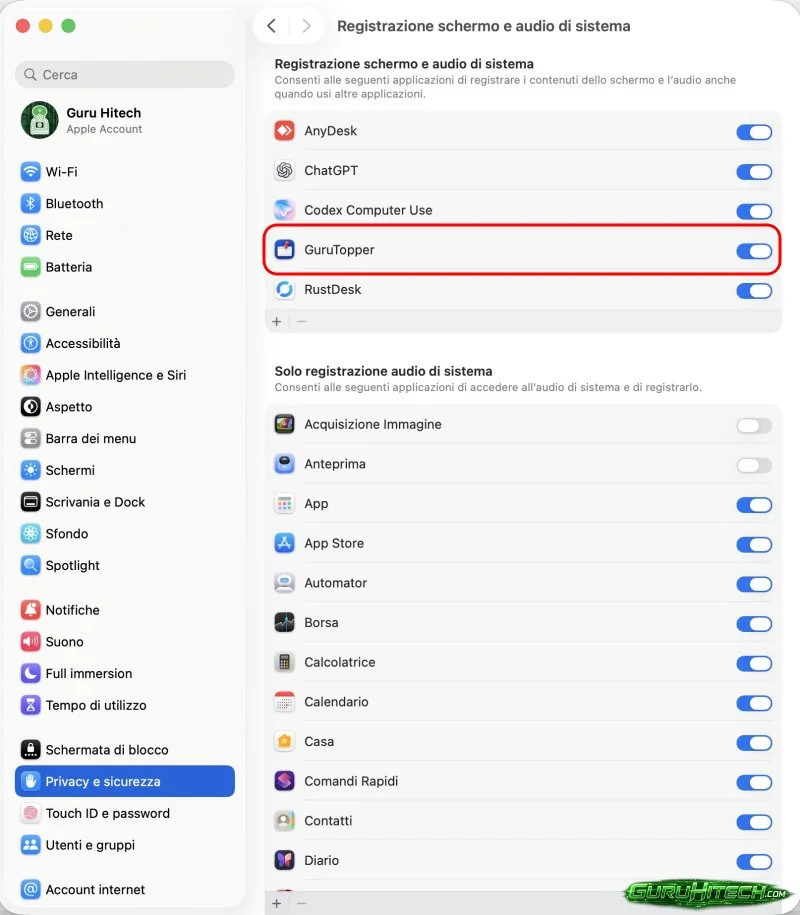
Se GuruTopper compare più volte nell’elenco, potrebbe esserci una voce legata a una copia precedente. Verifica quale versione si trova nella cartella Applicazioni. Se il permesso non viene riconosciuto, puoi rimuovere la voce obsoleta con il pulsante meno e aggiungere di nuovo l’app corretta con il pulsante più.
Il permesso Invio di clic e scorrimento è necessario solo per interagire direttamente con la copia flottante. Senza questa autorizzazione puoi comunque fissarla e ridimensionarla, ma per usare l’app originale dovrai tornare alla sua finestra.
Come creare una finestra flottante su Mac
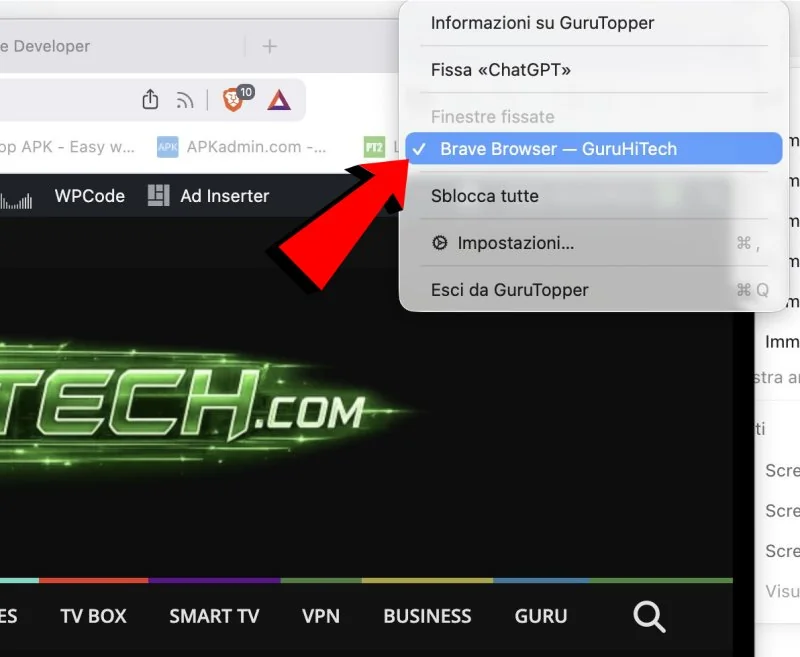
Apri l’app che contiene la finestra da tenere sotto controllo, per esempio il browser, e portala in primo piano. Fai clic sull’icona rossa di GuruTopper nella barra dei menu e seleziona Fissa, seguito dal titolo della finestra. Una copia rimarrà visibile sopra le altre app mentre continui a lavorare.
Per rimuovere una finestra fissata, riapri il menu di GuruTopper e scegli quella da sbloccare. Se ne hai fissate diverse, puoi intervenire su una sola oppure usare il comando Sblocca tutte.
Puoi anche utilizzare la scorciatoia predefinita Control + Command + P. Con una sola finestra fissata, premila di nuovo per sbloccarla, anche se nel frattempo hai selezionato un’altra app. Per modificarla, apri Impostazioni dal menu di GuruTopper, vai alla sezione Scorciatoia da tastiera, seleziona Modifica e premi la nuova combinazione.
Ridimensionare la copia e interagire con i contenuti
La copia ha dimensioni indipendenti dalla finestra originale. Porta il puntatore sul suo angolo in basso a destra e trascina la piccola maniglia verso l’esterno per ingrandirla o verso l’interno per ridurla. Puoi così lasciarla in un angolo dello schermo senza cambiare il layout dell’app di partenza.
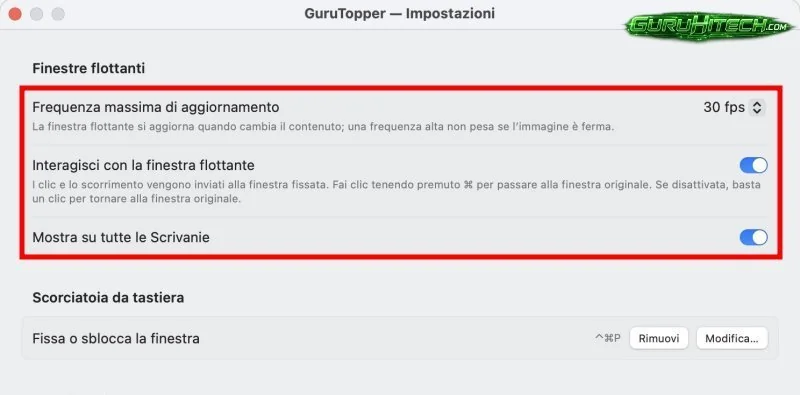
L’opzione Interagisci con la finestra flottante, nelle impostazioni, stabilisce cosa succede ai clic. Quando è attiva, clic e scorrimento vengono inviati alla finestra fissata; per tornare a quella originale, fai clic tenendo premuto Command. Quando è disattivata, un clic sulla copia riporta direttamente alla finestra vera.
Se l’interazione non funziona, controlla che il permesso Invio di clic e scorrimento sia autorizzato. Puoi comunque disattivare l’opzione e usare la copia come anteprima, tornando alla finestra originale con un clic.
Regolare aggiornamento e visibilità
Nelle impostazioni puoi modificare la frequenza massima di aggiornamento: un valore più alto rende più fluido il movimento, mentre per contenuti statici può bastare una frequenza inferiore. L’opzione Mostra su tutte le Scrivanie mantiene la copia visibile anche quando passi a un altro spazio di lavoro di macOS.
Se la copia appare vuota, verifica prima l’autorizzazione per la registrazione dello schermo e riavvia GuruTopper dopo averla modificata. Se non risponde la scorciatoia, controlla il permesso Accessibilità e la combinazione impostata. Per un problema con clic e scorrimento, verifica la relativa autorizzazione oppure disattiva l’interazione con la finestra flottante.
Una volta completata la configurazione, il flusso è semplice: porta in primo piano la finestra che ti serve, fissala dal menu o con la scorciatoia e regola le dimensioni dalla maniglia. La copia resta a portata di mano mentre continui a usare le altre app.
Ti potrebbe interessare:
Segui guruhitech su:
- Google News: bit.ly/gurugooglenews
- Telegram: t.me/guruhitech
- Facebook: facebook.com/guruhitechfb
- Instagram: instagram.com/guruhitech_official/
- X (Twitter): x.com/guruhitech1
- Bluesky: bsky.app/profile/guruhitech.bsky.social
- Rumble: rumble.com/user/guruhitech
- VKontakte: vk.com/guruhitech
- MeWe: mewe.com/i/guruhitech
- Skype: live:.cid.d4cf3836b772da8a
- WhatsApp: bit.ly/whatsappguruhitech
Esprimi il tuo parere!
Ti è piaciuta questa notizia? Lascia un commento nell’apposita sezione che trovi più in basso e se ti va, iscriviti alla newsletter.
Per qualsiasi domanda, informazione o assistenza nel mondo della tecnologia, puoi inviare una email all’indirizzo [email protected].
Esprimi il tuo parere!
Che ne pensi di questa notizia? Lascia un commento nell’apposita sezione che trovi più in basso e se ti va, iscriviti alla newsletter.
Per qualsiasi domanda, informazione o assistenza nel mondo della tecnologia, puoi inviare una email all’indirizzo [email protected].
Scopri di più da GuruHiTech
Abbonati per ricevere gli ultimi articoli inviati alla tua e-mail.
Una funzione che su Mac mancava davvero: tenere una finestra sempre visibile, ad esempio per seguire le novità su phantom blade zero mentre si lavora su un altro programma, è una comodità notevole. Ottima l’idea del ridimensionamento indipendente rispetto alla finestra originale.
Ciao, commento un po’ spam ma ok, te lo passo per buono 🙂