
A cosa servono le porte USB del monitor e come sfruttarle al meglio
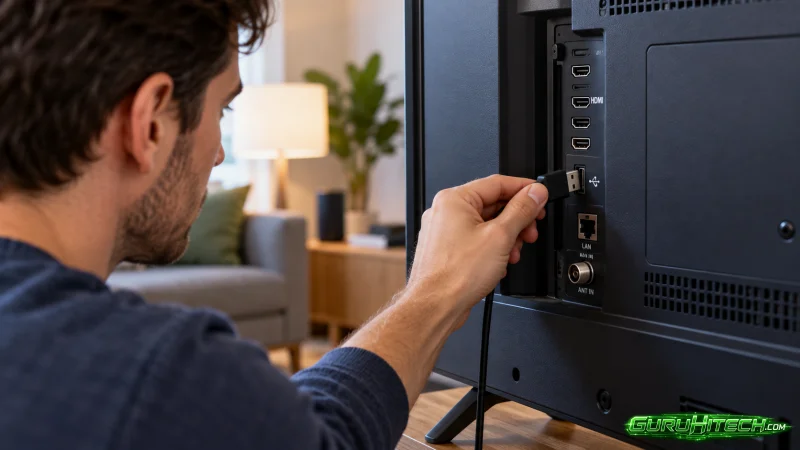
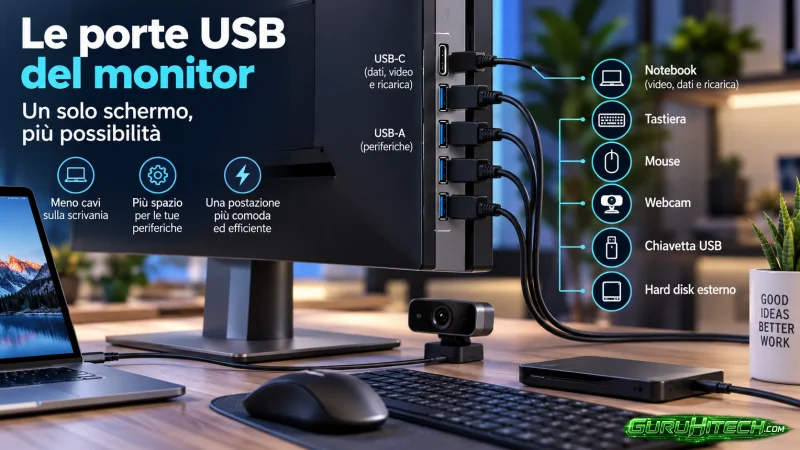
Le porte USB presenti sul monitor possono trasformare lo schermo in un vero e proprio hub per periferiche e accessori. Tastiera, mouse, webcam, chiavette e altri dispositivi possono essere collegati direttamente al display, riducendo il numero di cavi che devono raggiungere il computer e liberando preziose porte sulla scrivania o sul notebook.
Il loro funzionamento, però, non è sempre immediato. A seconda del monitor possono essere necessari collegamenti aggiuntivi e, soprattutto con USB-C, la presenza del connettore non garantisce automaticamente il supporto a video, ricarica e trasferimento dati.
Come funzionano le porte USB di un monitor
Un monitor dotato di hub USB dispone essenzialmente di una connessione verso il computer e di una o più porte destinate alle periferiche.
La connessione upstream collega l’hub integrato nel monitor al PC. Le porte downstream, invece, sono quelle alle quali vengono collegati dispositivi come mouse, tastiere, webcam e unità di memoria.
La configurazione cambia in base al modello. Un monitor può, per esempio, avere diverse porte USB-A per gli accessori e una porta USB-B dedicata alla connessione con il computer. Altri modelli utilizzano invece USB-C.
Un dettaglio importante riguarda HDMI e DisplayPort. Collegare il monitor al computer esclusivamente attraverso una di queste interfacce video generalmente non attiva automaticamente l’hub USB. Per utilizzare le porte USB del display può essere necessario collegare anche l’apposito cavo upstream tra monitor e computer.
Per conoscere esattamente il funzionamento del proprio modello conviene quindi controllare le indicazioni accanto ai connettori oppure consultare il manuale.
USB-C può semplificare tutto con un solo cavo
I monitor dotati di una porta USB-C adeguatamente equipaggiata possono offrire una configurazione molto più semplice.
Con hardware compatibile, un unico collegamento può trasportare contemporaneamente il segnale video, i dati delle periferiche collegate al monitor e l’alimentazione necessaria per ricaricare un notebook.
Il video può essere gestito, per esempio, attraverso DisplayPort Alt Mode, mentre USB Power Delivery consente al monitor di fornire energia al computer.
Non tutte le porte USB-C, però, offrono queste funzionalità. USB-C indica principalmente il tipo di connettore fisico, mentre caratteristiche come velocità di trasferimento, uscita video e potenza di ricarica dipendono dai protocolli effettivamente supportati dal monitor e dal computer.
Prima di acquistare un monitor pensando di utilizzarlo come una sorta di docking station è quindi importante verificare caratteristiche come USB 3.x, USB4, DisplayPort Alt Mode e USB Power Delivery, oltre alla potenza massima erogabile.
Leggi anche:
Tastiera, mouse e webcam direttamente sul monitor
Uno degli utilizzi più pratici dell’hub integrato consiste nel lasciare permanentemente collegati gli accessori utilizzati sulla scrivania.
Tastiera, mouse, ricevitore wireless e webcam generalmente non richiedono una grande larghezza di banda e possono quindi essere ottimi candidati per le porte del monitor.
La soluzione diventa particolarmente comoda con un notebook. In una configurazione USB-C compatibile, collegando un solo cavo al computer si possono ritrovare immediatamente monitor, periferiche e alimentazione.
Anche quando è necessario un collegamento USB upstream separato, concentrare le periferiche sul monitor permette di scollegare e ricollegare la postazione con meno cavi.
Le porte posizionate lateralmente sono inoltre più facilmente accessibili rispetto a quelle posteriori di molti PC desktop e risultano comode per collegare temporaneamente chiavette USB o dischi esterni.
Attenzione alla velocità con SSD e unità esterne
Utilizzare le porte del monitor per dispositivi di archiviazione è possibile, ma bisogna considerare la larghezza di banda disponibile.
Le periferiche collegate all’hub condividono infatti la connessione upstream verso il computer. Se quest’ultima offre una velocità inferiore a quella supportata da un SSD esterno, per esempio, sarà il collegamento del monitor a determinare le prestazioni massime.
Per una chiavetta utilizzata occasionalmente o per trasferire pochi file la differenza può essere poco importante. Con SSD esterni ad alte prestazioni e grandi quantità di dati, invece, una porta veloce direttamente sul computer può rappresentare la soluzione migliore.
Alcune porte del monitor possono essere utilizzate anche per ricaricare smartphone e altri dispositivi USB. La possibilità di continuare a fornire corrente quando il display è in standby o spento dipende però dal singolo modello e, in alcuni casi, dalle impostazioni disponibili nel menu del monitor.
Il KVM permette di controllare due computer
I monitor più completi possono integrare anche uno switch KVM, acronimo di Keyboard, Video and Mouse.
Questa funzione permette di utilizzare lo stesso display e le stesse periferiche con due computer differenti. È una soluzione particolarmente interessante per chi, per esempio, utilizza sulla stessa scrivania un notebook aziendale e un PC personale.
Passando da un computer all’altro, il monitor può trasferire anche il controllo della tastiera e del mouse collegati alle proprie porte USB, evitando di dover spostare fisicamente i cavi.
Le porte USB di un monitor, quindi, possono fare molto più che ricaricare occasionalmente un dispositivo. Se configurate correttamente, trasformano lo schermo nel punto centrale della postazione, semplificando i collegamenti e, nei modelli USB-C più completi, permettendo di ottenere una configurazione con un solo cavo.
Ti potrebbe interessare:
Segui guruhitech su:
- Google News: bit.ly/gurugooglenews
- Telegram: t.me/guruhitech
- Facebook: facebook.com/guruhitechfb
- Instagram: instagram.com/guruhitech_official/
- X (Twitter): x.com/guruhitech1
- Bluesky: bsky.app/profile/guruhitech.bsky.social
- Rumble: rumble.com/user/guruhitech
- VKontakte: vk.com/guruhitech
- MeWe: mewe.com/i/guruhitech
- Skype: live:.cid.d4cf3836b772da8a
- WhatsApp: bit.ly/whatsappguruhitech
Esprimi il tuo parere!
Che ne pensi di questa notizia? Lascia un commento nell’apposita sezione che trovi più in basso e se ti va, iscriviti alla newsletter.
Per qualsiasi domanda, informazione o assistenza nel mondo della tecnologia, puoi inviare una email all’indirizzo [email protected].
Scopri di più da GuruHiTech
Abbonati per ricevere gli ultimi articoli inviati alla tua e-mail.
