
VPN nella vita quotidiana: come configurare la VPN su Windows 11 e condividerla con tutti i tuoi dispositivi
Ciao a tutti gli appassionati di sicurezza digitale! Negli ultimi dieci anni ho configurato reti virtuali private per innumerevoli progetti e siti web, e posso assicurarvi che oggi non si tratta più di uno strumento riservato esclusivamente agli smanettoni o ai tecnici IT di alto livello. In questo articolo ci immergeremo nel mondo della protezione dei dati per capire esattamente come blindare le nostre comunicazioni quotidiane.
Che tu stia lavorando in smart working dalla tua abitazione, studiando online per l’università o viaggiando costantemente da un continente all’altro per affari, navigare in assoluta sicurezza senza incorrere in fastidiose complicazioni tecniche è ormai un’esigenza primaria e irrinunciabile. In questa guida estesa e pratica esploreremo nel dettaglio i passaggi esatti per mettere in sicurezza la tua postazione principale e, successivamente, estendere questa solida bolla di privacy a tutti gli altri gadget tecnologici che popolano la tua casa e la tua borsa da lavoro.
Indice
Come configurare VPN Windows procedura manuale
Decidere di affidarsi al client integrato del sistema operativo di Microsoft invece di installare pesanti applicazioni di terze parti può essere una mossa vincente per mantenere il sistema snello, veloce ed efficiente, specialmente se desideri avere il controllo assoluto sui protocolli di tunneling utilizzati per veicolare i tuoi pacchetti dati verso l’esterno. Per avviare questo processo e configurare VPN Windows 11 attraverso il pannello nativo, il percorso richiede un minimo di attenzione ai dettagli e la disponibilità delle credenziali fornite dal tuo provider di servizi di rete privata virtuale.
Molti professionisti e consulenti SEO preferiscono configurare una vpn su windows manualmente perché questo metodo minimizza i conflitti software e garantisce un’integrazione fluida e senza strappi all’interno dell’ecosistema di rete del computer. Si tratta semplicemente di entrare nelle impostazioni di windows e inserire i parametri corretti (come l’indirizzo del server remoto, il tipo di protocollo come IKEv2 o L2TP/IPsec e le chiavi precondivise) forniti dall’azienda che gestisce il tuo abbonamento. Questo approccio metodico ti assicura di padroneggiare totalmente l’architettura della tua rete, evitando comportamenti imprevisti da parte di client proprietari invadenti.
Creare un profilo VPN in Windows 11
La fase embrionale di tutta l’operazione consiste nel plasmare le fondamenta della tua nuova connessione sicura all’interno dell’interfaccia di sistema, un procedimento essenziale per permettere alla macchina di riconoscere e autenticarsi correttamente presso il nodo remoto autorizzato. Il primo step pratico per creare un profilo vpn richiede di richiamare rapidamente il pannello principale, operazione che puoi eseguire agilmente utilizzando la combinazione di tasti windows (Win + I), che ti catapulta immediatamente nel cuore nevralgico della gestione del sistema.
Una volta che le impostazioni di windows 11 sono aperte davanti a te, seleziona la sezione “Rete e Internet” dal menu laterale e successivamente clicca sulla voce dedicata alle reti private virtuali per accedere al sottomenu specifico di configurazione. Qui, cliccando sul pulsante “Aggiungi”, si aprirà una finestra di dialogo dove dovrai selezionare “Windows (integrato)” come provider, e successivamente inventare e digitare un nome della vpn che ti permetta di riconoscerla istantaneamente a colpo d’occhio (come “MiaReteSicura” o “Connessione Ufficio”).
È interessante notare che gestire direttamente una connessione vpn in windows 11 ti permette di decidere in modo chirurgico le credenziali di accesso (nome utente e password) in anticipo, salvandole in un portachiavi di sistema per non doverle digitare a ogni singola sessione. Scegliere un’ottima vpn per windows significa anche assicurarsi che il fornitore del servizio offra guide chiare e dettagliate per estrapolare questi dati grezzi necessari alla configurazione manuale, permettendoti di concludere l’operazione inserendo l’indirizzo esatto dell’infrastruttura di destinazione e salvando definitivamente il profilo appena plasmato.
Connettersi a una VPN dalla barra delle applicazioni
Dopo aver archiviato con successo la fase di inserimento dati e profilazione, il passaggio operativo quotidiano diventa estremamente snello, intuitivo e perfettamente amalgamato nell’interfaccia utente a cui sei già da tempo abituato. Connettersi alla nuova VPN è semplicissimo: senza riaprire i menu, ti basta cliccare sull’icona della rete in basso a destra nella barra delle applicazioni. All’interno dell’Action Center troverai immediatamente il tuo profilo VPN pronto all’uso.
A questo punto, non devi fare altro che premere il pulsante vpn corrispondente e osservare fiduciosamente il sistema operativo mentre avvia il processo, negozia le chiavi crittografiche asimmetriche e stabilisce finalmente il tunnel protetto in modo completamente silente e trasparente rispetto ai browser e alle applicazioni aperte in background.
Se non hai ancora scelto un provider definitivo e preferisci iniziare con una soluzione gratuita, è importante prestare attenzione alla qualità del servizio. Molte VPN gratuite, infatti, compensano i costi attraverso pubblicità invasive o sistemi di tracciamento dei dati. Per evitare questi rischi, può essere utile consultare una selezione delle 3 migliori VPN completamente gratuite e senza spam, così da orientarti verso strumenti affidabili, sicuri e senza interruzioni durante la navigazione.
Verificare la connessione VPN
Garantire in modo empirico che il tunnel crittografato stia effettivamente instradando il tuo traffico e mascherando il tuo vero indirizzo IP è un passaggio cruciale per evitare pericolose false sensazioni di sicurezza che potrebbero esporti, a tua insaputa, a rischi informatici indesiderati. Per avere la certezza assoluta che la vpn è attiva e sta funzionando rigorosamente secondo i parametri stabiliti, puoi effettuare un rapido controllo sul proprio pc visitando uno dei tanti siti web gratuiti di diagnostica come “IP leak test” o “What is my IP”, i quali dovrebbero mostrare istantaneamente la posizione geografica del server remoto e assolutamente non quella fornita dal tuo provider internet locale.
Quando l’interfaccia di sistema mostra in modo inequivocabile la dicitura “Connesso” e hai verificato in modo indipendente l’avvenuto cambio di IP pubblico, significa che la tua vpn attiva sta crittografando efficacemente l’intero flusso di pacchetti in uscita, schermandoti da occhi indiscreti e da potenziali intercettazioni man-in-the-middle. Inoltre, se per qualsiasi ragione operativa avessi bisogno di tornare temporaneamente alla tua rete in chiaro (magari per accedere agevolmente a un dispositivo locale o una stampante di rete), ti basterà fare clic di nuovo sull’icona dei quick settings e disconnettere la vpn con un singolo, semplice tap, ripristinando immediatamente lo stato originario della tua scheda di rete.
Se hai bisogno di ulteriori indicazioni, puoi anche consultare la guida ufficiale di Microsoft su come connettersi a una VPN in Windows, dove vengono spiegati passo dopo passo tutti i passaggi della configurazione.
Come condividere connessione VPN con tutti i tuoi dispositivi
Sei riuscito egregiamente a blindare la tua postazione principale, ma nella moderna e iper-connessa casa dell’Internet of Things, smartphone, tablet, smart TV, assistenti vocali e console di gioco rimangono pericolosamente esposti al vasto e caotico oceano di Internet, necessitando urgentemente di una soluzione unificata e intelligente. È proprio in questo specifico scenario che entra in gioco l’utilità incredibile di condividere connessione VPN, andando a creare un hotspot virtuale sicuro che irradi l’avanzata protezione del tuo computer principale a tutto l’ambiente circostante, senza la fastidiosa necessità di dover installare e configurare applicazioni singole su decine di device differenti.
Sfruttando le potenti capacità intrinseche di routing del tuo computer, puoi trasformare magicamente il tuo fidato dispositivo windows in un vero e proprio scudo digitale inespugnabile, un router virtuale che incanala tutto il traffico della famiglia attraverso il tunnel sicuro appena configurato. Molti utenti inesperti sottovalutano drammaticamente il fatto che usare un sistema windows 11 per proteggere l’intero ecosistema domestico è una delle strategie tecnico-strutturali più intelligenti ed efficienti in assoluto, poiché democratizza la sicurezza informatica domestica, abbattendo drasticamente i costi dei piani di abbonamento multi-dispositivo e centralizzando la gestione del firewall in un unico nodo di controllo.
Configurazione VPN su Android e iOS
Nonostante la comodità innegabile della condivisione via hotspot dal PC quando ci si trova comodamente tra le mura domestiche, per chi desidera una protezione impenetrabile in mobilità totale (quando il computer è spento, è in standby o sei letteralmente fuori casa) diventa un passaggio inevitabile dotare gli ecosistemi mobili di un proprio livello di crittografia dedicato.
Sia che tu utilizzi quotidianamente un terminale del robottino verde, sia che tu voglia impostare e configurare una vpn su iphone, i principi cardine dell’operazione rimangono pressoché identici: puoi procedere installando rapidamente l’applicazione ufficiale del tuo fornitore tramite lo store, oppure, per gli utenti decisamente più avanzati e smaliziati, configurare i profili IKEv2 nativamente nelle impostazioni di rete dei dispositivi mobili iOS e Android.
In entrambi gli scenari, l’obiettivo primario è assicurare che, non appena il cellulare aggancia una nuova cella 4G/5G o un segnale wireless sconosciuto, subentri immediatamente, e senza alcun input da parte tua, una rigorosa routine crittografica che nasconda le richieste DNS e impedisca sul nascere il tracciamento pubblicitario aggressivo.
Configurazione VPN sul router per la casa
Il Santo Graal definitivo della protezione informatica residenziale consiste nell’estirpare completamente il problema alla radice, intervenendo in modo diretto e drastico sull’hardware di frontiera che collega il tuo domicilio fisico all’infrastruttura esterna del provider, ovvero il modem/router Wi-Fi posizionato strategicamente in salotto o nello studio.
Se vuoi davvero configurare una rete vpn che copra e abbracci nativamente dalla console di ultima generazione, al tablet dei bambini, fino alla lampadina smart più economica appena acquistata, l’installazione del client crittografico a livello di router (operazione fattibile su firmware modificati open source come DD-WRT, OpenWRT o Tomato, o su router pre-configurati di fascia alta come quelli a marchio Asus) rappresenta indubbiamente la soluzione definitiva.
Questo livello di integrazione profonda significa attivare una vpn esattamente all’origine della cascata di rete: ogni singolo pacchetto dati che varca la soglia della tua abitazione verso l’esterno è fisicamente obbligato a passare attraverso l’imbuto sicuro del tunnel, senza richiedere alcun intervento manuale da parte dei membri della famiglia, garantendo una protezione globale, invisibile e perpetua nel tempo.
Come usare la VPN nella vita quotidiana: lavoro, studio e viaggi
La teoria crittografica che sta dietro a questi strumenti è indiscutibilmente affascinante per un addetto ai lavori, ma è nell’applicazione reale, pratica e frenetica di tutti i giorni che l’uso di questi applicativi rivela appieno il suo immenso e tangibile valore strategico, trasformandosi da semplice utility di sistema a scudo vitale per il lavoratore remoto moderno o per lo studente pendolare.
Molte persone in ambito business scelgono di utilizzare una vpn principalmente per sbloccare le risorse aziendali in regime di smart working, accedendo ai server interni, ai database o alle intranet d’ufficio esattamente come se fossero fisicamente seduti alla loro scrivania in sede, una necessità diventata ormai assoluta nel panorama lavorativo ibrido contemporaneo. Le migliori VPN non si limitano a eliminare i lag e a mantenere la connessione stabile, fanno davvero la differenza quando viaggi e ti colleghi al Wi-Fi dell’hotel, in aeroporto o al tavolino di un bar. Proprio in questi contesti ad alto rischio, durante una qualsiasi connessione a un wi-fi pubblico e aperto senza password (un ambiente che pullula molto spesso di packet sniffer silenziosi e malintenzionati in agguato), il tunnel crittografato diviene, a tutti gli effetti, l’unica barriera resistente tra i tuoi delicati dati bancari e un potenziale hacker opportunista.
Inoltre, questo approccio tecnico consolidato permette agli utenti di accedere a internet bypassando agevolmente e in totale trasparenza blocchi geografici asfissianti, dure censure governative o fastidiose limitazioni di banda imposte dal firewall della rete scolastica o universitaria, garantendo così una libertà accademica e di ricerca totalmente incondizionata, che non è mai confinata da filtri IP imposti arbitrariamente da terzi.
Come risolvere i problemi più comuni della VPN su Windows 11
L’integrazione tra driver di rete, schede virtuali e protocolli di tunneling è complessa. È come una sinfonia delicata. Per questo motivo, a volte, possono nascere disarmonie tecniche. In questi casi, serve un troubleshooting mirato e consapevole. Solo così si può ripristinare rapidamente l’efficienza operativa.
Un problema molto frustrante si verifica spesso. Il sistema interrompe la connessione internet invece di instradarla nel tunnel protetto. Dopo attente analisi, si scopre che il blocco dipende da conflitti DNS. La causa è spesso un server DNS assegnato erroneamente dalla scheda TAP virtuale. Per risolvere questo fastidio, si può forzare l’uso di DNS affidabili. Ad esempio, quelli di Cloudflare (1.1.1.1) o di Google (8.8.8.8). Questa modifica va fatta nelle proprietà avanzate della connessione IPv4.
La connessione VPN potrebbe cadere accidentalmente per instabilità di linea. In questo caso, è di vitale importanza assicurarsi di avere attivato il “Kill Switch”. Verifica se questa funzione è offerta dal client del tuo fornitore. Il Kill Switch evita pericolose perdite di dati in chiaro verso l’esterno. Contestualmente, verifica che le porte UDP non siano bloccate. Il firewall di Windows Defender potrebbe ostruire la comunicazione necessaria.
In un secondo momento, la connessione VPN potrebbe risultare molto lenta. Devi sapere che il problema non risiede quasi mai nel tuo hardware. La causa principale è l’eccessiva congestione del nodo remoto a cui sei collegato. In queste situazioni, puoi provare a cambiare protocollo al volo. Passa, ad esempio, da OpenVPN al più moderno e scattante WireGuard. Inoltre, sperimenta ciclicamente tra i vari server disponibili. Scegli zone geografiche limitrofe ma meno congestionate. Questa rappresenta la tattica vincente. Spesso è l’unica via per ripristinare rapidamente la piena banda passante. In pochi clic, tornerai a navigare ad alta velocità.
Perché è importante per la sicurezza e la privacy?
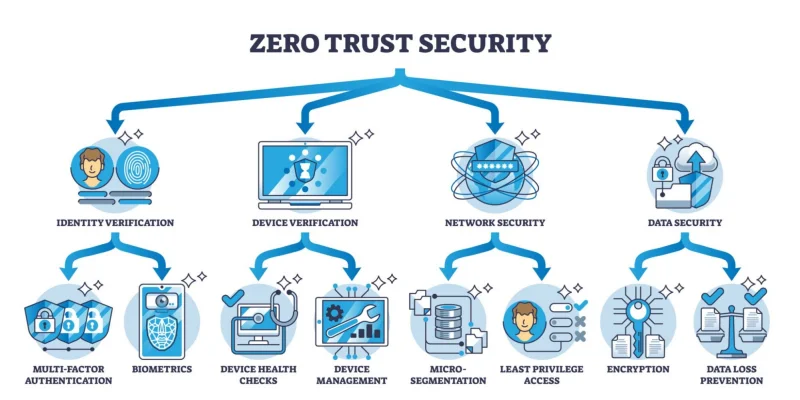
Per concludere questa guida pratica, è fondamentale riflettere sul paradigma Zero Trust. Questa filosofia informatica impone una regola d’oro: non fidarsi mai ciecamente di alcuna rete, indipendentemente dalle sue protezioni apparenti o dalle promesse del provider di telecomunicazioni.
Mantenere stabilmente integrata una vpn su pc windows 11 non è, come molti detrattori sostengono, una misura paranoica o eccessiva, ma piuttosto una saggia e ponderata precauzione quotidiana contro l’incessante profilazione dei dati sensibili effettuata su larga scala da inserzionisti avidi, ISP curiosi e agenzie governative che monitorano le nostre abitudini di navigazione costantemente e senza sosta.
Il sistema operativo windows 11, pur essendo nativamente dotato di eccellenti e rinnovate difese anti-malware, per limiti fisici evidenti non può assolutamente proteggere i pacchetti dati una volta che questi lasciano fisicamente la scheda di rete del tuo computer per avventurarsi nel web; è esattamente qui che la crittografia di alto livello colma una lacuna architetturale altrimenti critica.
Per coloro che, per passione o lavoro, consumano ingenti quantità di contenuti multimediali in alta definizione in streaming o partecipano attivamente a tornei di e-sport fortemente competitivi, ricorrere a server specializzati e ottimizzati per eludere il fastidioso “throttling” (ovvero il rallentamento volontario e artificioso della connessione operato segretamente dai gestori telefonici su determinati tipi di traffico pesante) significa, all’atto pratico, riappropriarsi fisicamente di quella preziosa larghezza di banda che si paga profumatamente ogni mese in bolletta.
Insomma, prendersi cura della propria VPN significa non lasciare la propria privacy al caso. Ti ridà il controllo totale su quello che fai online, permettendoti di navigare e goderti il web in totale libertà e senza pensieri.
Ti potrebbe interessare:
Segui guruhitech su:
- Google News: bit.ly/gurugooglenews
- Telegram: t.me/guruhitech
- Facebook: facebook.com/guruhitechfb
- Instagram: instagram.com/guruhitech_official/
- X (Twitter): x.com/guruhitech1
- Bluesky: bsky.app/profile/guruhitech.bsky.social
- Rumble: rumble.com/user/guruhitech
- VKontakte: vk.com/guruhitech
- MeWe: mewe.com/i/guruhitech
- Skype: live:.cid.d4cf3836b772da8a
- WhatsApp: bit.ly/whatsappguruhitech
Esprimi il tuo parere!
Ti è stato utile questo articolo? Lascia un commento nell’apposita sezione che trovi più in basso e se ti va, iscriviti alla newsletter.
Per qualsiasi domanda, informazione o assistenza nel mondo della tecnologia, puoi inviare una email all’indirizzo [email protected].
Scopri di più da GuruHiTech
Abbonati per ricevere gli ultimi articoli inviati alla tua e-mail.
che ne dite della vpn di Kaspersky con l’antivirus
Ciao Cicco, Kaspersky è da sempre una delle soluzioni migliori in termini di sicurezza. È un’ottima combinazione 🙂