
Windows 11 più leggero? Come liberare fino a 5 GB di RAM con questo trucco
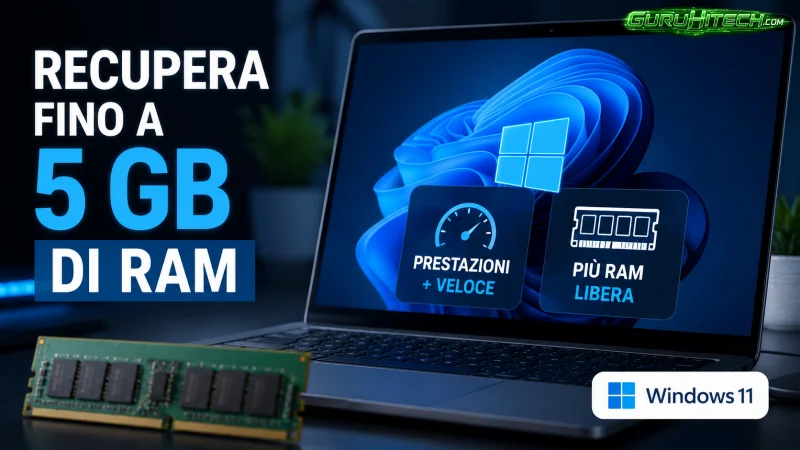
Molti utenti di Windows 11 cercano soluzioni per migliorare le prestazioni del proprio PC senza dover acquistare nuova memoria o sostituire componenti hardware. Tra i suggerimenti più discussi negli ultimi tempi c’è la possibilità di recuperare una quantità significativa di RAM intervenendo su due servizi integrati nel sistema operativo: Prefetch e SysMain.
Queste funzioni sono state progettate per velocizzare l’apertura dei programmi analizzando le abitudini dell’utente e caricando preventivamente alcuni dati in memoria. Tuttavia, con la diffusione degli SSD moderni, il loro reale beneficio è spesso oggetto di discussione, soprattutto sui computer che dispongono di poca RAM o che eseguono applicazioni particolarmente pesanti.
Cosa fanno Prefetch e SysMain
Prefetch è una tecnologia introdotta ai tempi di Windows XP per registrare i file utilizzati più frequentemente dai programmi e accelerarne l’avvio. Successivamente Microsoft ha evoluto questo concetto con SysMain (in passato conosciuto come Superfetch), un servizio che monitora il comportamento dell’utente e tenta di prevedere quali applicazioni verranno aperte, caricandone parte dei dati direttamente nella memoria RAM.
Questo approccio può rendere più rapido l’avvio di alcuni software, ma comporta anche un maggiore utilizzo della memoria. Nei sistemi dotati di SSD molto veloci, il vantaggio percepito può essere minimo rispetto alle risorse occupate.
Perché alcuni utenti scelgono di disattivarli
Secondo diverse testimonianze online, la disattivazione di questi servizi può liberare una quantità apprezzabile di memoria, utile soprattutto durante attività impegnative come editing video, macchine virtuali, rendering o videogiochi moderni. La memoria utilizzata da questi meccanismi compare generalmente nella sezione dedicata alla cache del Task Manager.
Va comunque ricordato che Windows 11 gestisce automaticamente la RAM in modo efficiente e che una memoria apparentemente occupata non rappresenta necessariamente un problema. Per questo motivo l’intervento è consigliato soprattutto in presenza di rallentamenti evidenti o blocchi frequenti.
Leggi anche:
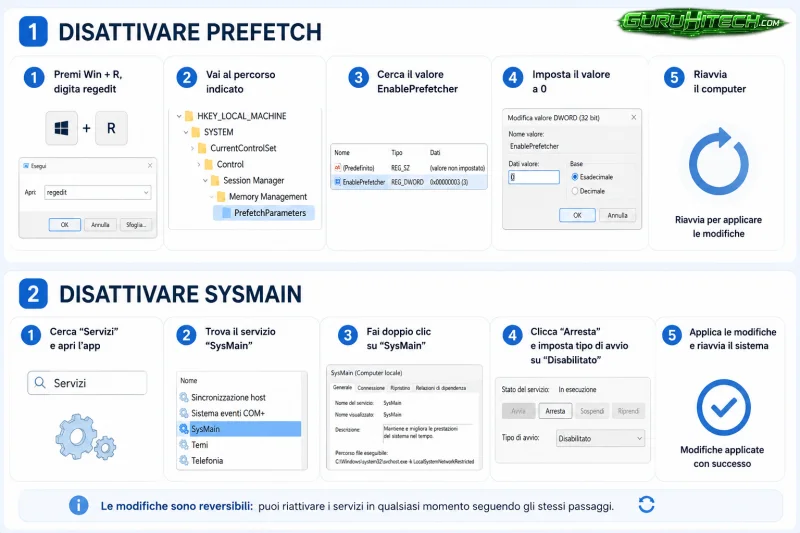
Come disattivare Prefetch
- Premere Windows + R e digitare regedit.
- Aprire l’Editor del Registro di sistema.
- Raggiungere il percorso: HKEY_LOCAL_MACHINESYSTEMCurrentControlSetControlSession ManagerMemory ManagementPrefetchParameters.
- Individuare la voce EnablePrefetcher.
- Impostare il valore su 0.
- Riavviare il computer.
Come disattivare SysMain
- Aprire la ricerca di Windows e digitare Servizi.
- Avviare l’applicazione dedicata ai servizi di sistema.
- Individuare SysMain nell’elenco.
- Fare doppio clic sul servizio.
- Premere Arresta.
- Impostare il tipo di avvio su Disabilitato.
- Applicare le modifiche e riavviare il PC.
Quando conviene intervenire
Se il sistema funziona correttamente e non mostra rallentamenti, modificare queste impostazioni potrebbe non portare benefici tangibili. Al contrario, su computer con memoria limitata o sottoposti a carichi di lavoro intensi, la disattivazione di Prefetch e SysMain potrebbe contribuire a migliorare la reattività generale.
Prima di effettuare qualsiasi modifica al Registro di sistema è consigliabile creare un punto di ripristino, così da poter tornare facilmente alla configurazione precedente in caso di problemi. Poiché entrambe le operazioni sono reversibili, gli utenti possono sperimentare e valutare direttamente quale configurazione offre le migliori prestazioni sul proprio hardware.
Ti potrebbe interessare:
Segui guruhitech su:
- Google News: bit.ly/gurugooglenews
- Telegram: t.me/guruhitech
- Facebook: facebook.com/guruhitechfb
- Instagram: instagram.com/guruhitech_official/
- X (Twitter): x.com/guruhitech1
- Bluesky: bsky.app/profile/guruhitech.bsky.social
- Rumble: rumble.com/user/guruhitech
- VKontakte: vk.com/guruhitech
- MeWe: mewe.com/i/guruhitech
- Skype: live:.cid.d4cf3836b772da8a
- WhatsApp: bit.ly/whatsappguruhitech
Esprimi il tuo parere!
Che ne pensi di questa notizia? Lascia un commento nell’apposita sezione che trovi più in basso e se ti va, iscriviti alla newsletter.
Per qualsiasi domanda, informazione o assistenza nel mondo della tecnologia, puoi inviare una email all’indirizzo [email protected].
Scopri di più da GuruHiTech
Abbonati per ricevere gli ultimi articoli inviati alla tua e-mail.