

Windows 11 cambia la ricerca: ecco come attivare la novità
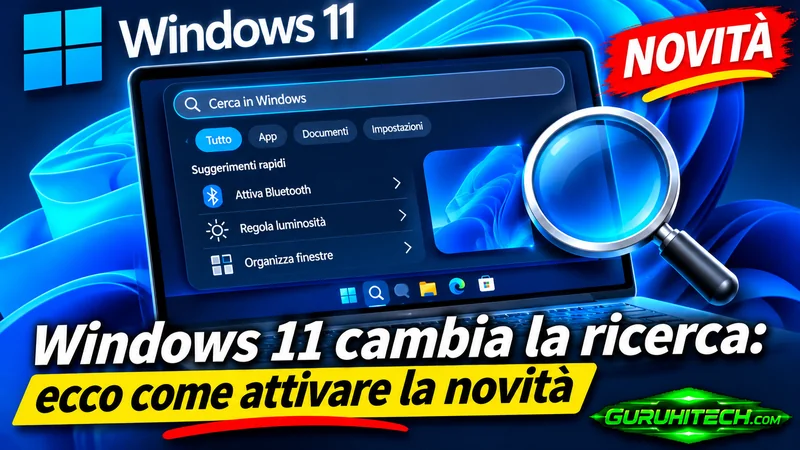
Microsoft ha rinnovato la ricerca di Windows 11 con un’interfaccia più semplice, prestazioni migliorate e la possibilità di eseguire alcune operazioni direttamente dalla casella di ricerca. La novità arriva anche con l’aggiornamento facoltativo KB5132057, pubblicato il 19 novembre 2026 per Windows 11 25H2 e 26H2. Non basta però installare l’aggiornamento per vedere immediatamente la nuova ricerca: il rilascio è graduale e, almeno inizialmente, l’interfaccia funziona soltanto con la lingua di visualizzazione impostata su inglese.
Come cambia la ricerca di Windows 11
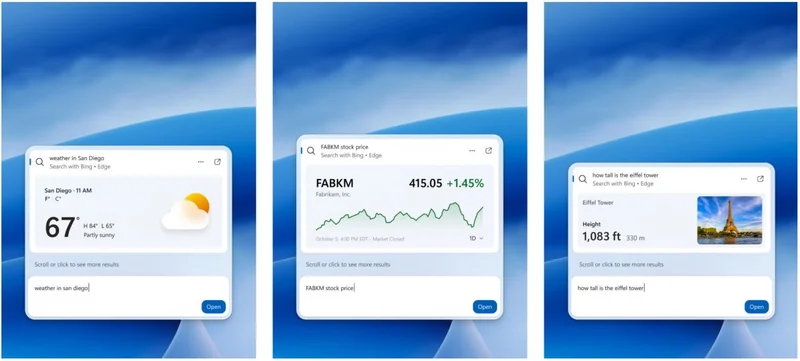
Il nuovo Windows Search è costruito con WinUI 3. I risultati di applicazioni, documenti, file e impostazioni vengono raccolti in un’unica lista più leggibile, al posto della precedente visualizzazione più dispersiva. Microsoft promette una risposta più rapida, un utilizzo più efficiente della memoria e una migliore comprensione di errori di battitura e sinonimi.
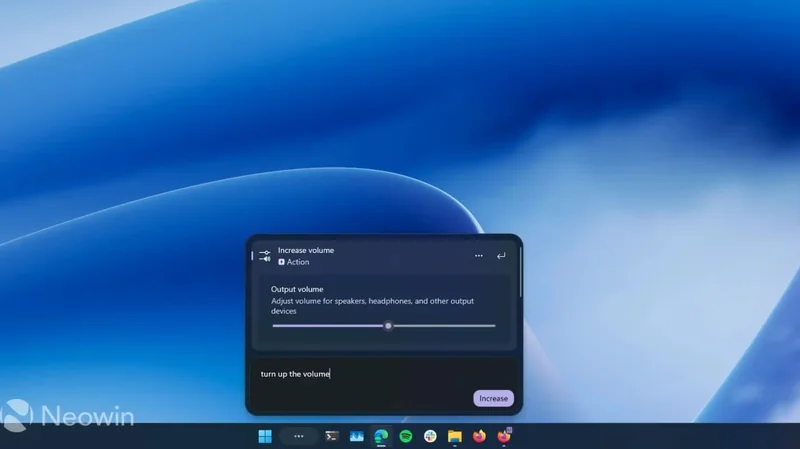
La novità più interessante è la presenza delle azioni integrate: puoi cercare un comando come “Turn on dark mode”, “Enable Bluetooth”, “Increase brightness” o “Mute volume” e scegliere l’azione proposta senza aprire manualmente tutte le schermate delle Impostazioni. Puoi anche disporre le finestre sullo schermo e, con uno smartphone Android collegato tramite Collegamento al telefono, avviare chiamate, inviare messaggi o cercare il telefono. Le funzioni disponibili dipendono dal dispositivo e dalla configurazione.
Come attivare la nuova ricerca con Windows Update
Prima di tutto, premi Windows + R, digita winver e controlla la versione del sistema operativo. L’anteprima KB5132057 è destinata a Windows 11 25H2 e 26H2, con build rispettivamente 26200.10075 e 26300.10075 dopo l’installazione.
Apri Impostazioni → Windows Update, cerca gli aggiornamenti e verifica la disponibilità dell’anteprima facoltativa KB5132057. Se viene proposta, installala e riavvia il computer. Per provare la nuova ricerca, imposta la lingua di visualizzazione di Windows su inglese, quindi apri la casella di ricerca sulla barra delle applicazioni oppure premi Windows + S. La ricerca aperta direttamente dal menu Start può ancora mostrare la vecchia interfaccia.
Importante: la presenza dell’aggiornamento non garantisce l’attivazione immediata. Microsoft distribuisce la funzione progressivamente e può abilitarla in momenti diversi anche su computer con la stessa build.
Leggi anche:
Come provare la nuova ricerca tramite Windows Insider
Se partecipi al programma Windows Insider, Microsoft mette a disposizione un percorso ufficiale per provare in anticipo l’esperienza sperimentale. Nelle build supportate del canale Experimental, apri Impostazioni → Windows Update → Programma Windows Insider → Feature flags e cerca l’opzione New Windows Search Experience. Potrebbe essere necessario controllare nuovamente gli aggiornamenti e riavviare prima che l’opzione compaia.
Microsoft ha indicato come build iniziali supportate 26340.9616 e 28120.3181. Trattandosi di versioni sperimentali, i numeri e la disponibilità possono cambiare: non installare una build Insider sul tuo computer principale senza valutare i possibili problemi di stabilità.
Attivazione con ViVeTool: il metodo non ufficiale
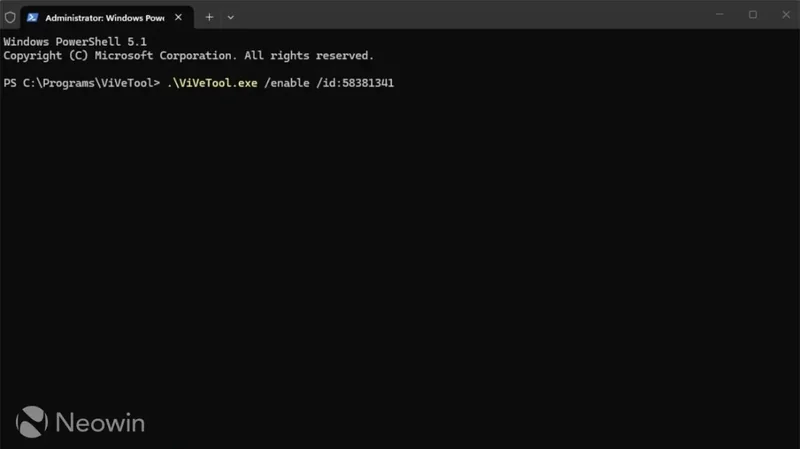
Su alcune build Insider compatibili puoi tentare di abilitare la funzione usando ViVeTool, uno strumento non ufficiale per gestire funzionalità nascoste. Dopo aver scaricato il progetto dal suo repository GitHub e aperto il Prompt dei comandi come amministratore nella cartella che contiene l’eseguibile, puoi provare questo comando:
vivetool /enable /id:59210771,57259990,58381341,59210767
Riavvia quindi Windows. Il comando non garantisce il funzionamento della nuova ricerca: gli identificativi possono cambiare, alcune componenti possono non essere presenti e forzare funzioni sperimentali può provocare comportamenti imprevisti. Per annullare la modifica, usa vivetool /disable /id:59210771,57259990,58381341,59210767 e riavvia. Se preferisci evitare rischi, attendi l’attivazione ufficiale.
Perché non vedi ancora la nuova ricerca?
Se hai aggiornato Windows 11 ma la ricerca appare identica a prima, controlla tre cose: la versione del sistema, la lingua di visualizzazione e il punto da cui apri la ricerca. L’anteprima richiede una versione compatibile, inizialmente funziona in inglese e viene mostrata dalla barra delle applicazioni. Inoltre, il rilascio graduale può ritardarne l’arrivo.
Il cambiamento è interessante perché Microsoft vuole trasformare Windows Search da semplice strumento per trovare file e programmi in un punto da cui controllare direttamente il PC. La domanda è se questa nuova interfaccia riuscirà finalmente a rendere la ricerca di Windows 11 più pratica e affidabile nell’uso quotidiano. E tu, preferisci aspettare l’aggiornamento automatico oppure provare subito le nuove funzioni?
Ti potrebbe interessare:
Segui guruhitech su:
- Google News: bit.ly/gurugooglenews
- Telegram: t.me/guruhitech
- Facebook: facebook.com/guruhitechfb
- X (Twitter): x.com/guruhitech1
- Bluesky: bsky.app/profile/guruhitech.bsky.social
- Rumble: rumble.com/user/guruhitech
- VKontakte: vk.com/guruhitech
- MeWe: mewe.com/i/guruhitech
- Skype: live:.cid.d4cf3836b772da8a
- WhatsApp: bit.ly/whatsappguruhitech
Esprimi il tuo parere!
Ti è piaciuta questa notizia? Lascia un commento nell’apposita sezione che trovi più in basso e se ti va, iscriviti alla newsletter.
Per qualsiasi domanda, informazione o assistenza nel mondo della tecnologia, puoi inviare una email all’indirizzo [email protected].
Che ne pensi?
Scopri di più da GuruHiTech
Abbonati per ricevere gli ultimi articoli inviati alla tua e-mail.