
Come installare Spotify su Kodi: guida completa e aggiornata
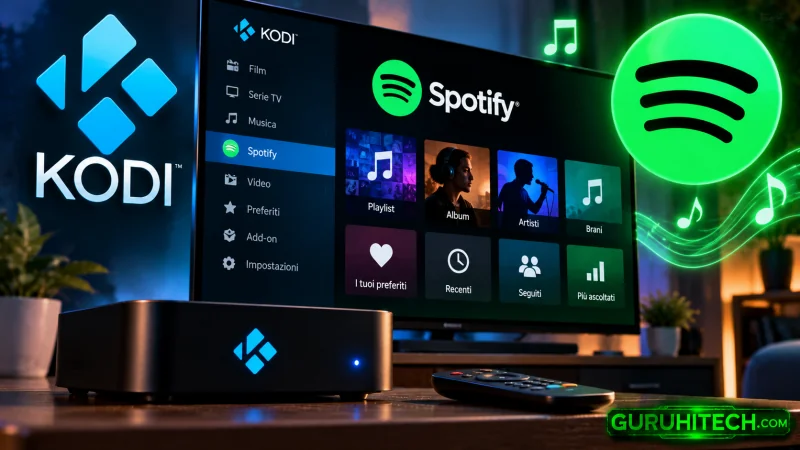
Se utilizzi Kodi come centro multimediale per film, serie TV e contenuti musicali, probabilmente ti piacerebbe ritrovare anche le tue playlist Spotify, gli album preferiti e i brani salvati nello stesso ambiente. Puoi farlo attraverso un addon non ufficiale che collega il tuo account Spotify Premium a Kodi, permettendoti di ascoltare musica senza dover passare continuamente da un’applicazione all’altra.
Il componente si chiama Spotify per Kodi ed è mantenuto da glk1001, sulla base di un progetto open source sviluppato originariamente da Marcelveldt. La procedura è abbastanza semplice, ma presenta due condizioni importanti: serve Spotify Premium e il dispositivo deve essere compatibile con i componenti utilizzati dall’addon.
La guida aggiornata a ottobre 2026 riguarda il pacchetto plugin.audio.spotify distribuito da glk1001.github.io. Il repository GitHub del progetto indica la versione 1.3.14 e descrive il supporto per Kodi 21 Omega. L’addon è destinato esclusivamente alla riproduzione audio, non ai videoclip musicali.
IPVANISH: vuoi navigare e utilizzare KODI e Wiseplay in anonimato e in modo del tutto sicuro? IPVanish è la soluzione. Per info e costi dai un’occhiata al nostro articolo oppure visita la pagina ufficiale cliccando su QUESTO LINK“.
PUREVPN: un altro ottimo metodo per navigare in anonimato e al sicuro su KODI, Wiseplay, Android, iOS, Firestick e tanto altro con il 10% di SCONTO. Leggi il nostro articolo oppure clicca QUI per ricevere maggiori informazioni.
Cosa ti serve prima di installare Spotify su Kodi
Prima di iniziare, assicurati di avere Kodi installato e funzionante, un abbonamento Spotify Premium attivo e un secondo dispositivo, come uno smartphone o un computer, sul quale sia installata l’app ufficiale di Spotify. Quest’ultima ti servirà per autorizzare il collegamento iniziale.
I due dispositivi devono essere collegati alla stessa rete locale, perché il sistema di autenticazione utilizza la rilevazione dei dispositivi Spotify Connect. In alcuni casi potrebbe essere necessario consentire il traffico locale nel firewall.
La compatibilità richiede particolare attenzione. Lo sviluppatore dichiara test su Windows 11, Ubuntu 24.04, Android 9 e alcuni dispositivi ARM, mentre non riporta test su macOS. Specifica inoltre che l’addon non funziona su Android 10 e versioni successive a causa delle restrizioni introdotte da Google sull’esecuzione di file binari. Non dare quindi per scontato che funzioni su ogni TV Box o Fire TV recente.
Leggi anche:
Come installare l’addon Spotify su Kodi passo dopo passo
- Avvia Kodi e clicca in alto a sinistra sull’icona delle Impostazioni
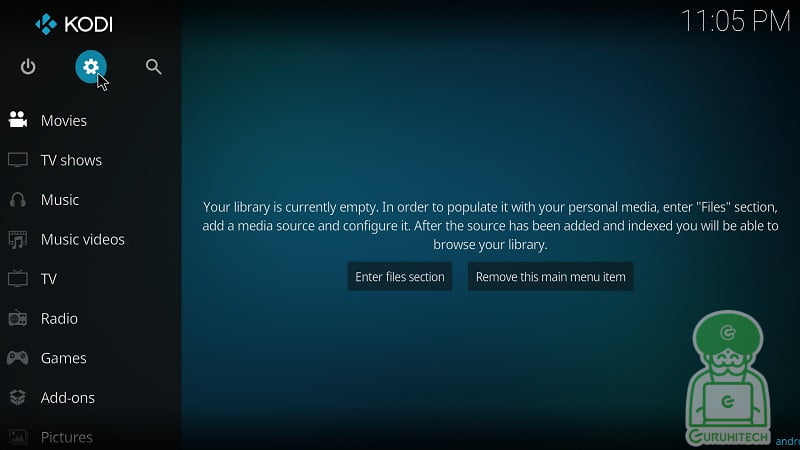
- Ora clicca su File
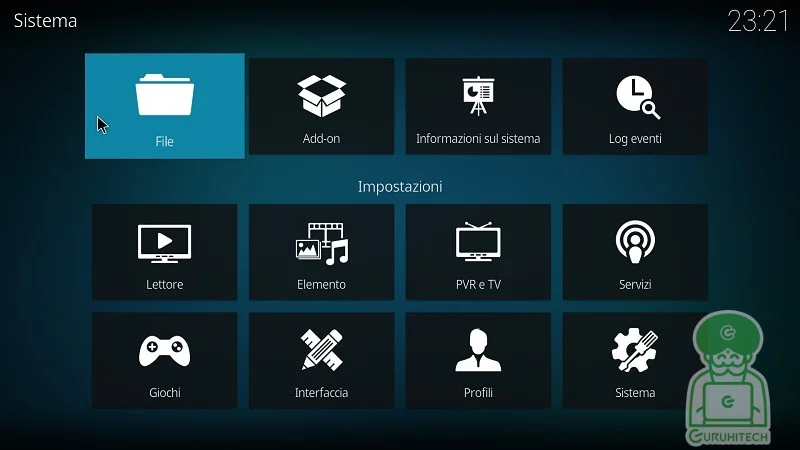
- Nella colonna di sinistra o di destra, clicca due volte su Aggiungi sorgente (solo una volta su dispositivi touchscreen)
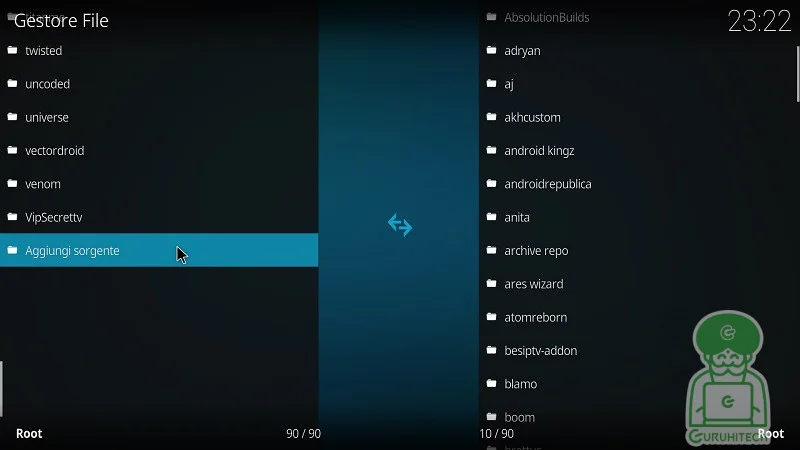
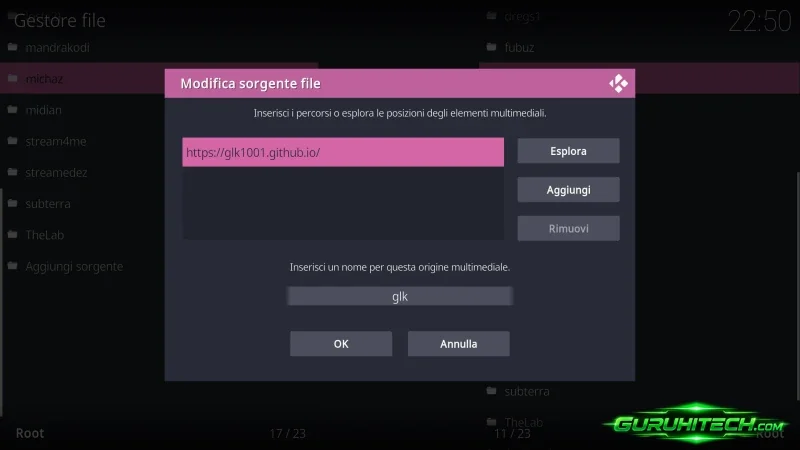
- Clicca su <Nessuno>, inserisci l’indirizzo https://glk1001.github.io/ , rinomina la sorgente in glk e poi clicca due volte su OK.
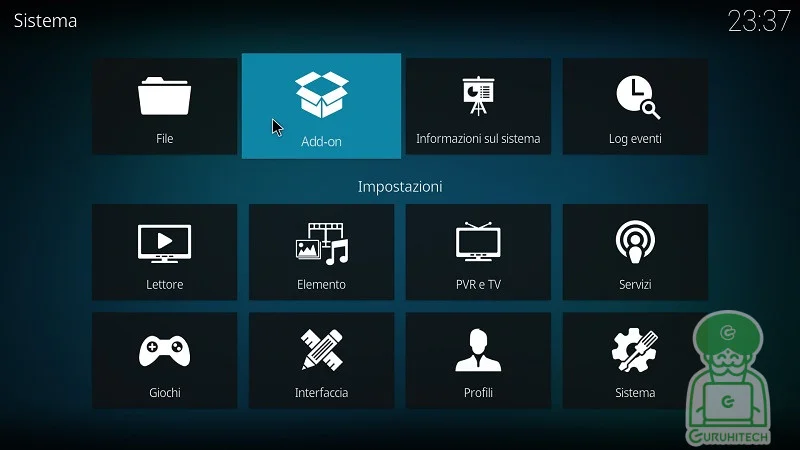
- Adesso torna indietro e clicca su Add-on
- Ora su Installa da un file zip
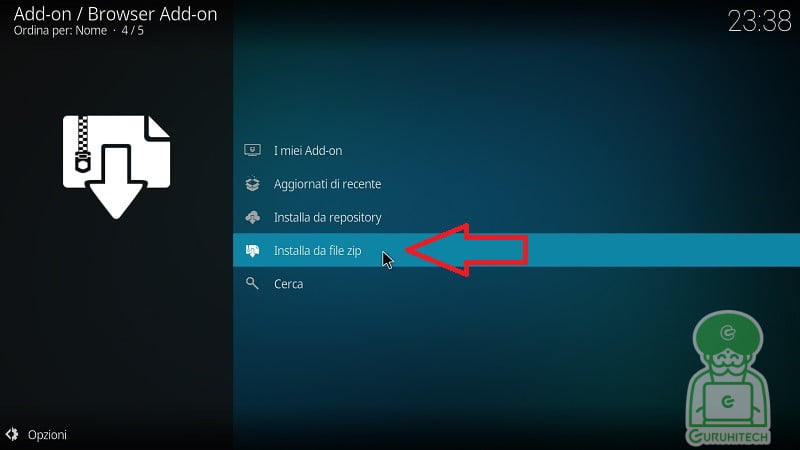
- Se è la prima volta che installi un file zip su Kodi, dovrai abilitare l’installazione delle sorgenti sconosciute, cliccando su “Impostazioni“.
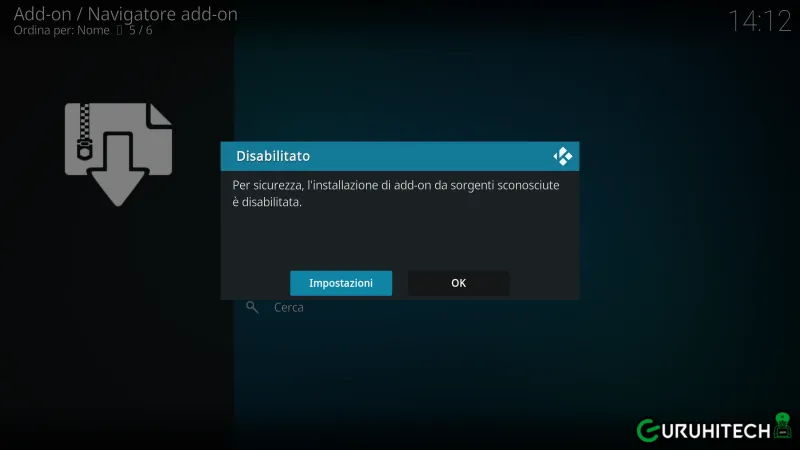
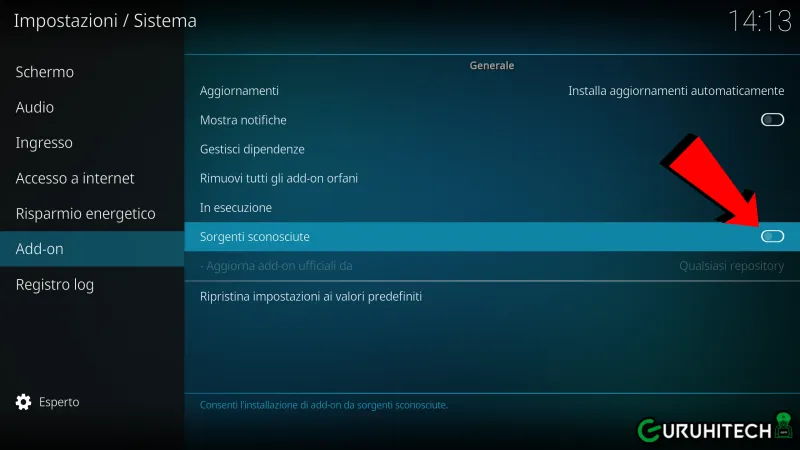
- Abilita l’opzione “Sorgenti sconosciute“.
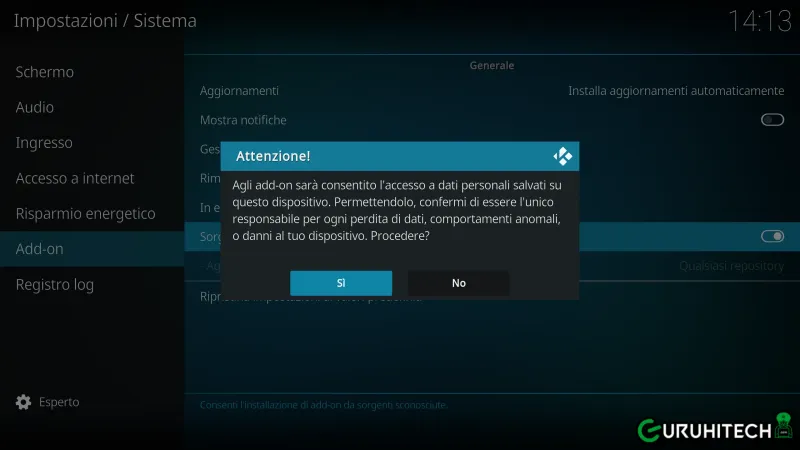
- Nel pop-up seguente, clicca su “Sì“.
- Torna indietro e clicca nuovamente su Installa da un file zip.
- Arrivato a questo punto, clicca su glk e poi clicca su plugin.video-(numero di versione).zip (installa quella più recente) e attendi la notifica di conferma dell’installazione.
- Il nuovo add-on è ora disposnibile Add-on musica > Spotify.
Come collegare il tuo account Spotify Premium a Kodi
Dopo l’installazione devi autorizzare l’add-on. Le versioni più recenti non utilizzano più l’accesso tramite nome utente e password: Spotify ha modificato il sistema di autenticazione e il componente sfrutta una procedura di associazione attraverso l’app ufficiale.
Apri Add-on musicali > Spotify e seleziona Authenticate the plugin, se compare nel menu. Kodi mostrerà una finestra che ti invita a completare l’autenticazione da un altro dispositivo. Lascia aperta questa finestra mentre passi allo smartphone o al computer.
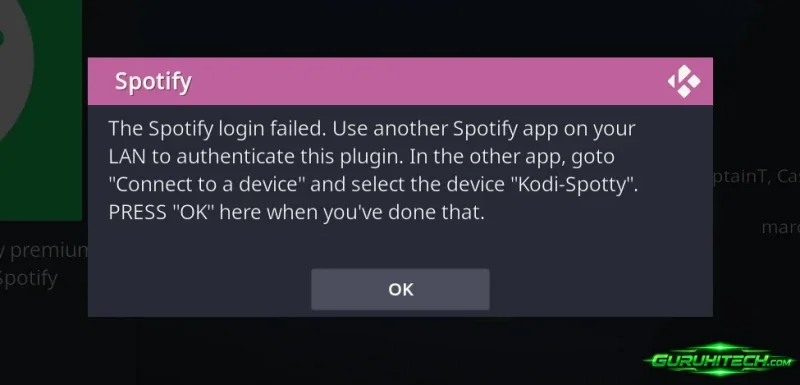
Sul secondo dispositivo apri l’app Spotify, assicurati di utilizzare il tuo account Premium e avvia la riproduzione di un brano qualsiasi. Tocca l’icona Connetti a un dispositivo, normalmente rappresentata da uno schermo e un altoparlante, e cerca il dispositivo chiamato Kodi-Spotty.
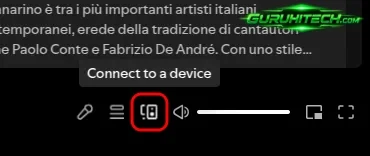
Seleziona Kodi-Spotty e torna su Kodi.
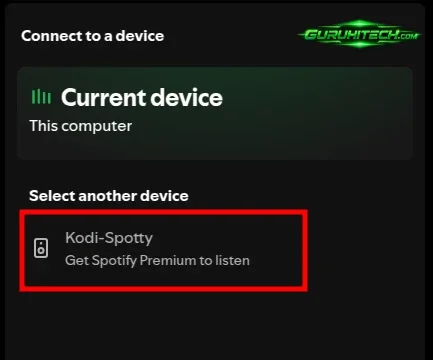
A questo punto conferma il messaggio con OK. Se l’associazione è riuscita, comparirà una notifica che conferma l’autenticazione dell’account. Potrai quindi esplorare la tua libreria e riprodurre i brani direttamente dall’interfaccia di Kodi.
Playlist, album e artisti: cosa puoi ascoltare
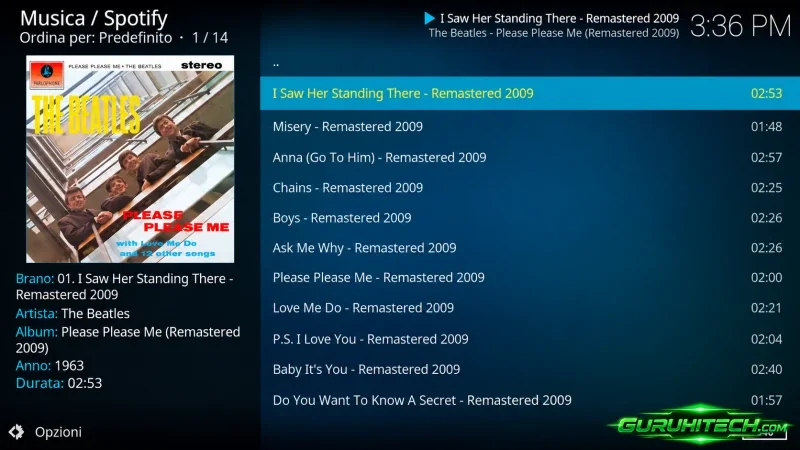
Una volta collegato l’account, l’addon permette di accedere alle principali sezioni della libreria musicale, comprese playlist, album, canzoni e artisti. Puoi navigare tra i contenuti salvati, cercare musica e tornare rapidamente alle raccolte che ascolti più spesso.
L’esperienza non coincide perfettamente con quella dell’app Spotify ufficiale: si tratta di un progetto indipendente, quindi l’interfaccia e alcune funzioni possono differire e dipendere dai cambiamenti delle API di Spotify. Il vantaggio è poter controllare la musica dalla stessa schermata e dallo stesso telecomando che usi normalmente con Kodi.
Ricorda inoltre che il componente riproduce soltanto contenuti audio. Non è una soluzione per guardare videoclip, né elimina la necessità di un abbonamento Premium valido.
Cosa fare se Kodi-Spotty non compare o l’accesso fallisce
Se non riesci a vedere Kodi-Spotty nell’elenco dei dispositivi di Spotify, verifica prima di tutto che Kodi e lo smartphone siano connessi alla stessa rete Wi-Fi o LAN. Reti ospiti, isolamento dei dispositivi, VLAN e alcune regole del firewall possono impedire il rilevamento locale.
Controlla anche che l’addon sia ancora in attesa dell’autenticazione e che la riproduzione di un brano sia stata avviata nell’app Spotify. Se hai chiuso la finestra iniziale, riapri l’addon e seleziona nuovamente Authenticate the plugin.
Se hai installato una versione precedente e noti errori nei menu o nel caricamento della libreria, lo sviluppatore consiglia di utilizzare Clear the plugin cache dal menu iniziale di Spotify e successivamente riavviare Kodi. È un tentativo di risoluzione dei problemi, non una garanzia di ripristino in ogni situazione.
Su Raspberry Pi, qualora i brani si interrompano prima della fine, il progetto documenta l’opzione problem_with_terminate_streaming, introdotta per gestire alcuni problemi di riproduzione. Attivala soltanto se riscontri quel comportamento.
Se utilizzi Android 10 o una versione successiva, invece, non attribuire automaticamente il problema alla rete o alla password: la versione glk1001 dichiara esplicitamente questa incompatibilità. In tal caso conviene utilizzare l’app Spotify ufficiale o valutare una soluzione alternativa compatibile con il tuo dispositivo.
Spotify su Kodi è sicuro? Le precauzioni da conoscere
Il componente è non ufficiale e non è sviluppato o certificato da Spotify. Il codice sorgente è pubblicato su GitHub e la distribuzione avviene attraverso il repository indicato dallo sviluppatore. Questo consente di verificarne la provenienza, ma non equivale a una garanzia assoluta di sicurezza.
Per ridurre i rischi, scarica il file ZIP soltanto dalla pagina del progetto, evita archivi condivisi da siti sconosciuti e mantieni Kodi aggiornato. L’autenticazione attraverso Spotify Connect evita di digitare direttamente la password nell’addon, ma devi comunque prestare attenzione ai permessi e agli aggiornamenti dei componenti di terze parti.
Se possiedi un sistema compatibile e un abbonamento Premium, l’integrazione è un modo pratico per portare la tua musica su Kodi. La cosa più importante è controllare i requisiti prima dell’installazione: una procedura corretta non può superare un’incompatibilità dichiarata dallo sviluppatore.
Ti potrebbe interessare:
Segui guruhitech su:
- Google News: bit.ly/gurugooglenews
- Telegram: t.me/guruhitech
- Facebook: facebook.com/guruhitechfb
- Instagram: instagram.com/guruhitech_official/
- X (Twitter): x.com/guruhitech1
- Bluesky: bsky.app/profile/guruhitech.bsky.social
- Rumble: rumble.com/user/guruhitech
- VKontakte: vk.com/guruhitech
- MeWe: mewe.com/i/guruhitech
- Skype: live:.cid.d4cf3836b772da8a
- WhatsApp: bit.ly/whatsappguruhitech
Esprimi il tuo parere!
Ti è piaciuta questa notizia? Lascia un commento nell’apposita sezione che trovi più in basso e se ti va, iscriviti alla newsletter.
Per qualsiasi domanda, informazione o assistenza nel mondo della tecnologia, puoi inviare una email all’indirizzo [email protected].
Scopri di più da GuruHiTech
Abbonati per ricevere gli ultimi articoli inviati alla tua e-mail.