

Google Play Protect: il trucco gratis per trovare malware nascosti su Android
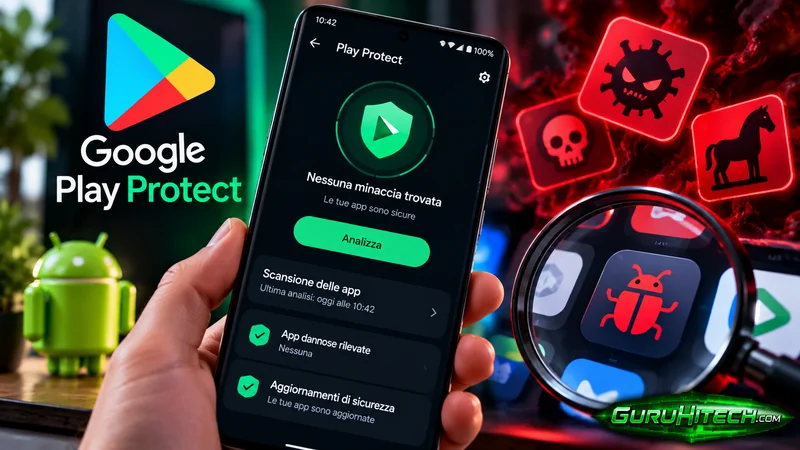
Non devi necessariamente installare un antivirus a pagamento per controllare se il tuo smartphone Android contiene applicazioni sospette. Google Play Protect è uno strumento di sicurezza gratuito integrato nel Google Play Store che controlla le app prima dell’installazione e analizza periodicamente quelle presenti sul dispositivo. Puoi anche avviare una scansione manuale in pochi passaggi, per verificare se Google rileva software potenzialmente dannoso.
La funzione non si limita alle applicazioni scaricate dal negozio ufficiale: può esaminare anche app installate tramite file APK o altre fonti esterne. Quando individua un rischio, Play Protect può mostrare un avviso, bloccare l’installazione, disattivare un’app o, in alcuni casi, rimuoverla automaticamente. È una protezione utile, ma non infallibile: un risultato negativo non dimostra con certezza che il telefono sia privo di ogni minaccia.
Come fare una scansione antivirus gratis con Google Play Protect
Per controllare subito il tuo smartphone, apri Google Play Store e tocca la tua immagine del profilo, nell’angolo superiore destro. Nel menu seleziona Play Protect: troverai una schermata con lo stato della protezione e le informazioni sull’ultima analisi.
Se vuoi eseguire un nuovo controllo, premi il pulsante Analizza, quando disponibile. Attendi il completamento della verifica e leggi il risultato. Se il sistema segnala un’app potenzialmente dannosa, apri l’avviso e segui le indicazioni visualizzate. Google può suggerirti di disinstallare l’applicazione o intervenire direttamente nei casi previsti.
La scansione manuale è gratuita e non richiede la creazione di un nuovo account oltre a quello già utilizzato per il Play Store. Il tempo necessario può variare in base al dispositivo e al numero di applicazioni installate: non è garantito che ogni controllo termini in pochi secondi.
Come funziona Play Protect e perché controlla anche gli APK
Play Protect verifica la sicurezza delle applicazioni prima che vengano scaricate dal Play Store e continua a eseguire controlli periodici sul telefono. Se installi un’app da un sito web o da un archivio APK, il sistema può comunque analizzarla per individuare comportamenti rischiosi.
Per le applicazioni sconosciute, Google può chiederti di inviare informazioni tecniche del programma per una valutazione più approfondita. Nelle impostazioni trovi l’opzione Migliora il rilevamento delle app dannose, che permette di inviare automaticamente a Google informazioni sulle app non riconosciute.
L’analisi cerca segnali associati a software malevolo o indesiderato. Può anche impedire l’installazione di alcune app non verificate che richiedono autorizzazioni particolarmente sensibili, spesso sfruttate nelle truffe finanziarie. Non significa però che qualsiasi APK esterno sia pericoloso: la provenienza, la firma, le autorizzazioni e il comportamento dell’app vanno valutati nel loro insieme.
Cosa può rilevare Google Play Protect
Le minacce non si presentano sempre come un virus evidente. Un’app può cercare di accedere a informazioni personali senza una ragione legittima, nascondere il proprio comportamento oppure tentare di ottenere autorizzazioni che non le servono.
Google Play Protect può segnalare app potenzialmente dannose, software indesiderato e comportamenti che mettono a rischio la privacy. Può inoltre mostrare avvisi per applicazioni che tentano di accedere ai dati personali in violazione delle regole previste da Google.
In base al tipo di problema rilevato, il sistema può avvisarti, disattivare temporaneamente l’applicazione oppure rimuoverla. Alcune protezioni possono riguardare anche indirizzi web considerati pericolosi. Le funzioni disponibili possono cambiare in base alla versione di Android, ai servizi Google installati e alla configurazione del telefono.
Come verificare che Play Protect sia attivo
La protezione è normalmente attiva per impostazione predefinita, ma vale la pena controllare che non sia stata disabilitata. Apri il Play Store, tocca l’immagine del profilo, entra in Play Protect e premi l’icona dell’ingranaggio per aprire le impostazioni.
Assicurati che l’opzione Analizza le app con Play Protect sia attiva. Nella stessa schermata puoi valutare l’impostazione Migliora il rilevamento delle app dannose, tenendo presente che prevede la condivisione con Google di informazioni tecniche sulle applicazioni sconosciute.
Se utilizzi frequentemente software distribuito fuori dal Play Store, questa seconda funzione può offrire un controllo aggiuntivo. È comunque importante scaricare i file solo da fonti affidabili e leggere attentamente le richieste di accesso a SMS, notifiche, accessibilità e altre funzioni sensibili.
Leggi anche:
Play Protect può togliere i permessi alle app dimenticate
Un’applicazione che non apri da mesi potrebbe conservare autorizzazioni concesse molto tempo prima. Per ridurre questo rischio, Android offre meccanismi che revocano automaticamente i permessi delle app inutilizzate, con modalità che dipendono dalla versione del sistema.
Sui dispositivi con Android 6.0 fino ad Android 10, Google Play Protect può gestire la rimozione dei permessi alle app non utilizzate per circa tre mesi. Puoi controllare le impostazioni dal Play Store, entrando in Play Protect, Impostazioni e Permessi delle app inutilizzate, quando la voce è disponibile.
Su versioni Android più recenti esistono funzioni di gestione dei permessi integrate nel sistema operativo. Non tutte le app vengono trattate nello stesso modo: alcuni programmi necessari al funzionamento del dispositivo possono essere esclusi dalla revoca automatica.
Come controllare la certificazione Play Protect dello smartphone
C’è un altro controllo utile, diverso dalla ricerca di malware: la certificazione Play Protect. Serve a verificare se il dispositivo soddisfa i requisiti di certificazione previsti da Google per il software e i servizi installati.
Per visualizzarla, apri il Google Play Store, tocca il profilo, entra in Impostazioni e poi in Informazioni. Cerca la voce Certificazione di Play Protect. Se il telefono risulta non certificato, segui le eventuali istruzioni proposte per correggere il problema.
Attenzione: la certificazione non è il risultato di una scansione antivirus. Un dispositivo certificato può comunque installare un’app dannosa; viceversa, un messaggio relativo alla certificazione non dimostra automaticamente la presenza di un malware.
Cosa fare se Play Protect trova un’app pericolosa
Se compare un avviso, leggi il nome dell’applicazione e il motivo della segnalazione. Quando Google consiglia la rimozione, disinstalla il programma attraverso la notifica o dalle impostazioni Android. Se non riconosci l’app o non ricordi di averla installata, evita di concederle ulteriori autorizzazioni.
Dopo la rimozione, esegui una nuova scansione e controlla l’elenco delle applicazioni installate. Se sospetti che siano state compromesse password o informazioni finanziarie, cambia le credenziali da un altro dispositivo affidabile e verifica eventuali attività insolite sui tuoi account.
Se il telefono continua a mostrare comportamenti sospetti, potrebbe essere necessaria un’analisi più approfondita. Nei casi più gravi, dopo aver messo al sicuro i dati importanti, si può valutare un ripristino alle impostazioni di fabbrica. Non è una procedura da eseguire alla leggera e non risolve necessariamente minacce integrate nel firmware del dispositivo.
Google Play Protect basta per proteggere Android?
Per molti utenti, Play Protect rappresenta una prima difesa gratuita e già disponibile. Controlla le applicazioni, segnala diversi comportamenti pericolosi e può intervenire senza richiedere l’acquisto di un antivirus aggiuntivo.
Non bisogna però considerarlo uno scudo assoluto. Anche le soluzioni di sicurezza più evolute possono non riconoscere immediatamente una nuova minaccia. Per ridurre i rischi, mantieni aggiornati Android e le applicazioni, usa password uniche e non installare software da link ricevuti in messaggi sospetti.
Se noti pubblicità invasive, app sconosciute, richieste anomale di autorizzazioni o altri comportamenti insoliti, una scansione Play Protect è un buon punto di partenza. Il controllo richiede pochi passaggi, non costa nulla e può aiutarti a individuare applicazioni dannose prima che provochino ulteriori problemi.
Ti potrebbe interessare:
Segui guruhitech su:
- Google News: bit.ly/gurugooglenews
- Telegram: t.me/guruhitech
- Facebook: facebook.com/guruhitechfb
- Instagram: instagram.com/guruhitech_official/
- X (Twitter): x.com/guruhitech1
- Bluesky: bsky.app/profile/guruhitech.bsky.social
- Rumble: rumble.com/user/guruhitech
- VKontakte: vk.com/guruhitech
- MeWe: mewe.com/i/guruhitech
- Skype: live:.cid.d4cf3836b772da8a
- WhatsApp: bit.ly/whatsappguruhitech
Esprimi il tuo parere!
Ti è stato utile questo articolo? Lascia un commento nell’apposita sezione che trovi più in basso e se ti va, iscriviti alla newsletter.
Per qualsiasi domanda, informazione o assistenza nel mondo della tecnologia, puoi inviare una email all’indirizzo [email protected].
Scopri di più da GuruHiTech
Abbonati per ricevere gli ultimi articoli inviati alla tua e-mail.