

GuruSync+ porta il copia e incolla tra Mac e Linux: guida completa
Perché questa è la versione “Plus“? Leggi tutto e lo scoprirai! 🙂
Condividere appunti tra Mac e Linux senza passare da e-mail, cloud o chat è lo scopo di GuruSync+. L’app collega un Mac a un computer con Kubuntu KDE su Wayland e sincronizza sulla rete locale testo, immagini PNG e singoli file: copi su un computer e incolli sull’altro, con le normali scorciatoie da tastiera.
La configurazione richiede pochi minuti, ma comprende un passaggio iniziale nel terminale Linux per installare i componenti necessari e avviare il relay. Questa guida spiega ogni comando, come trovare l’indirizzo IP del PC e cosa fare quando vuoi riutilizzare il collegamento.
Che cos’è GuruSync+ e che cosa può condividere
GuruSync+ è un progetto indipendente dall’app GuruSync per i dispositivi Apple. Non usa iCloud, CloudKit o Multipeer Connectivity: mette in comunicazione il Mac e Linux (Kubuntu nel mio caso) direttamente attraverso la rete locale. Il Mac esegue l’app dalla barra dei menu; Linux esegue un piccolo relay Python nella sessione KDE Wayland.
Puoi sincronizzare testo semplice, immagini PNG e un singolo file alla volta. Per i file il limite è 12 MiB; cartelle e selezioni multiple non sono supportate. Quando un file arriva, GuruSync+ ne salva una copia sul computer ricevente e mette negli appunti un riferimento al file locale, così puoi incollarlo in Finder o Dolphin.
Il collegamento richiede un token condiviso e usa TLS per cifrare il traffico. La versione Linux è pensata per KDE su Wayland e sfrutta gli eventi degli appunti di Klipper. Tieni i due computer sulla stessa rete fidata: il certificato del relay non viene verificato dal Mac, quindi non esporre la porta del servizio a Internet e non condividere il token.
Prepara i pacchetti su Mac e Linux
Sul Mac dovrai scaricare e installare il file GuruSyncPlus-macOS.dmg. Su Linux invece dovrai scaricare il file .py che più si adatta al tuo sistema operativo. Ecco tutti i file:
- GuruSyncPlus-macOS.zip: il file compresso che contiene il dmg da installare sul tuo Mac.
- GuruSyncPlus-Kubuntu-Wayland.zip: se utilizzi Kubuntu con KDE Plasma e Wayland.
- GuruSyncPlus-Linux-Wayland.zip: per GNOME o altri desktop Linux su Wayland; si avvia con –backend wayland.
- GuruSyncPlus-Linux-X11.zip: per sessioni grafiche X11; si avvia con –backend x11.
- GuruSyncPlus-Linux-Complete.zip: include le stesse modalità Wayland e X11 e anche quella KDE, già usata da Kubuntu. È la scelta più comoda se non sai quale ambiente Linux stai utilizzando.
Estrai i due file zip (uno per macOS, l’altro per Linux) ed installali sui tuoi due PC. Su Mac ti basterà spostare il file dmg nella cartella Applicazioni, mentre su Linux la procedura è un tantino differente.
Se hai scaricati il file zip nella cartelle “Scaricati“, apri il terminale e digita questo comando:
cd ~/Scaricati
Installa i programmi richiesti dal relay. Il comando sudo chiede la password del tuo utente Linux; mentre la digiti, il terminale non mostra caratteri, ed è normale.
sudo apt update
sudo apt install python3 python3-pyqt6 wl-clipboard dbus-bin openssl unzip
Ora estrai lo ZIP con il tasto destro del mouse o dal terminale tramite questo comando:
unzip GuruSyncPlus-Kubuntu-Wayland-RightClick-Fix.zip -d GuruSyncPlus
cd ~/Scaricati/GuruSyncPlus
Se hai scelto una cartella diversa per il download, usa il percorso corretto al posto di ~/Scaricati. Il file Python deve trovarsi nella cartella corrente: puoi controllare con ls e verificare che nell’elenco compaia gurusyncplus.py.
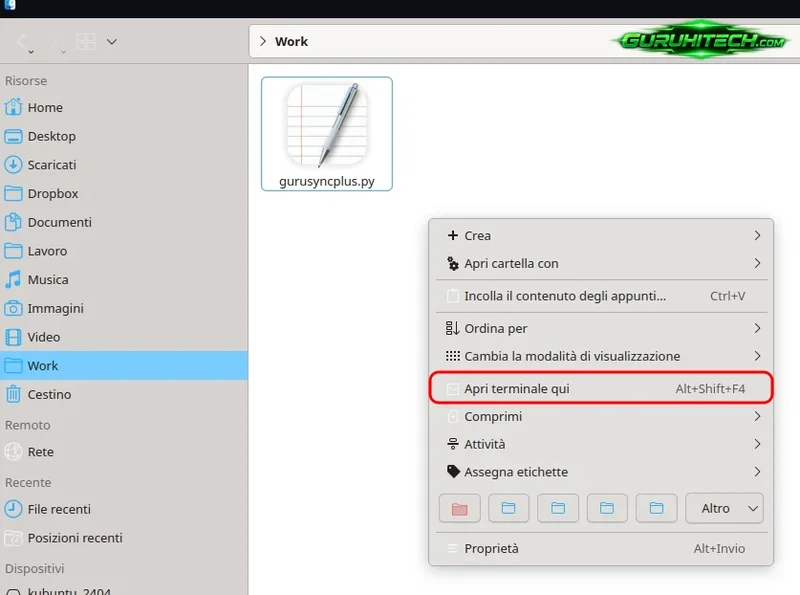
Per comodità, ti consiglio di spostare il file gurusyncplus.py in una directory separata e avviare il terminale direttamente da quella posizione.
Genera una volta il certificato TLS su Linux
Prima del primo avvio crea il certificato locale, incollando questo comando nel terminale Linux:
python3 gurusyncplus.py --make-cert
Il comando crea un certificato e la relativa chiave privata nella cartella dati di GuruSync+ del tuo utente Linux. Fallo una sola volta: non serve ripeterlo a ogni avvio e non devi copiare questi file sul Mac. Non eseguire il comando con sudo, altrimenti i file potrebbero finire associati all’utente root invece che al tuo.
Leggi anche:
Crea il token sul Mac e avvia il relay
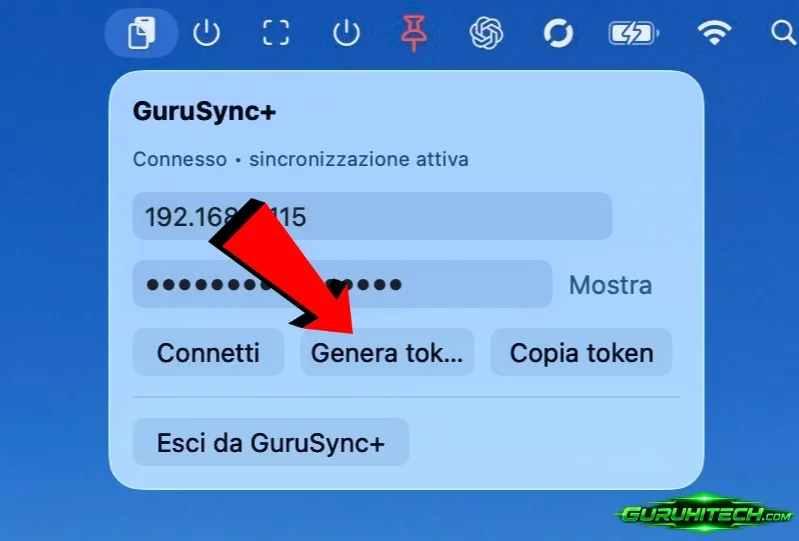
Apri GuruSync+ dal Mac e, nel pannello della barra dei menu, premi Genera token. Poi seleziona Copia token. Il token è il codice segreto che autorizza il collegamento: usalo solo sui tuoi due computer e non pubblicarlo.
Torna a Konsole su Kubuntu, nella cartella dove si trova gurusyncplus.py, e avvia il relay sostituendo il testo di esempio con il token appena copiato:
python3 gurusyncplus.py --token TOKEN_COPIATO_DAL_MAC
Non digitare letteralmente TOKEN_COPIATO_DAL_MAC: incolla il tuo codice al suo posto. Quando il relay parte, Konsole mostra che GuruSync+ è in ascolto sulla porta 47832 e che sta ascoltando gli eventi degli appunti KDE. Lascia aperta questa finestra mentre usi la sincronizzazione. Se la chiudi o premi Ctrl+C, il relay si ferma.
Se il tuo token ad esempio è ABCDEFGHILMNOPQ, il comando che dovrai incollare nel terminale, sarebbe questo:
python3 gurusyncplus.py --token ABCDEFGHILMNOPQ
Se sul PC è attivo UFW, consenti la connessione TCP locale alla porta di GuruSync+ con sudo ufw allow 47832/tcp. Esegui il comando soltanto se UFW è effettivamente il firewall in uso e mantieni il servizio accessibile solo sulla tua rete fidata; non configurare inoltri di porta sul router.
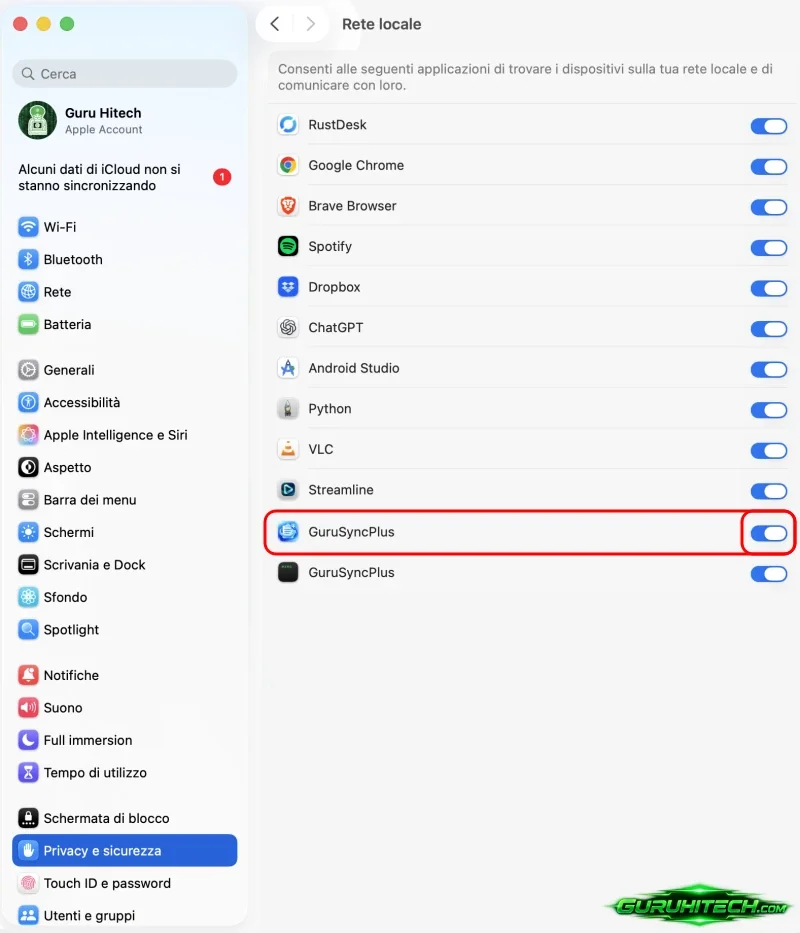
NOTA BENE: se il tuo Mac non si connette, vai su Impostazioni di Sistema → Privacy e sicurezza → Rete locale. e abilità l’interruttore di GuruSync+.
Trova l’IP Linux e collega il Mac
Apri una seconda scheda di Konsole, oppure usa una nuova finestra del terminale senza chiudere quella del relay, e digita:
hostname -I
Linux mostra uno o più indirizzi. Scegli quello della rete Wi-Fi o Ethernet usata anche dal Mac; di solito è un indirizzo privato che comincia con 192.168, 10. o 172.. Evita gli indirizzi di interfacce VPN o di reti virtuali.
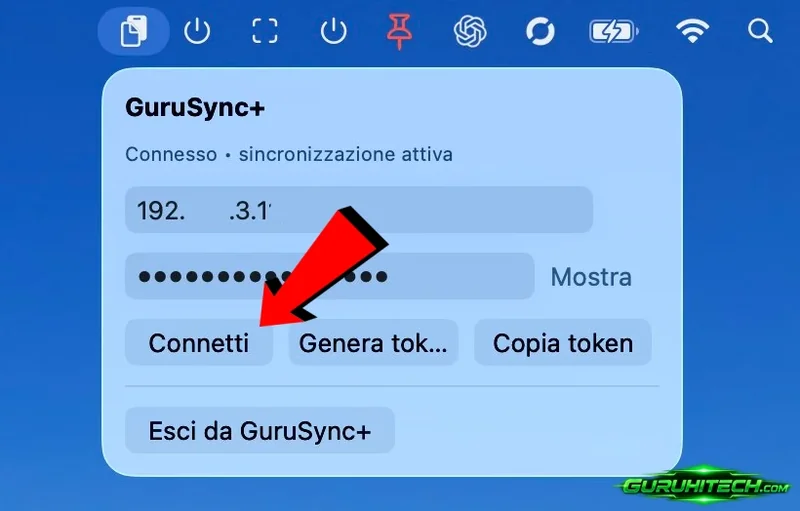
Nel menu di GuruSync+ sul Mac inserisci quell’indirizzo nel campo IP Linux. Inserisci lo stesso token usato nel comando Linux, poi premi Connetti. Quando lo stato indica che la sincronizzazione è attiva, la configurazione è completata. I due computer devono restare collegati alla stessa rete locale.
Fatto, ora i due sistemi operativi sono connessi tra loro! 😍
Copia e incolla testo, immagini e file
Per il testo, copia normalmente con ⌘C sul Mac o Ctrl+C su Kubuntu e incolla con ⌘V o Ctrl+V sull’altro computer. Le modifiche agli appunti vengono trasferite in entrambe le direzioni. Il relay Linux reagisce agli eventi di Klipper: non deve simulare clic del mouse e il menu contestuale di KDE resta utilizzabile.
Le immagini vengono sincronizzate nel formato PNG. Sul Mac anche un’immagine TIFF disponibile negli appunti viene convertita in PNG prima dell’invio. Per i file, copia un singolo elemento in Finder o Dolphin e incollalo sull’altro computer. La copia dei dati richiede che il file rientri nel limite di 12 MiB.
I file ricevuti sul Mac si trovano in ~/Library/Application Support/GuruSyncPlus/Received; su Kubuntu in ~/.local/share/GuruSyncPlus/Received. Il percorso viene anche inserito negli appunti, in modo che Finder o Dolphin possano incollarlo come file. Se l’applicazione in cui vuoi incollare non accetta i file dagli appunti, apri la cartella Received e trascina il file direttamente nell’app.
Che cosa fare a ogni nuovo avvio
Il certificato si prepara una volta sola e puoi riutilizzare lo stesso token. Per iniziare una nuova sessione, apri GuruSync+ sul Mac, apri Konsole in ~/Scaricati/GuruSyncPlus su Kubuntu ed esegui di nuovo python3 gurusyncplus.py --token IL_TUO_TOKEN. Poi premi Connetti sul Mac, se necessario. Entrambi i programmi devono rimanere attivi; chiudere il relay termina la sincronizzazione.
Se il Mac non si collega, controlla che Konsole mostri ancora il messaggio di ascolto, che l’IP sia quello attuale del PC Linux, che il token coincida e che il firewall consenta la porta TCP 47832. Se il collegamento cade dopo che un computer cambia rete o indirizzo, riavvia il relay e premi nuovamente Connetti.
GuruSync+ è quindi una scorciatoia concreta per passare contenuti tra macOS e Kubuntu Wayland senza servizi cloud. Con token privato, rete locale fidata e i due processi aperti, il copia e incolla diventa un ponte rapido tra i due computer.
Curiosità: perché questa versione si chiama “Plus“?
Questa variante nasce dal progetto principale GuruSync, la mia alternativa cross-platform pensata inizialmente per replicare le funzioni di Handoff esclusivamente tra dispositivi Apple (Mac, iPhone e iPad). Dato che le versioni per iOS e macOS sono ancora in attesa di approvazione sull’App Store, ho deciso di anticipare il rilascio di questa build dedicata, che permette di sincronizzare gli appunti tra i computer Mac e i PC Linux 🤷🏻.
Ti potrebbe interessare:
Segui guruhitech su:
- Google News: bit.ly/gurugooglenews
- Telegram: t.me/guruhitech
- Facebook: facebook.com/guruhitechfb
- Instagram: instagram.com/guruhitech_official/
- X (Twitter): x.com/guruhitech1
- Bluesky: bsky.app/profile/guruhitech.bsky.social
- Rumble: rumble.com/user/guruhitech
- VKontakte: vk.com/guruhitech
- MeWe: mewe.com/i/guruhitech
- Skype: live:.cid.d4cf3836b772da8a
- WhatsApp: bit.ly/whatsappguruhitech
Esprimi il tuo parere!
Che ne pensi di questa notizia? Lascia un commento nell’apposita sezione che trovi più in basso e se ti va, iscriviti alla newsletter.
Per qualsiasi domanda, informazione o assistenza nel mondo della tecnologia, puoi inviare una email all’indirizzo [email protected].
Scopri di più da GuruHiTech
Abbonati per ricevere gli ultimi articoli inviati alla tua e-mail.