

Come rimuovere le app Android preinstallate senza root usando il PC
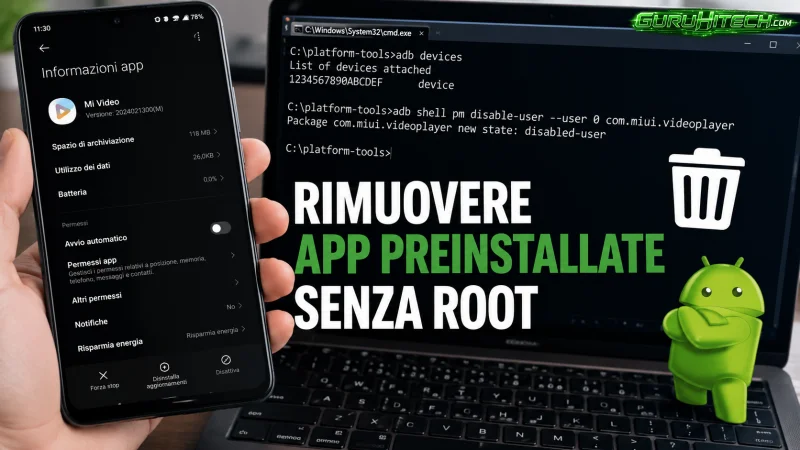
Le applicazioni preinstallate continuano a essere uno degli aspetti meno apprezzati dell’universo Android. Al primo avvio di uno smartphone ci si ritrova spesso con giochi indesiderati, servizi duplicati, store alternativi e software promozionali che molti utenti non utilizzeranno mai. Anche quando non possono essere eliminate direttamente, esistono metodi efficaci per disattivarle senza ottenere i permessi di root.
Con pochi strumenti gratuiti e l’aiuto di un computer è possibile rendere il sistema più pulito, liberare risorse e ridurre il numero di applicazioni che lavorano in background.
Perché gli smartphone arrivano con così tante app preinstallate?
I produttori inseriscono software aggiuntivo per diverse ragioni. In molti casi cercano di promuovere il proprio ecosistema composto da cloud, gallerie fotografiche, negozi digitali e servizi proprietari. In altri casi si tratta di accordi commerciali con aziende terze che pagano per avere le proprie applicazioni installate di default sui dispositivi.
Esistono inoltre mercati in cui alcune applicazioni devono essere incluse per rispettare normative locali. Il risultato, però, è spesso lo stesso: uno smartphone pieno di programmi che l’utente non ha mai richiesto.
I metodi più semplici da provare prima
Durante la configurazione iniziale del telefono conviene prestare attenzione a ogni schermata. Molti produttori propongono l’installazione di software aggiuntivo tramite caselle già selezionate. Disattivare queste opzioni può evitare l’arrivo di numerose applicazioni superflue.
Successivamente è possibile verificare se un’app può essere rimossa normalmente entrando in Impostazioni → Applicazioni. Se compare il pulsante “Rimuovi”, è consigliabile cancellare prima cache e dati dell’applicazione e procedere poi con la disinstallazione.
Quando non è possibile eliminare un’app
Molti programmi di sistema non mostrano il pulsante di disinstallazione. In questi casi la soluzione migliore consiste nel congelare o disattivare l’applicazione. Il software smette di funzionare, non compare più nel menu e non esegue attività in background. L’unica differenza rispetto alla rimozione completa è che alcuni file rimangono memorizzati sul dispositivo.
Per ottenere questo risultato è necessario utilizzare ADB, uno strumento ufficiale incluso nelle Android SDK Platform Tools di Google.
Leggi anche:
Configurare ADB e la modalità sviluppatore
Scaricate Android SDK Platform Tools per Windows, macOS o Linux e scompattate l’archivio in una cartella facilmente raggiungibile.
- Aprite Impostazioni → Informazioni sul telefono.
- Toccate sette volte la voce Numero build.
- Accedete al menu Opzioni sviluppatore.
- Attivate la funzione Debug USB.
Collegate quindi lo smartphone al computer tramite cavo USB e aprite il terminale o il prompt dei comandi nella cartella delle Platform Tools.
Per verificare il corretto collegamento inserite il comando adb devices. Alla prima esecuzione comparirà sul telefono una richiesta di autorizzazione al debug USB: confermatela e ripetete il comando. Se viene mostrato il numero seriale del dispositivo, la connessione è attiva.
Individuare il nome del pacchetto
Prima di disattivare un’applicazione è necessario conoscere il suo package name. In molti smartphone è visibile nella schermata delle informazioni dell’app. Se non compare, è possibile utilizzare strumenti come App Inspector per visualizzarlo.
Un nome pacchetto può avere un formato simile a com.miui.cleanmaster. Annotate sempre i pacchetti modificati: potranno essere utili per un eventuale ripristino.
Disattivare l’app tramite ADB
Prima di procedere è importante verificare che l’applicazione non sia essenziale per il funzionamento del sistema. Disattivare giochi, servizi promozionali o app duplicate è generalmente sicuro, mentre intervenire su launcher, processi di sistema o componenti fondamentali può causare malfunzionamenti.
Per congelare un’app utilizzate il comando:
adb shell pm disable-user –user 0 nome.pacchetto
Se il terminale restituisce il messaggio new state: disabled-user, l’operazione è andata a buon fine. L’app verrà disattivata e non sarà più visibile nell’utilizzo quotidiano.
Come riattivare un’app disabilitata
Nel caso in cui qualcosa non funzioni come previsto, il ripristino è molto semplice. Collegate nuovamente lo smartphone al computer ed eseguite:
adb shell pm enable nome.pacchetto
La comparsa del messaggio new state: enabled confermerà la riattivazione dell’applicazione.
Con pochi minuti di lavoro è possibile liberarsi di gran parte del bloatware Android senza modificare il sistema e senza ricorrere ai permessi di root. Un metodo semplice, reversibile e particolarmente utile per chi desidera uno smartphone più leggero e ordinato.
Ti potrebbe interessare:
Segui guruhitech su:
- Google News: bit.ly/gurugooglenews
- Telegram: t.me/guruhitech
- Facebook: facebook.com/guruhitechfb
- Instagram: instagram.com/guruhitech_official/
- X (Twitter): x.com/guruhitech1
- Bluesky: bsky.app/profile/guruhitech.bsky.social
- Rumble: rumble.com/user/guruhitech
- VKontakte: vk.com/guruhitech
- MeWe: mewe.com/i/guruhitech
- Skype: live:.cid.d4cf3836b772da8a
- WhatsApp: bit.ly/whatsappguruhitech
Esprimi il tuo parere!
Che ne pensi di questa notizia? Lascia un commento nell’apposita sezione che trovi più in basso e se ti va, iscriviti alla newsletter.
Per qualsiasi domanda, informazione o assistenza nel mondo della tecnologia, puoi inviare una email all’indirizzo [email protected].
Scopri di più da GuruHiTech
Abbonati per ricevere gli ultimi articoli inviati alla tua e-mail.