

Skin Color Lab per Kodi: personalizzare i colori dei temi senza modificare file XML
Personalizzare l’aspetto di Kodi può richiedere interventi sui file dello skin, soprattutto quando si desidera modificare colori e altri elementi grafici. Skin Color Lab nasce con l’obiettivo di rendere questa operazione più accessibile, permettendo di intervenire sui colori direttamente dall’interfaccia senza dover modificare manualmente il codice XML.
La soluzione può risultare particolarmente interessante per chi utilizza skin personalizzabili e vuole adattare l’interfaccia di Kodi ai propri gusti, sperimentando combinazioni cromatiche differenti senza intervenire direttamente sui file di configurazione.
Cos’è Skin Color Lab e a cosa serve
Skin Color Lab è uno strumento dedicato alla personalizzazione cromatica delle skin di Kodi. Il suo scopo principale è semplificare un’attività che normalmente può richiedere una certa familiarità con la struttura interna dei temi e con i relativi file XML.
Le skin di Kodi definiscono infatti numerosi elementi dell’interfaccia, dai menu alle finestre fino ai colori utilizzati per testi, pulsanti, sfondi e altri componenti grafici. Intervenire manualmente su questi parametri può diventare scomodo, soprattutto quando si vogliono effettuare numerose prove prima di trovare la combinazione desiderata.
Skin Color Lab punta a eliminare questo passaggio tecnico, mettendo a disposizione un sistema più immediato per modificare l’aspetto della skin.

Personalizzazione dei colori senza intervenire sull’XML
Il principale vantaggio di Skin Color Lab consiste nella possibilità di lavorare sulla palette cromatica senza dover aprire e modificare direttamente i file XML.
Questo approccio rende la personalizzazione più semplice anche per gli utenti che non conoscono nel dettaglio la struttura delle skin di Kodi. Allo stesso tempo può velocizzare il lavoro di chi ha già esperienza con la piattaforma e vuole provare rapidamente diverse configurazioni grafiche.
La possibilità di intervenire sui colori attraverso strumenti dedicati riduce inoltre il rischio di commettere errori accidentali durante la modifica manuale dei file. Alterare in maniera errata un parametro XML può infatti provocare anomalie nell’interfaccia o rendere necessario ripristinare la configurazione precedente.
Con un sistema visuale, invece, diventa più semplice sperimentare con tonalità differenti e costruire un’interfaccia maggiormente coerente con il proprio stile.
Perché può essere utile agli utenti Kodi
Uno dei punti di forza di Kodi è proprio l’elevato livello di personalizzazione. La piattaforma consente di utilizzare skin differenti e di trasformare profondamente l’aspetto dell’interfaccia in base alle proprie preferenze.
Skin Color Lab aggiunge un ulteriore livello di controllo, concentrandosi sulla gestione dei colori. Può essere utile, per esempio, per creare un’interfaccia più scura, scegliere tonalità maggiormente leggibili oppure uniformare l’aspetto di Kodi alla configurazione estetica del proprio televisore o media center.
La personalizzazione cromatica può avere anche una funzione pratica. Una corretta combinazione tra sfondo, testo ed elementi evidenziati può migliorare la leggibilità dell’interfaccia, soprattutto quando Kodi viene utilizzato su televisori di grandi dimensioni e da una certa distanza.
Un modo più semplice per sperimentare con le skin
La modifica manuale dei temi rimane una possibilità importante per gli utenti più esperti, soprattutto quando è necessario intervenire in profondità sulla struttura dell’interfaccia. Non tutti, però, hanno bisogno di un livello di personalizzazione così avanzato.
Skin Color Lab si rivolge proprio a chi vuole concentrarsi sull’aspetto cromatico senza affrontare direttamente la modifica dei file XML. Il risultato è un processo potenzialmente più rapido e accessibile per sperimentare nuove combinazioni e adattare l’interfaccia alle proprie preferenze.
Prima di effettuare modifiche importanti a una skin resta comunque consigliabile conservare una copia della configurazione originale, soprattutto quando si utilizzano temi personalizzati o versioni modificate. In questo modo è possibile tornare facilmente alla situazione precedente qualora il risultato non fosse quello desiderato.
Per gli appassionati di Kodi interessati alla personalizzazione estetica, Skin Color Lab rappresenta quindi uno strumento pensato per rendere più immediata la gestione dei colori, evitando uno degli aspetti più tecnici del processo: l’intervento manuale sui file XML.
Leggi anche:
Come installare Skin Color Lab su Kodi
- Avvia Kodi e clicca in alto a sinistra sull’icona delle Impostazioni.

- Ora clicca su File.

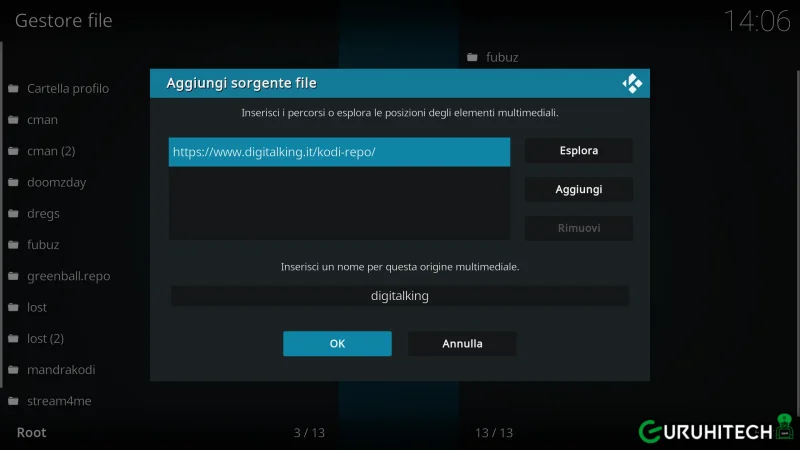
- Nella colonna di sinistra o di destra, clicca due volte su Aggiungi sorgente (solo una volta su dispositivi touchscreen).

- Clicca su <Nessuno>, inserisci l’indirizzo
https://www.digitalking.it/kodi-repo/, rinomina la sorgente in digitalking (o un nome a tua scelta) e clicca due volte su Ok.
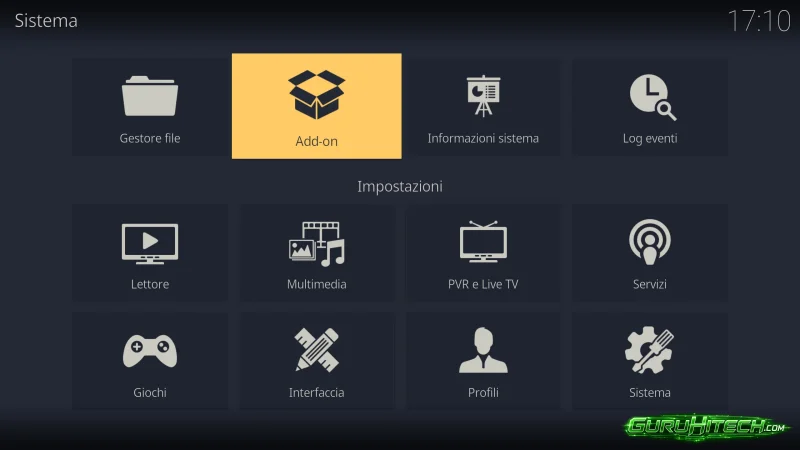
- Adesso torna indietro e clicca su Add-on.

- Ora su Installa da un file zip.

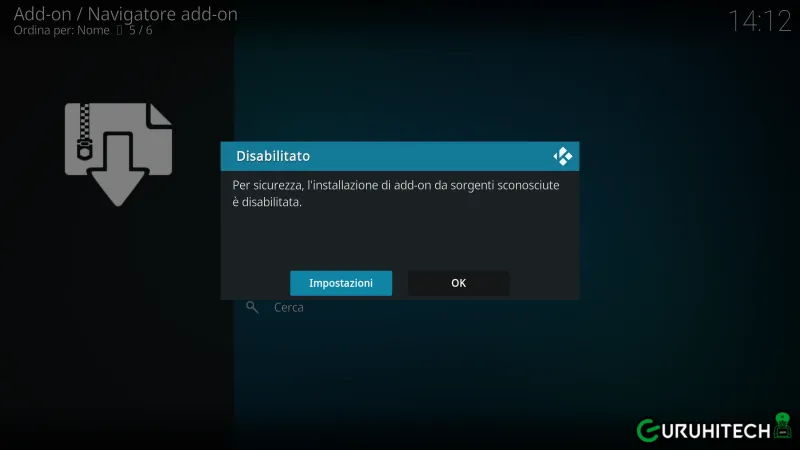
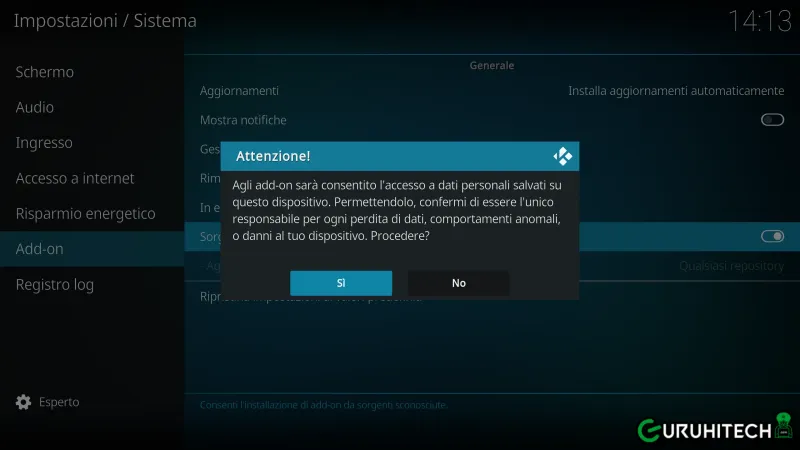
- Se è la prima volta che installi un file zip su Kodi, dovrai abilitare l’installazione delle sorgenti sconosciute, cliccando su “Impostazioni“.
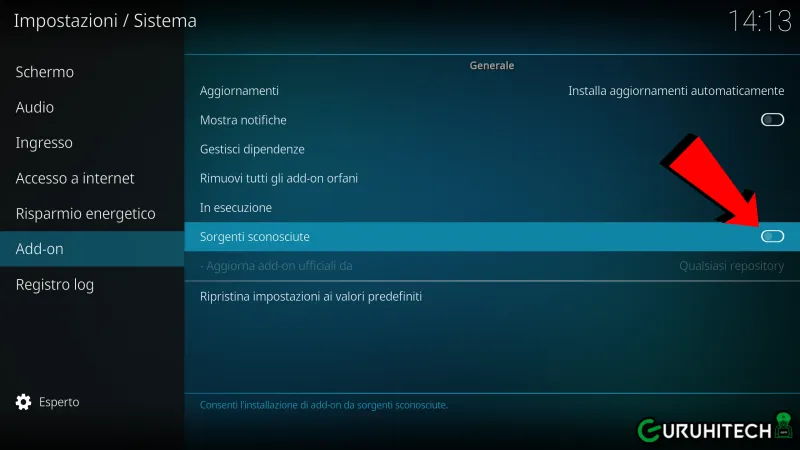
- Abilita l’opzione “Sorgenti sconosciute“.
- Nel pop-up seguente, clicca su “Sì“.
- Torna indietro e clicca nuovamente su Installa da un file zip.
- Arrivati a questo punto, clicca su digitalking > script.skincolorlab.zip e attendi la notifica di avvenuta installazione.
- Ora torna nella Home di Kodi e clicca su Add-on Programmi > Skin Color Lab.
- Da qui scegli la tua nuova skin e clicca su Applica tema per abilitarla.
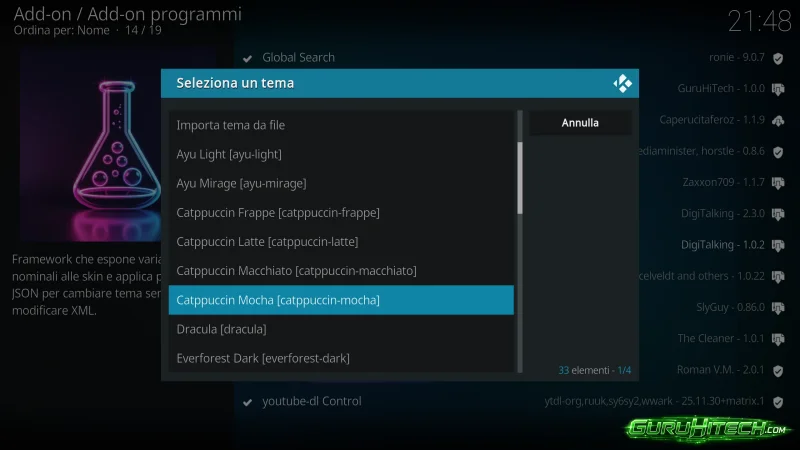
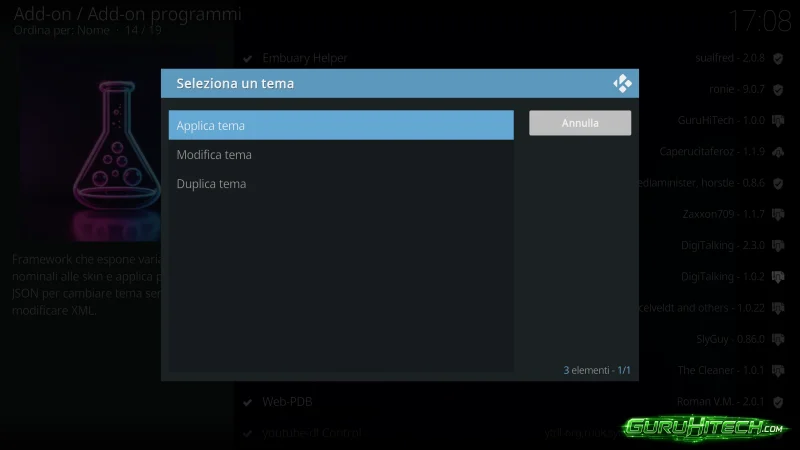
NOTA BENE: questo passaggio è fondamentale per inizializzare correttamente i colori dinamici prima dell’attivazione della skin.
- Torna nuovamente su Add-on e clicca su Installa da un file zip > Digitalking > skin.estuary.colorlab.zip.
IMPORTANTE: Poiché la skin Estuary ColorLab ha una dimensione di circa 5 MB e la risposta dal repository potrebbe essere lenta, il processo può richiedere qualche minuto. Dopo aver selezionato il file ZIP, attendi con pazienza la notifica di conferma ed evita di interrompere l’operazione.
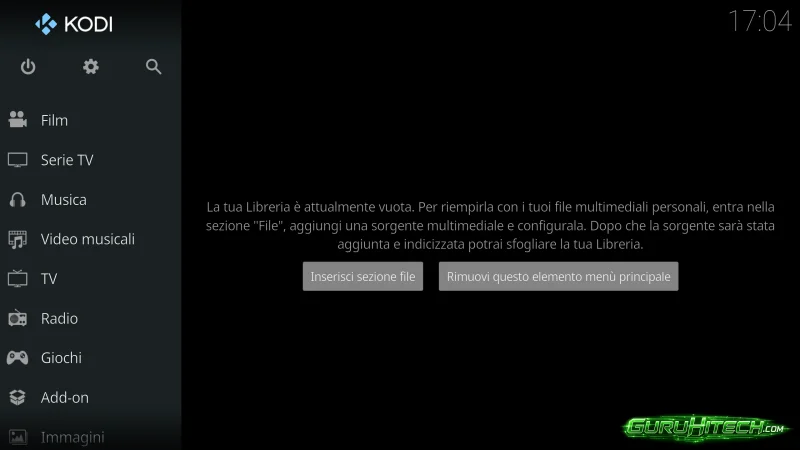
Io lo trovo un ad-on semplicemente delizioso! 🥰
Ringrazio il mio amico Simo KODer di Digitalinking.it per l’ottimo lavoro.
Ti potrebbe interessare:
Segui guruhitech su:
- Google News: bit.ly/gurugooglenews
- Telegram: t.me/guruhitech
- Facebook: facebook.com/guruhitechfb
- Instagram: instagram.com/guruhitech_official/
- X (Twitter): x.com/guruhitech1
- Bluesky: bsky.app/profile/guruhitech.bsky.social
- Rumble: rumble.com/user/guruhitech
- VKontakte: vk.com/guruhitech
- MeWe: mewe.com/i/guruhitech
- Skype: live:.cid.d4cf3836b772da8a
- WhatsApp: bit.ly/whatsappguruhitech
Esprimi il tuo parere!
Ti è piaciuta questa notizia? Lascia un commento nell’apposita sezione che trovi più in basso e se ti va, iscriviti alla newsletter.
Per qualsiasi domanda, informazione o assistenza nel mondo della tecnologia, puoi inviare una email all’indirizzo [email protected].
Scopri di più da GuruHiTech
Abbonati per ricevere gli ultimi articoli inviati alla tua e-mail.