
Subterra porta i sottotitoli su Kodi in ben 48 lingue
Subterra è un’interessante alternativa per chi usa Kodi e vuole avere sottotitoli automatici e sincronizzati durante la riproduzione di film, serie TV e altri contenuti, senza doverli cercare e selezionare ogni volta.
Una volta installato e configurato, il servizio può caricare automaticamente i sottotitoli all’avvio della riproduzione. Supporta 48 lingue e, nei nostri test, ha funzionato senza problemi: abbiamo impostato lo spagnolo come lingua preferita e i sottotitoli sono comparsi subito, già sincronizzati, senza bisogno di correzioni.
La funzione può tornare utile soprattutto quando si usano componenti aggiuntivi che propongono contenuti in inglese o in lingua originale: Subterra evita di ripetere la ricerca e la verifica dei sottotitoli a ogni riproduzione.
Sono disponibili diverse opzioni di configurazione: si può scegliere la lingua preferita, collegare il dispositivo con un codice di attivazione, gestire le notifiche, dare priorità ai sottotitoli SDH e preferire Subterra ai sottotitoli locali. Più avanti vedremo come configurarlo.
Subterra è compatibile con Kodi 20 e Kodi 21 e funziona su tutte le piattaforme supportate da Kodi.
IPVANISH: vuoi navigare e utilizzare KODI e Wiseplay in anonimato e in modo del tutto sicuro? IPVanish è la soluzione. Per info e costi dai un’occhiata al nostro articolo oppure visita la pagina ufficiale cliccando su QUESTO LINK“.
PUREVPN: un altro ottimo metodo per navigare in anonimato e al sicuro su KODI, Wiseplay, Android, iOS, Firestick e tanto altro con il 10% di SCONTO. Leggi il nostro articolo oppure clicca QUI per ricevere maggiori informazioni.
Come installare Subterra su Kodi
- Avvia Kodi e clicca in alto a sinistra sull’icona delle Impostazioni

- Ora clicca su File

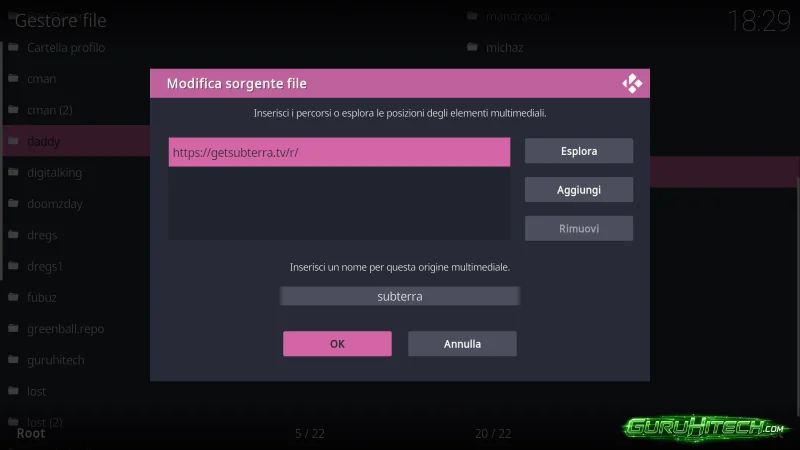
- Nella colonna di sinistra o di destra, clicca due volte su Aggiungi sorgente (solo una volta su dispositivi touchscreen)

- Clicca su <Nessuno>, inserisci l’indirizzo
https://getsubterra.tv/r/e clicca due volte su OK.
- Adesso torna indietro e clicca su Add-on

- Ora su Installa da un file zip

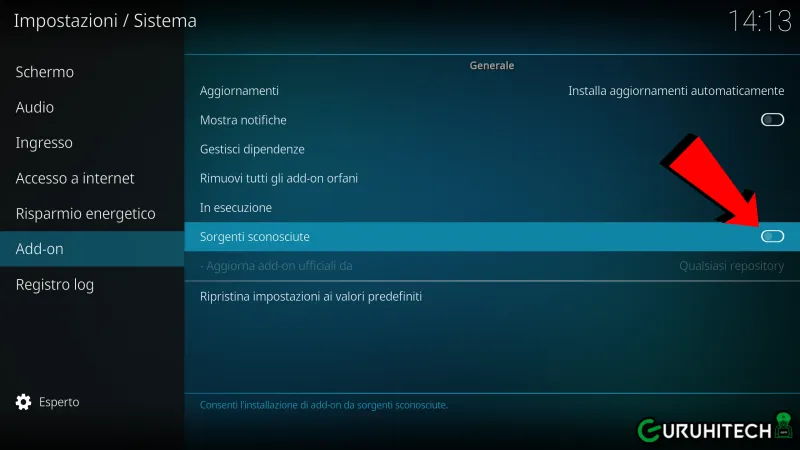
- Se è la prima volta che installi un file zip su Kodi, dovrai abilitare l’installazione delle sorgenti sconosciute, cliccando su “Impostazioni“.
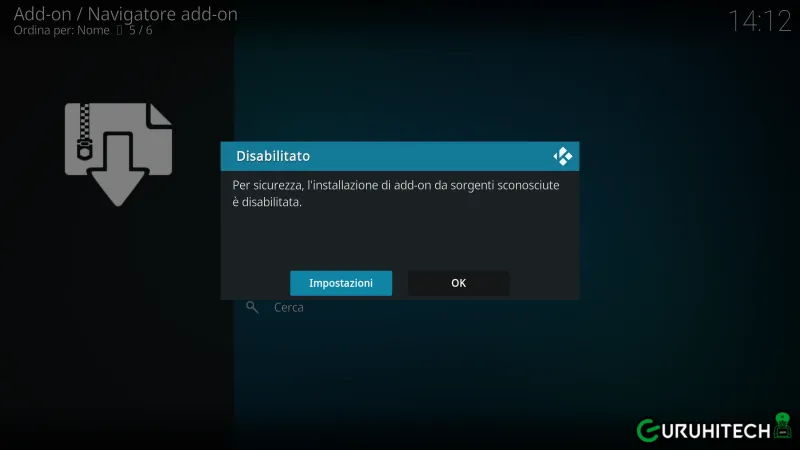
- Abilita l’opzione “Sorgenti sconosciute“.
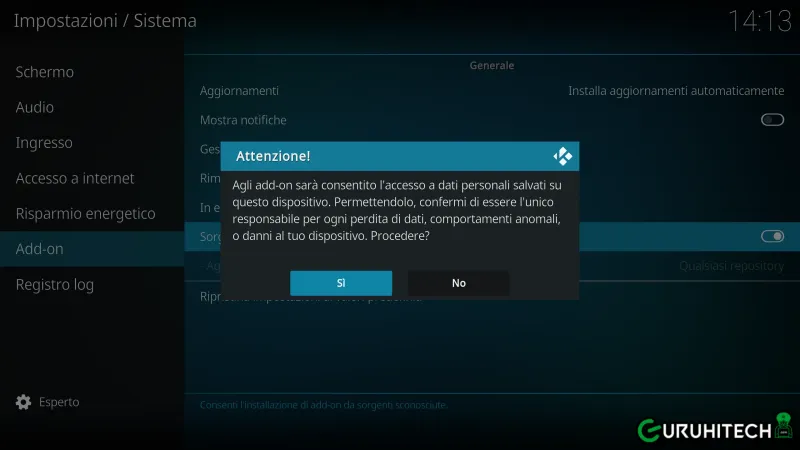
- Nel pop-up seguente, clicca su “Sì“.
- Torna indietro e clicca nuovamente su Installa da un file zip.
- Arrivato a questo punto, clicca su subterra e poi clicca su repository.subterra-(numero di versione).zip e attendi la notifica di conferma dell’installazione.
- Ora clicca su Installa da repository > Subterra > Servizi > Subterra > Installa.
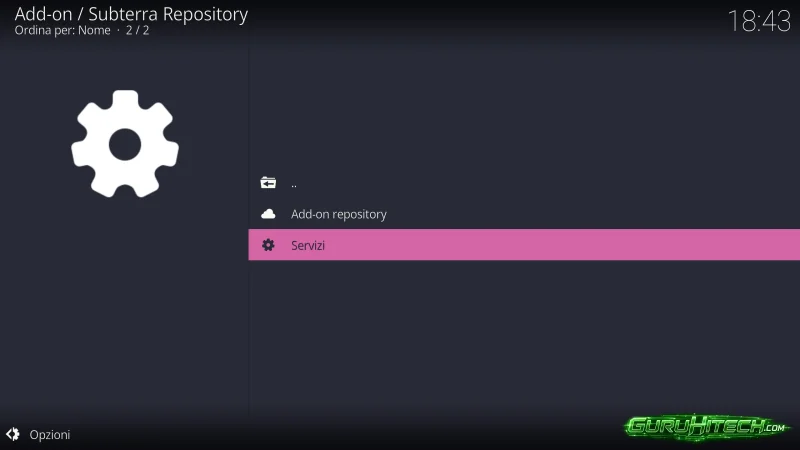
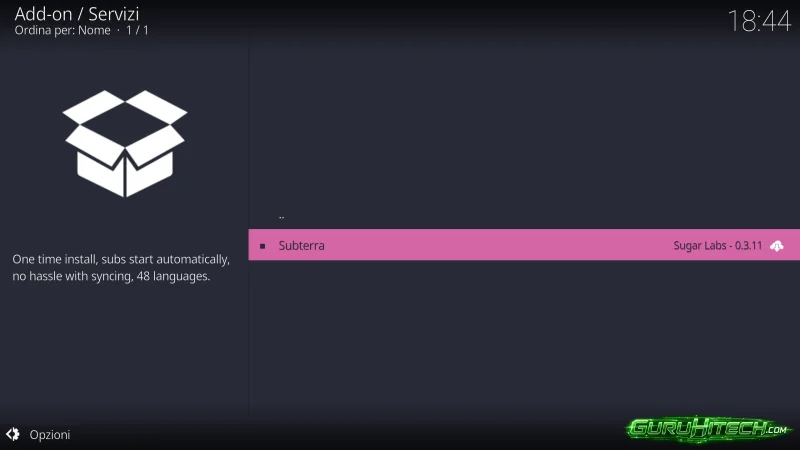
- Il nuovo ad-on lo ritroverai nella home di Kodi, nella sezione Add-on Servizi ed è proprio qui che dovrai andare per impostare il tuo nuovo add-on.
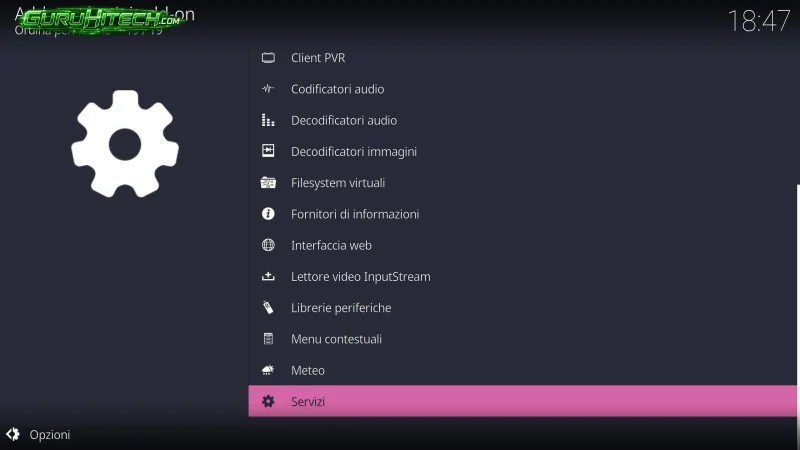
- Apri quindi Servizi e clicca su Subterra > Configura.
- Ora clicca su Target language per scegliere la lingua preferita. Se opti per la lingua italiana, clicca sulla freccia verso l’alto per trovarla più in fretta.
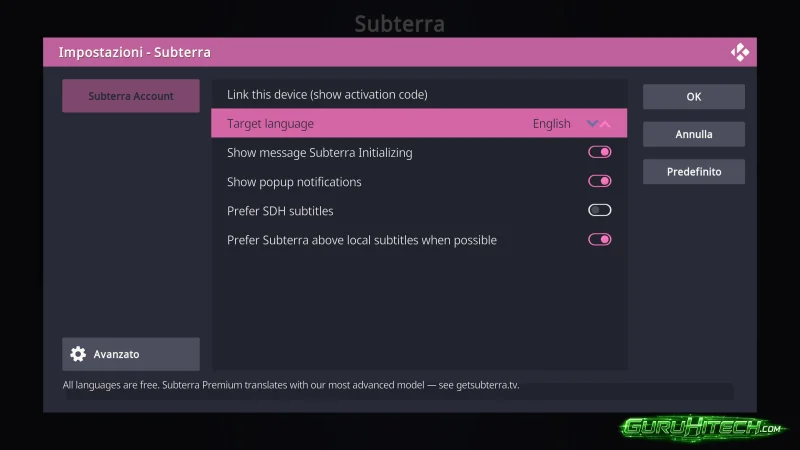
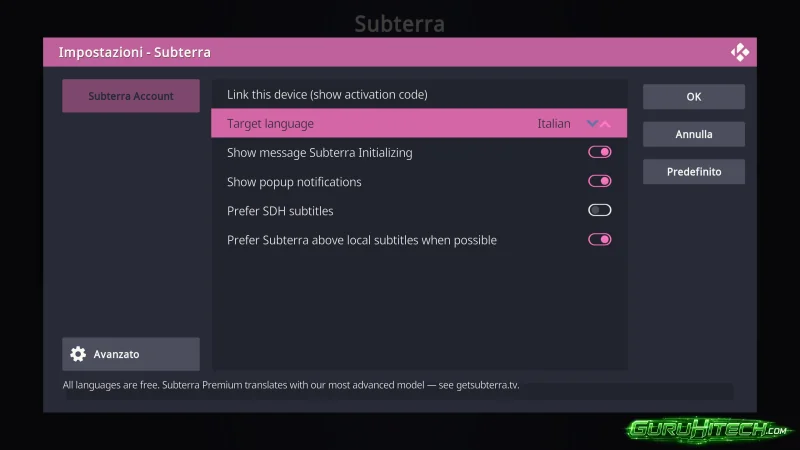
- Ora clicca sulla prima opzione Link this device (show activation code) per visualizzare il codice di attivazione.
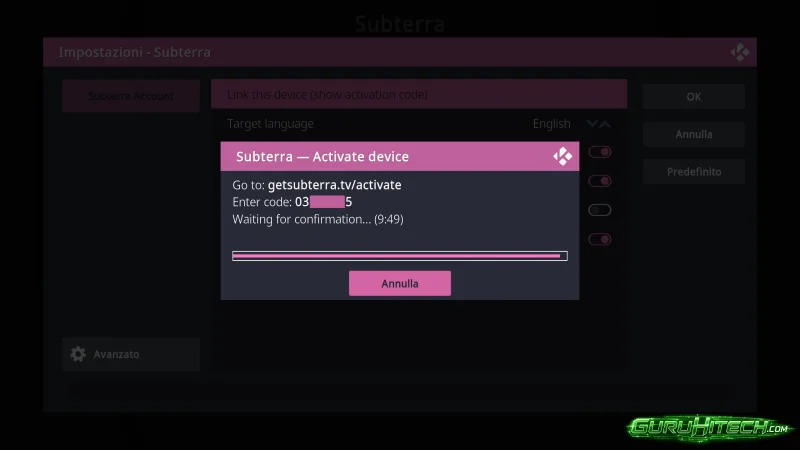
NOTA BENE: per utilizzare l’add-on è necessario un account gratuito.
- Da un qualsiasi dispositivo (smartphone, PC o tablet), apri il browser e vai su getsubterra.tv/activate.
- Nella pagina web, fai clic su Create one per avviare la registrazione.
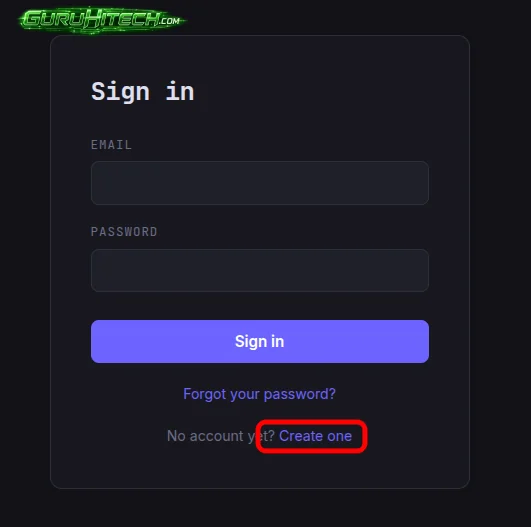
- Inserisci il tuo indirizzo email e una password a tua scelta.
- Controlla la tua casella di posta elettronica e clicca sul link per confermare l’account.
- Una volta verificato, si aprirà la schermata “My account” con la conferma del piano gratuito attivo (da qui potrai anche valutare l’upgrade a un account Premium).
- Torna alla pagina getsubterra.tv/activate, inserisci il codice di attivazione mostrato su Kodi e clicca su Collega dispositivo.
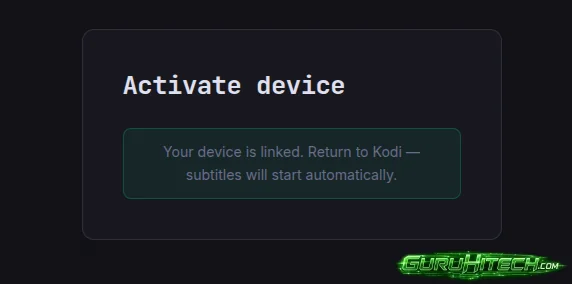
- Se la procedura è andata a buon fine, visualizzerai la schermata di conferma Dispositivo Attivato.
- Ora non ti resta che avviare un film in lingua inglese o in lingua originale e goderti i sottotitoli!
Purtroppo non posso testarlo direttamente e darvi una prova concreta, dato che non uso add-on di questo genere. 🤷🏻
Buona visione a tutti! 🎬🍿
Per tutte le altre guide sul mondo di Kodi, ti invito a visitare
👉 QUESTA PAGINA 👈
Ti potrebbe interessare:
Segui guruhitech su:
- Google News: bit.ly/gurugooglenews
- Telegram: t.me/guruhitech
- Facebook: facebook.com/guruhitechfb
- Instagram: instagram.com/guruhitech_official/
- X (Twitter): x.com/guruhitech1
- Bluesky: bsky.app/profile/guruhitech.bsky.social
- Rumble: rumble.com/user/guruhitech
- VKontakte: vk.com/guruhitech
- MeWe: mewe.com/i/guruhitech
- Skype: live:.cid.d4cf3836b772da8a
- WhatsApp: bit.ly/whatsappguruhitech
Esprimi il tuo parere!
Ti è piaciuto questo add-on per Kodi? Fammi sapere che ne pensi lasciando un commento nell’apposita sezione che trovi più in basso.
Per qualsiasi domanda, informazioni o assistenza nel mondo della tecnologia, puoi inviare una email all’indirizzo [email protected].
Esprimi il tuo parere!
Che ne pensi di questa notizia? Lascia un commento nell’apposita sezione che trovi più in basso e se ti va, iscriviti alla newsletter.
Per qualsiasi domanda, informazione o assistenza nel mondo della tecnologia, puoi inviare una email all’indirizzo [email protected].
Scopri di più da GuruHiTech
Abbonati per ricevere gli ultimi articoli inviati alla tua e-mail.