
Guru Launcher per Android: leggero, essenziale e con infinite personalizzazioni
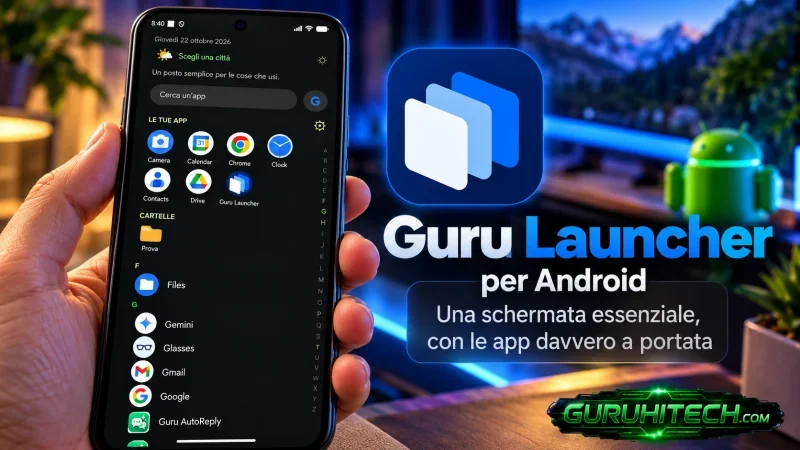
NUOVA VERSIONE 0.5.29 – Pich-to-zoom per ingrandire e rimpicciolire app e cartelle!
Quante volte sblocchi il telefono e perdi qualche secondo a cercare proprio quell’app che usi ogni giorno? Guru Launcher nasce per rendere l’accesso alle app più diretto e lo smartphone più ordinato, con una schermata essenziale che mette in primo piano ciò che serve davvero. L’idea prende spunto da un approccio minimalista già apprezzato su Android, ma si sviluppa attorno a funzioni e scelte visive proprie.
Il risultato è un launcher Android pensato per chi vuole meno passaggi: preferiti a portata di mano, elenco alfabetico, cartelle personalizzabili e strumenti quotidiani nella stessa schermata. E quando vuoi cambiare look, puoi adattare colori, dimensioni e sfondo ai tuoi gusti.
E sì, se questo nome non ti suona nuovo è perché probabilmente hai già sentito parlare di Guru Launcher per macOS. Stesso nome, stessa filosofia, ma sviluppato su misura per un sistema operativo differente.
Perché mi sono ispirato a Niagara Launcher
Mi ha colpito una filosofia semplice: la schermata iniziale non deve diventare una distesa di icone da attraversare. Un launcher può aiutarti a raggiungere le app con pochi gesti e lasciare spazio a ciò che conta. Da qui è partita l’ispirazione per Guru Launcher.
L’ispirazione, però, è un punto di partenza, non un modello da copiare. Guru Launcher ha una sua identità: il meteo in alto con un’emoji legata alle condizioni, un indice alfabetico laterale con la lettera selezionata evidenziata, le cartelle organizzate in un blocco distinto e una palette per personalizzare l’interfaccia. L’obiettivo è mantenere la schermata leggibile e aggiungere strumenti utili senza appesantirla.
Preferiti, ricerca e indice alfabetico
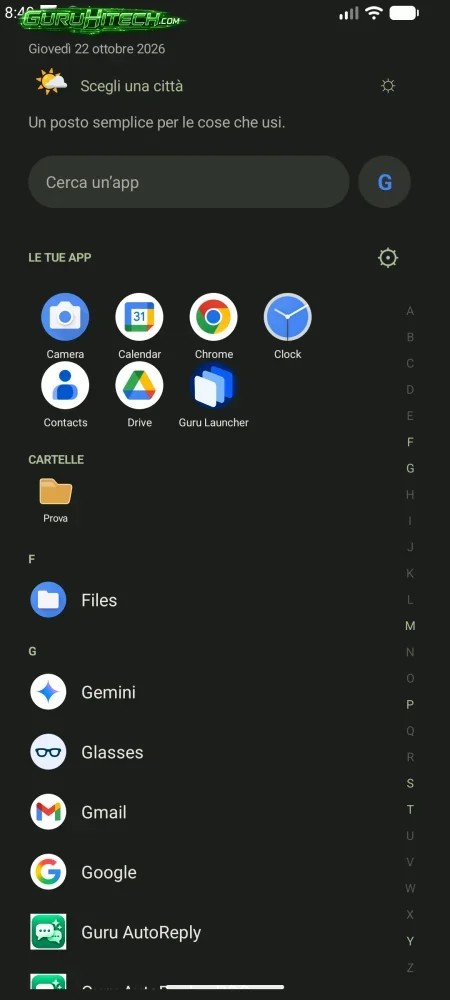
La schermata principale si apre con le app preferite, che scegli tu e puoi riordinare trascinandole. Subito sotto trovi l’elenco delle applicazioni installate, diviso per lettera. Puoi scorrere l’indice sul lato destro per saltare rapidamente a una sezione: la lettera corrispondente si ingrandisce al centro della schermata, così capisci subito dove ti trovi.
La barra Cerca un’app filtra l’elenco mentre scrivi e mantiene i risultati anche se inserisci spazi. Il pulsante Google accanto alla barra permette di lanciare una ricerca sul Web. Se tieni premuta un’app, trovi le azioni contestuali: aprire le informazioni dell’app, disinstallarla, aggiungerla ai preferiti oppure inserirla in una cartella.
Cartelle e personalizzazione, senza confusione
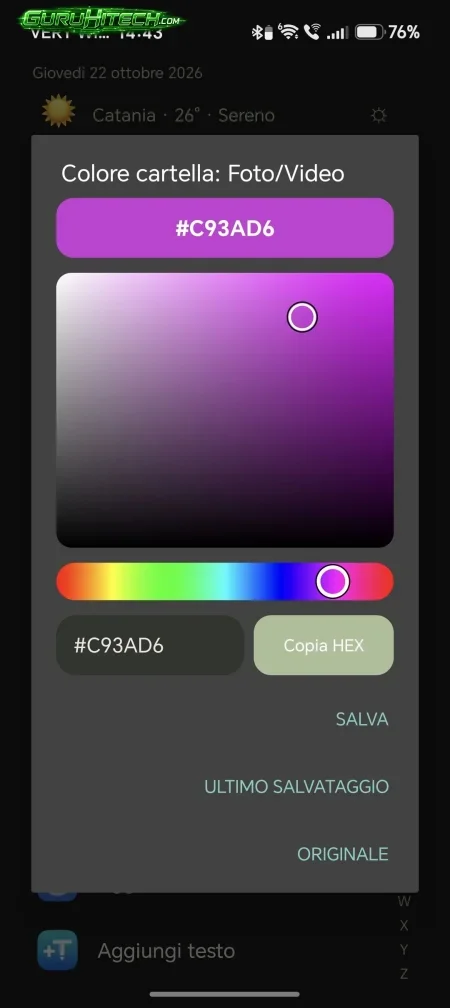
Le cartelle vivono in una sezione separata dai preferiti e dall’elenco delle app. Puoi crearne quante ne vuoi, scegliere quali applicazioni includere, cambiarne l’ordine e assegnare a ciascuna un colore diverso. Se preferisci, puoi ripristinare il colore generale. Le etichette troppo lunghe vengono abbreviate con i puntini, mentre la dimensione delle cartelle si regola dalle opzioni.
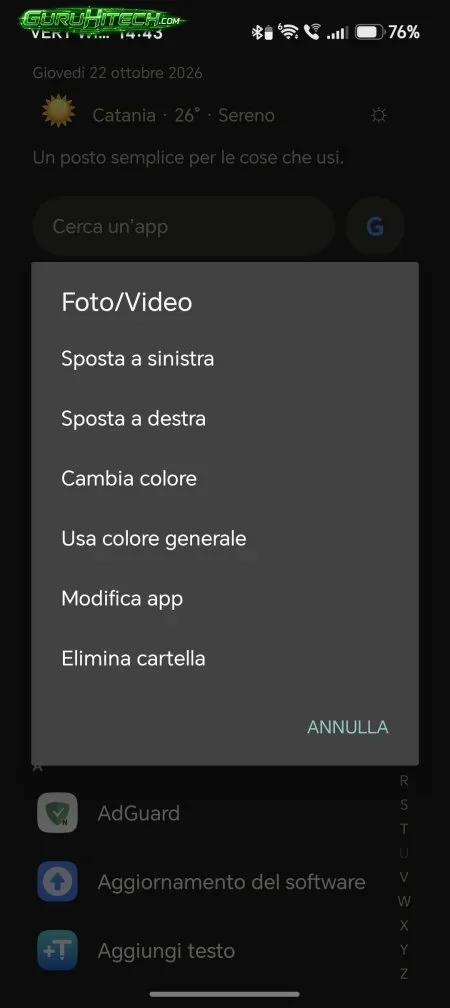
Per tenere tutto semplice, tema chiaro o scuro, sfondo, dimensione delle icone, caratteri e palette sono raccolti nella sottopagina Personalizzazione. Puoi ingrandire il testo per migliorare la leggibilità e scegliere i colori di sfondo, testo, accenti, cartelle e contatori delle notifiche. Le gesture di sistema restano disponibili; il launcher usa soltanto i gesti previsti per le sue funzioni.
Meteo e conteggio notifiche delle app (da abilitare)
Nell’intestazione puoi mostrare città, temperatura e condizioni meteo accompagnate da un’emoji. Toccando il meteo, Guru Launcher prova ad aprire un’app meteo compatibile già installata; se Android non ne trova una, puoi continuare a usare la selezione della città dalle impostazioni.
Guru Launcher può visualizzare anche il conteggio delle notifiche sulle icone. Per attivarlo devi autorizzare l’accesso alle notifiche nelle impostazioni Android: i numeri mostrati dipendono dalle informazioni fornite dalle singole app. Se usi Google News, puoi richiamare il feed con il gesto dedicato, quando disponibile sul dispositivo.
Leggi anche:
Come attivare le notifiche per poter visualizzare i contatori
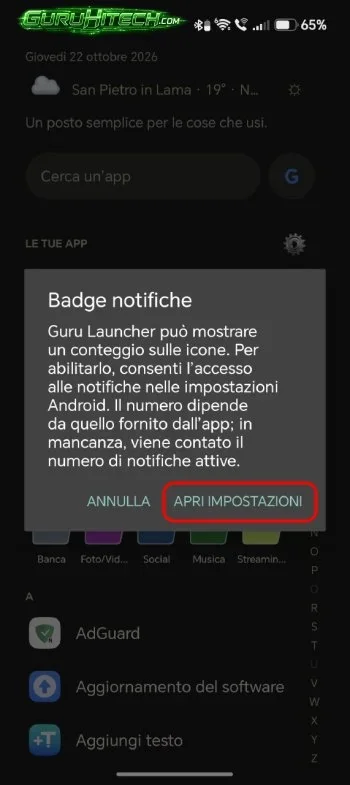
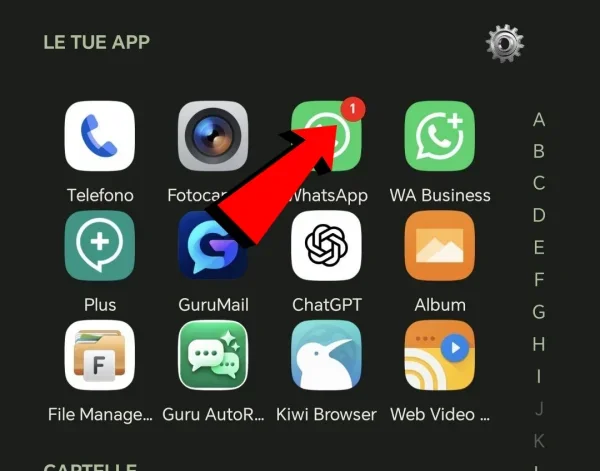
Di default Android non mostra le notifiche, quindi dovrai abilitarle manualmente. Guru Launcher non invia notifiche proprie, ma ha bisogno di questo permesso per mostrare i badge con il contatore dei messaggi (il comodo numerino che appare ad esempio sull’icona di WhatsApp per indicarti quanti messaggi non letti hai ricevuto).
Segui dunque questi passaggi:
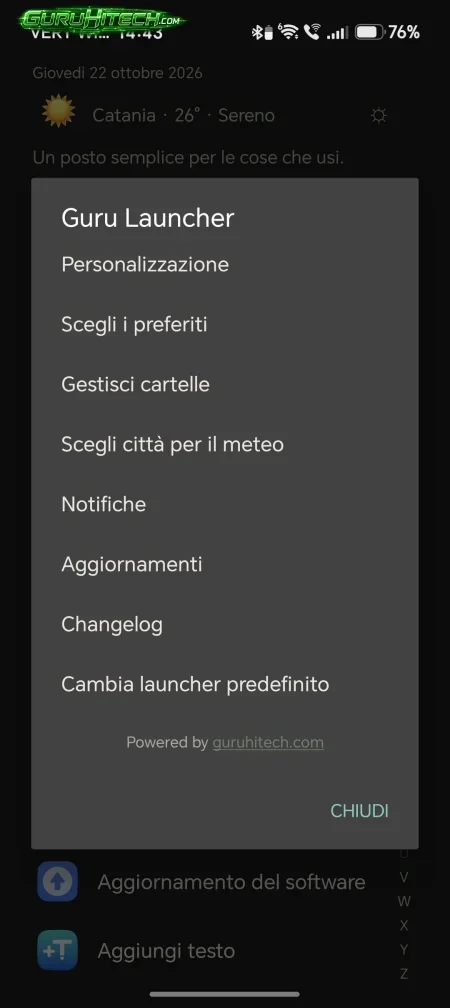
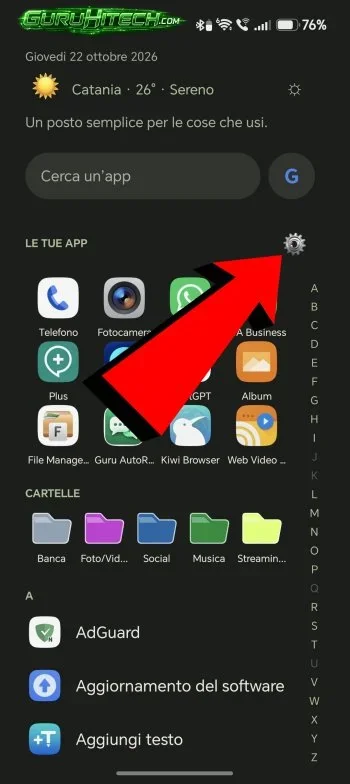
- Clicca sull’ingranaggio di Guru Launcher > Notifiche > APRI IMPOSTAZIONI.
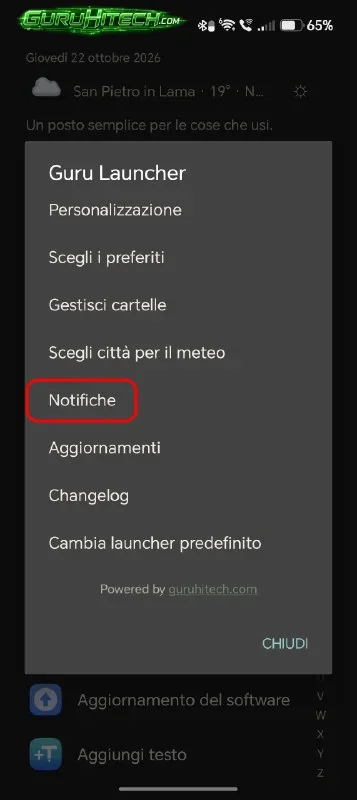
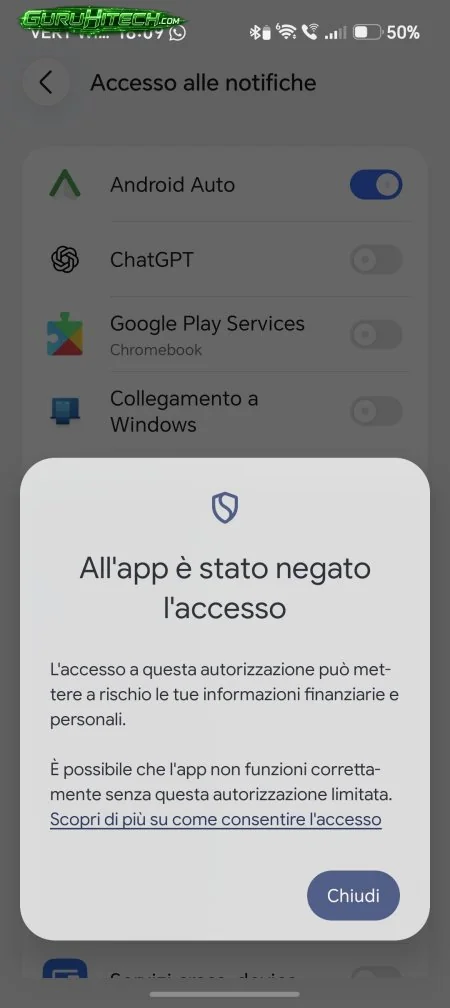
- Verrai reindirizzato nella pagina delle Impostazioni di notifica e cliccando per abilitare quelle di Guru Launcher ti verrà negato l’accesso, proprio come succede anche su Guru AutoReply. Nessun problema, clicca su Chiudi e prosegui con me.
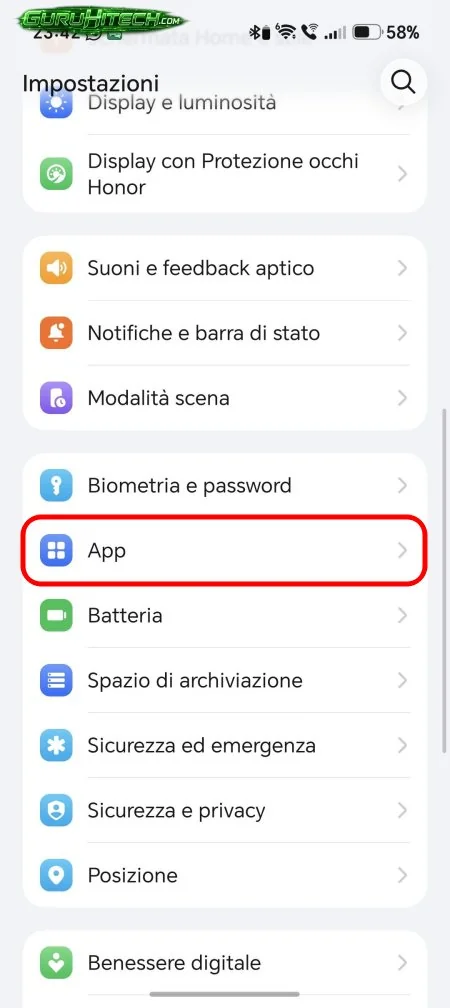
- Apri le impostazioni del tuo Android e clicca su App (o Applicazioni).
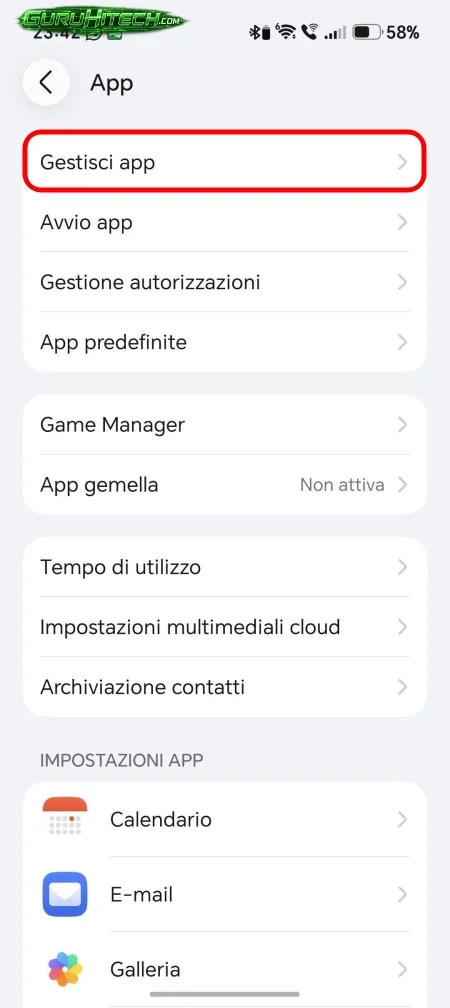
- Successivamente clicca su Gestici app.
- Cerca Guru Launcher e cliccaci su.
- Procedi cliccando su Vuoi rimuovere la limitazione? > Rimuovi e conferma inserendo la tua password di sicurezza.
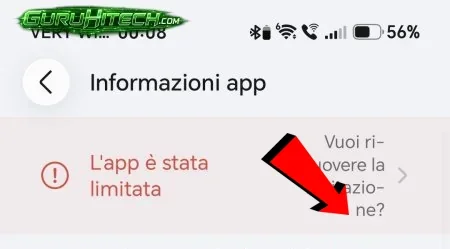
- Ora torna su Guru Launcher, clicca nuovamente sulle impostazioni > Notifiche > APRI IMPOSTAZIONI e vedrai che sarai in gradi di abilitarle.
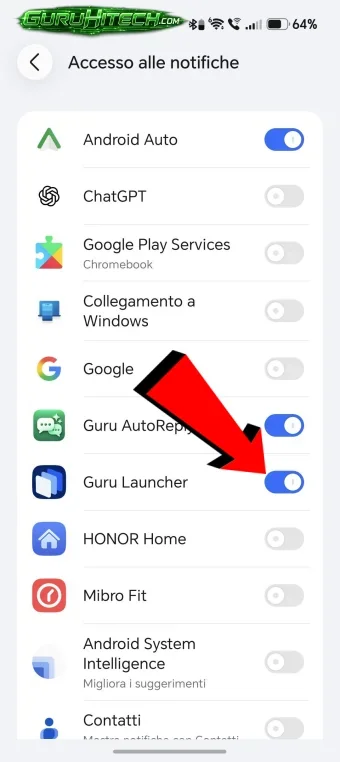
Bene, ora potrai vedere il badge delle notifiche! 😎
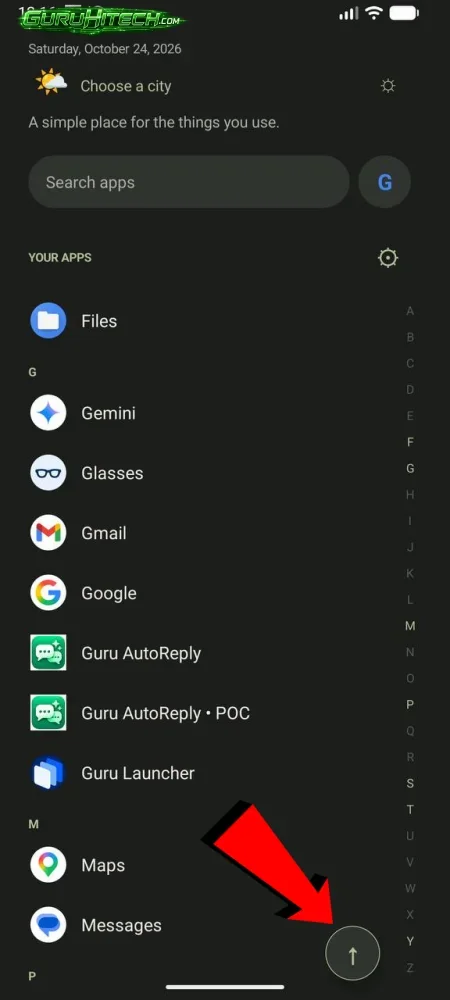
Novità della versione 0.5.8
- Inserito il tasto per tornare in alto con un click.
Novità della versione 0.5.24
- Eliminati i lag che a volte rallentavano l’apertura del launcher.
Novità della versione 0.5.27
- Ottimizzazioni di velocità e stabilità
- Ora è possibile spostare le cartelle all’interno delle app preferite
Novità della versione 0.5.29
- Ora puoi regolare le dimensioni delle icone direttamente con il pinch-to-zoom, ovvero pizzicando lo schermo con due dita per ingrandirle o rimpicciolirle a tuo piacimento.
Come installare e configurare Guru Launcher
Per installarlo, scarica l’APK firmato di Guru Launcher dal sito ufficiale e apri il file sul telefono Android. Se compare un avviso, autorizza temporaneamente l’installazione per il browser o il file manager che hai usato per scaricarlo; al termine puoi revocare l’autorizzazione. Poi apri Guru Launcher e, se vuoi usarlo come schermata principale, scegli Guru Launcher come app Home predefinita dalle impostazioni Android.

La prima configurazione richiede pochi minuti: seleziona le app preferite, crea le cartelle che ti servono e scegli città e tema. Dalla sottopagina Personalizzazione puoi regolare colori, icone, caratteri e sfondo. Per i badge, concedi l’accesso alle notifiche; per gli aggiornamenti, usa la voce dedicata nel menu. Puoi cambiare queste scelte in qualsiasi momento.
Guru Launcher vuole rendere Android più personale e immediato: prende ispirazione da un modo essenziale di organizzare le app e lo trasforma in una schermata che puoi modellare sulle tue abitudini, senza rinunciare alle funzioni che usi ogni giorno.
Spero che ti piaccia e che la condividerai con i tuoi amici! 🤗
Ti potrebbe interessare:
Segui guruhitech su:
- Google News: bit.ly/gurugooglenews
- Telegram: t.me/guruhitech
- Facebook: facebook.com/guruhitechfb
- Instagram: instagram.com/guruhitech_official/
- X (Twitter): x.com/guruhitech1
- Bluesky: bsky.app/profile/guruhitech.bsky.social
- Rumble: rumble.com/user/guruhitech
- VKontakte: vk.com/guruhitech
- MeWe: mewe.com/i/guruhitech
- Skype: live:.cid.d4cf3836b772da8a
- WhatsApp: bit.ly/whatsappguruhitech
Esprimi il tuo parere!
Ti è piaciuta questa notizia? Lascia un commento nell’apposita sezione che trovi più in basso e se ti va, iscriviti alla newsletter.
Per qualsiasi domanda, informazione o assistenza nel mondo della tecnologia, puoi inviare una email all’indirizzo [email protected].
Scopri di più da GuruHiTech
Abbonati per ricevere gli ultimi articoli inviati alla tua e-mail.