
YouTube traduce i video con l’IA: come attivare il doppiaggio automatico in altre lingue
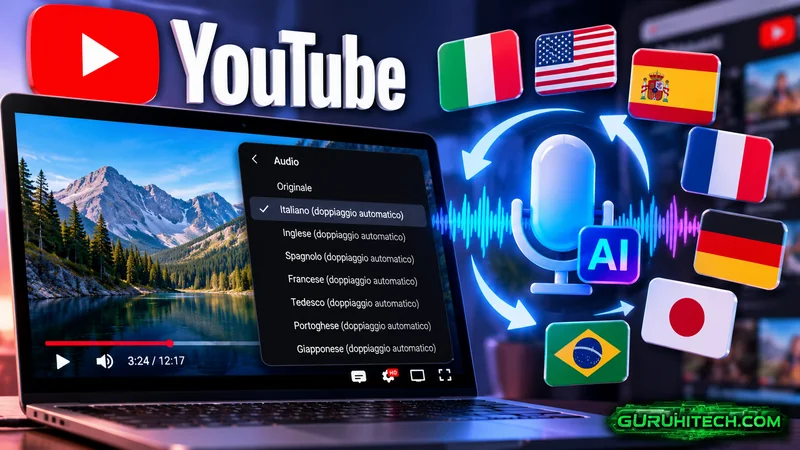
Pubblicare un video su YouTube e farlo ascoltare a persone che parlano altre lingue non richiede più necessariamente uno studio di doppiaggio. La piattaforma di Google offre il doppiaggio automatico con intelligenza artificiale, una funzione che genera tracce audio tradotte e le associa al video originale. Per chi crea tutorial, recensioni o contenuti informativi può rappresentare un modo concreto per raggiungere spettatori all’estero, senza dover registrare manualmente ogni versione. Ma come si attiva il doppiaggio automatico di YouTube, quali lingue supporta e cosa succede quando la traduzione non è corretta?
La tecnologia è stata progressivamente estesa e, nel 2026, YouTube ha annunciato la disponibilità generale del sistema con 27 lingue. L’accesso concreto dipende comunque dall’idoneità del canale e del singolo video. Inoltre, non bisogna confondere il doppiaggio automatico con i sottotitoli tradotti: nel primo caso lo spettatore ascolta una voce nella propria lingua, nel secondo legge un testo sullo schermo.
Come attivare il doppiaggio automatico su YouTube Studio
Se gestisci un canale, il percorso ufficiale da computer è semplice. Accedi a YouTube Studio, apri Impostazioni dal menu laterale, seleziona Canale e poi Impostazioni avanzate. Cerca l’opzione Consenti doppiaggio automatico, attivala e premi Salva. Per molti creator idonei questa funzione è già abilitata per impostazione predefinita, quindi potresti non dover modificare nulla.
Nella stessa schermata puoi attivare Esamina manualmente il doppiaggio prima di pubblicarlo. È una scelta particolarmente utile se il tuo canale tratta argomenti tecnici, medici, finanziari o comunque contenuti nei quali una traduzione imprecisa potrebbe cambiare il significato di una frase. Con la revisione manuale, le tracce generate non vengono rese pubbliche finché non decidi di approvarle.
Su Android è disponibile anche un percorso nell’app YouTube Studio: apri l’app, tocca la tua immagine del profilo, entra in Impostazioni → Contenuti → Doppiaggio automatico e attiva o disattiva l’opzione. Per richiedere l’approvazione prima della pubblicazione, scegli Pubblica manualmente. La gestione dettagliata delle singole tracce, invece, resta disponibile tramite YouTube Studio su computer.
Come controllare, pubblicare o eliminare una traduzione
Dopo il caricamento di un video idoneo, YouTube può generare automaticamente una o più tracce doppiate. Per controllarle, apri YouTube Studio → Contenuti, seleziona il video e vai nella sezione Lingue. Qui puoi vedere le versioni disponibili, ascoltare un’anteprima e verificare la trascrizione del doppiaggio.
Se hai attivato la revisione manuale, puoi decidere quando pubblicare una lingua. Se una versione contiene errori o non rispecchia il tono del contenuto, puoi annullarne la pubblicazione oppure eliminarla. Sono operazioni diverse: una traccia non pubblicata può essere resa nuovamente disponibile, mentre una traccia eliminata non può essere semplicemente ripubblicata.
Un limite importante è che le tracce generate automaticamente non possono essere corrette modificandone direttamente l’audio all’interno del sistema. Se la lingua originale del video è stata impostata in modo errato, correggerla può consentire a YouTube di rigenerare le versioni doppiate. Per ottenere un risultato professionale, in alternativa, il creator può caricare tracce audio tradotte e prodotte autonomamente, quando la funzione di audio multilingue è disponibile.
Come ascoltare un video YouTube doppiato in italiano
La funzione interessa anche chi guarda i video, non soltanto chi li pubblica. Se un contenuto dispone di più tracce audio, aprilo su YouTube, entra nelle Impostazioni del lettore tramite l’icona dell’ingranaggio e cerca Traccia audio. Da qui puoi scegliere l’italiano, un’altra lingua disponibile oppure tornare alla lingua originale. La voce esatta del menu può variare leggermente tra computer, smartphone e smart TV.
YouTube consente inoltre di impostare le lingue preferite per audio, titoli e descrizioni. Il servizio può usare queste preferenze, insieme alla cronologia di visione, per proporre la traccia più adatta. Non tutti i video mostrano il selettore: compare soltanto quando esistono tracce alternative effettivamente disponibili.
Per riconoscere un video tradotto dall’intelligenza artificiale puoi controllare la descrizione, dove YouTube segnala la presenza di doppiaggio automatico. Questo aiuta a distinguere la voce originale dell’autore da una versione generata dal sistema.
Leggi anche:
Quali lingue supporta e come funziona la voce espressiva
YouTube ha annunciato un ampliamento a 27 lingue, ma la combinazione disponibile dipende dalla lingua originale del video. Per esempio, i contenuti in inglese possono essere doppiati in italiano, francese, tedesco, spagnolo, portoghese e diverse altre lingue. Per i video con audio originale italiano, la documentazione ufficiale indica il doppiaggio verso l’inglese: non bisogna quindi dare per scontato che un video italiano venga automaticamente tradotto in tutte le 27 lingue.
Un miglioramento importante si chiama Expressive Speech. Questa tecnologia cerca di preservare intonazione, ritmo ed emozione della voce originale, invece di produrre un doppiaggio piatto e artificiale. YouTube ne ha annunciato il supporto in otto lingue: inglese, francese, tedesco, hindi, indonesiano, italiano, portoghese e spagnolo. La presenza di una lingua nell’elenco non significa comunque che la voce espressiva venga applicata a ogni singolo video.
La piattaforma sta inoltre sperimentando una funzione di sincronizzazione labiale, pensata per adattare i movimenti della bocca al parlato tradotto. Si tratta di una funzione sperimentale disponibile soltanto per determinati canali, lingue e video: non va confusa con una caratteristica già accessibile a tutti.
Perché YouTube non doppia alcuni video
Il doppiaggio automatico non è garantito per ogni caricamento. YouTube segnala diversi casi in cui un video può risultare non idoneo, a partire da una durata superiore a 120 minuti. Possono essere esclusi anche contenuti con poca voce parlata, solo musica, una lingua non supportata oppure un parlato talmente rapido da rendere incomprensibile la traccia tradotta.
Altri ostacoli riguardano la rilevazione della lingua originale e la presenza di rivendicazioni di copyright. Impostare correttamente la lingua del video è quindi uno dei passaggi più importanti per ridurre gli errori di riconoscimento e ottenere traduzioni più coerenti.
Anche quando il doppiaggio viene generato, la qualità può variare. Nomi propri, espressioni idiomatiche, accenti regionali, termini tecnici e rumori di fondo possono creare problemi. Per un canale che pubblica recensioni tecnologiche, per esempio, un nome di prodotto pronunciato male o una specifica tradotta in modo errato possono risultare particolarmente fastidiosi.
Doppiaggio automatico o tracce audio manuali: cosa conviene
Per chi pubblica molti video, il doppiaggio automatico è un’opzione comoda perché riduce il lavoro necessario per rendere accessibili i contenuti a un pubblico internazionale. YouTube dichiara inoltre che le tracce automatiche non penalizzano la scoperta del video originale e possono favorire la visibilità in altre lingue.
Se però il contenuto richiede un controllo rigoroso delle parole, del tono e della pronuncia, una traccia doppiata manualmente può offrire risultati più prevedibili. Le due soluzioni non si escludono: un creator può sperimentare il doppiaggio automatico per ampliare la distribuzione e investire in versioni curate per i video più importanti.
La scelta più prudente, soprattutto all’inizio, è attivare la revisione manuale, ascoltare le versioni generate e verificare che i passaggi fondamentali non siano stati alterati. Bastano pochi controlli per evitare che una traduzione automatica comprometta la chiarezza di un tutorial o la credibilità di una recensione.
Ti potrebbe interessare:
Segui guruhitech su:
- Google News: bit.ly/gurugooglenews
- Telegram: t.me/guruhitech
- Facebook: facebook.com/guruhitechfb
- Instagram: instagram.com/guruhitech_official/
- X (Twitter): x.com/guruhitech1
- Bluesky: bsky.app/profile/guruhitech.bsky.social
- Rumble: rumble.com/user/guruhitech
- VKontakte: vk.com/guruhitech
- MeWe: mewe.com/i/guruhitech
- Skype: live:.cid.d4cf3836b772da8a
- WhatsApp: bit.ly/whatsappguruhitech
Esprimi il tuo parere!
Ti è piaciuta questa notizia? Lascia un commento nell’apposita sezione che trovi più in basso e se ti va, iscriviti alla newsletter.
Per qualsiasi domanda, informazione o assistenza nel mondo della tecnologia, puoi inviare una email all’indirizzo [email protected].
Scopri di più da GuruHiTech
Abbonati per ricevere gli ultimi articoli inviati alla tua e-mail.