
Amazon rimuove Downloader dalla Fire TV Stick: tutti i metodi per installare APK nel 2026
Negli ultimi giorni è successo qualcosa che ha fatto preoccupare moltissimi utenti di Amazon Fire TV Stick: la famosa applicazione Downloader, utilizzata da anni per scaricare file APK e installare applicazioni esterne, è stata rimossa temporaneamente dall’Amazon Appstore.
La notizia si è diffusa rapidamente tra forum, community e gruppi Telegram dedicati alla Fire TV, creando confusione e anche un po’ di panico tra chi utilizza la chiavetta Amazon per installare app non presenti nello store ufficiale.
Ma cosa sta succedendo davvero? È la fine del sideloading su Fire TV Stick? E soprattutto, è ancora possibile installare file APK?
La risposta è sì, e in questa guida completa vediamo tutto in modo chiaro, aggiornato e dettagliato.
Perché Downloader è stato rimosso dallo store Amazon
L’app Downloader, sviluppata dal team AFTVnews, è da anni lo strumento principale per scaricare file APK direttamente dalla Fire TV Stick inserendo semplicemente un URL o un codice numerico.
Secondo le informazioni più recenti, la rimozione sarebbe temporanea e legata alle politiche di Amazon sugli app browser.
L’ultima versione dell’app infatti si registrava come browser di terze parti, cosa che potrebbe aver fatto scattare i controlli automatici di Amazon sulle applicazioni che permettono di scaricare file da internet.
Lo sviluppatore ha già inviato una versione aggiornata dell’app e molto probabilmente tornerà disponibile entro pochi giorni.
Una cosa importante:
se hai già Downloader installato, non disinstallarlo, perché continua a funzionare normalmente.
Attenzione invece ai cloni: in questo periodo stanno comparendo app fake a pagamento o con malware, quindi bisogna fare molta attenzione a cosa si installa.
Prima di tutto: attivare le origini sconosciute sulla Fire TV Stick
Prima di installare qualsiasi APK, devi sbloccare la Fire TV Stick per permettere l’installazione di app esterne.
La procedura è fondamentale e vale per tutti i metodi.
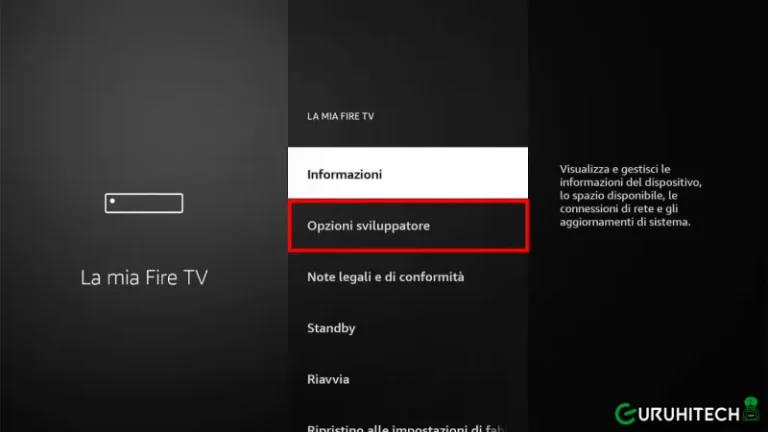
Devi andare su:
- Impostazioni → La mia Fire TV → Informazioni → clicca 7 volte sul nome del dispositivo finché compare la modalità sviluppatore.
Poi entra in:
Opzioni sviluppatore → attiva App da fonti sconosciute
E attiva anche Debug ADB (serve per alcuni metodi avanzati).
Una volta fatto questo, la Fire TV Stick è pronta per installare APK manualmente.
Tutti i metodi per installare file APK su Fire TV Stick senza Downloader
Anche senza Downloader, esistono moltissimi metodi per installare APK. Alcuni sono semplicissimi, altri più avanzati, ma funzionano tutti.
Installare APK con FireSend
Una delle alternative più nuove e semplici è FireSend, un’app disponibile direttamente nello store Amazon.
Funziona così:
- Installi FireSend sulla Fire TV Stick
- Scarichi l’APK su telefono o PC
- Apri FireSend sul TV
- Entri in una stanza con codice
- Invii il file e lo installi direttamente
Molti utenti lo considerano il vero sostituto di Downloader nel 2026.
Installare APK con Send Files to TV o LocalSend
Questo è uno dei metodi migliori e più veloci.
Devi installare l’app Send Files to TV (o LocalSend) sia sulla Fire TV Stick che sul telefono Android.
Poi invii il file APK dal telefono alla TV tramite Wi-Fi e lo installi.
Non servono cavi, chiavette o computer.
È uno dei metodi più comodi in assoluto.
Installare APK con Easy Fire Tools (dal telefono)
Questo metodo è perfetto se usi Android.
Devi:
- Installare Easy Fire Tools sul telefono
- Collegare telefono e Fire TV alla stessa rete WiFi
- Attivare Debug ADB sulla Fire TV
- Inviare l’APK dal telefono alla Fire TV
L’app installerà automaticamente il file sulla Fire Stick.
Leggi anche:
Installare APK tramite ADB dal PC
Questo è il metodo più avanzato ma anche il più potente e affidabile.
Devi collegare Fire TV Stick e PC alla stessa rete Wi-Fi, attivare il Debug ADB e usare i comandi ADB da computer.
I comandi sono:
adb connect IP-del-tuo-Fire-TV
adb install nomefile.apk
Questo metodo viene spesso usato dagli sviluppatori e funziona sempre.
Installare APK tramite browser Silk
Molti non lo sanno, ma puoi scaricare APK direttamente dal browser integrato della Fire TV Stick.
Basta:
- Aprire il browser Silk
- Andare su un sito affidabile
- Scaricare il file APK
- Aprirlo e installarlo
È uno dei metodi più semplici se vuoi fare tutto direttamente dal televisore.
Installare APK tramite chiavetta USB
Se hai una Fire TV Stick compatibile con adattatore OTG, puoi copiare gli APK su una chiavetta USB, collegarla alla Fire Stick e installare i file tramite un file manager.
Metodo semplice e utile se non vuoi usare Wi-Fi o computer.
Store alternativi per Fire TV Stick
Una volta che riesci a installare un APK, puoi anche installare store alternativi che ti permettono di scaricare molte app senza dover cercare ogni volta i file APK.
Tra i più utilizzati ci sono:
- Aptoide TV
- APKTime
- Unlinked
Questi store contengono moltissime applicazioni e vengono spesso installati proprio tramite Downloader o metodi alternativi.
Amazon sta cercando di bloccare gli APK?
Questa è la domanda che molti utenti si stanno facendo.
Negli ultimi anni tutte le piattaforme stanno diventando sempre più chiuse e controllate per motivi di sicurezza, copyright e gestione delle applicazioni.
Non è detto che Amazon voglia bloccare definitivamente l’installazione di APK, ma è chiaro che le aziende stanno cercando di limitare sempre di più il sideloading.
Proprio per questo motivo è importante conoscere tutti i metodi alternativi, perché anche se un’app viene rimossa dallo store, ci saranno sempre altri modi per installare manualmente le applicazioni.
Conclusione
La rimozione temporanea (?) di Downloader dall’Amazon Appstore ha creato molta confusione, ma in realtà installare file APK su Fire TV Stick è ancora possibile in tantissimi modi.
Puoi usare:
- FireSend
- Send Files to TV
- Easy Fire Tools
- ADB da PC
- Browser Silk
- Chiavetta USB
- File Manager
Il Downloader forse tornerà disponibile, ma questa situazione ha dimostrato una cosa molto importante:
chi usa Fire TV Stick dovrebbe conoscere sempre più di un metodo per installare APK, perché le piattaforme cambiano continuamente e bisogna sapersi adattare.
La Fire TV Stick resta comunque uno dei dispositivi più flessibili e potenti per lo streaming e con questi metodi potrai continuare a installare qualsiasi applicazione senza problemi anche senza Downloader.
Ti potrebbe interessare:
Segui guruhitech su:
- Google News: bit.ly/gurugooglenews
- Telegram: t.me/guruhitech
- Facebook: facebook.com/guruhitechfb
- Instagram: instagram.com/guruhitech_official/
- X (Twitter): x.com/guruhitech1
- Bluesky: bsky.app/profile/guruhitech.bsky.social
- Rumble: rumble.com/user/guruhitech
- VKontakte: vk.com/guruhitech
- MeWe: mewe.com/i/guruhitech
- Skype: live:.cid.d4cf3836b772da8a
- WhatsApp: bit.ly/whatsappguruhitech
Esprimi il tuo parere!
Ti è stato utile questo articolo? Lascia un commento nell’apposita sezione che trovi più in basso e se ti va, iscriviti alla newsletter.
Per qualsiasi domanda, informazione o assistenza nel mondo della tecnologia, puoi inviare una email all’indirizzo [email protected].
Scopri di più da GuruHiTech
Abbonati per ricevere gli ultimi articoli inviati alla tua e-mail.
Rimozioni di questo tipo raramente riguardano solo la singola app: il precedente è che qualsiasi sideload diventi negoziabile. Chi usa il dispositivo per contenuti propri farebbe bene a tenere una copia locale dell’APK. Buona segnalazione, arrivata prima di altri.
Hanno oscurato Firesend
Ah… ne creeranno un’altro simile 🙂
La nuova app FIRESEND è fantastica per condividere le app, si possono creare ROOM di 24h o Unlimited per condividere o creare un backup delle proprie app preferite, senza pagare niente, funziona alla grande e ha anche la sua Vpn gratuita. Scansate Unlinked e Downloader.
https://firesend.download/