
Anonimizzare un documento Word prima di darlo all’IA: dove si nascondono i nomi
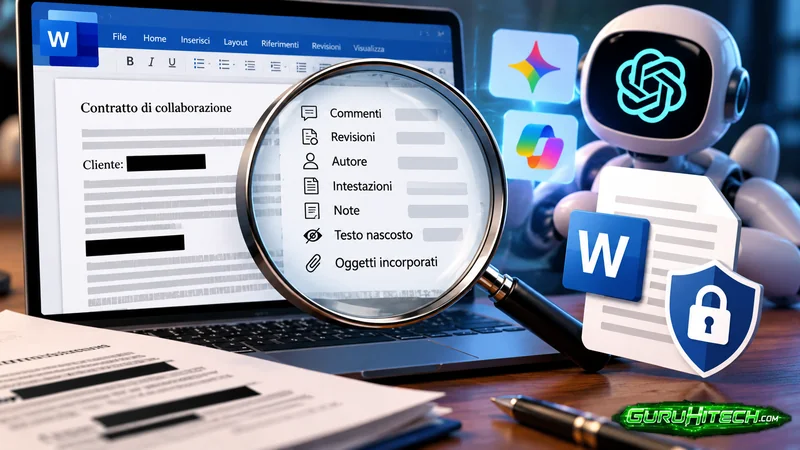
Allegare un file Word a ChatGPT, Gemini o Copilot per farsi riassumere un contratto o sistemare una lettera è ormai un gesto quotidiano, in ufficio come a casa. Prima di farlo, molti rileggono la pagina e cancellano il nome del cliente, del condomino o del collega. Sembra sufficiente, ma un file .docx conserva parecchie cose che Word, all’apertura, non mostra.
Dentro il file ci sono anche i commenti con il nome di chi li ha scritti, le revisioni con il testo cancellato, le intestazioni di ogni sezione, le note, il testo formattato come nascosto e gli oggetti incorporati. L’assistente di intelligenza artificiale, o qualunque programma legga il documento, può ritrovare il nome proprio lì dove non avevi pensato di guardare.
In questa guida vediamo dove guardare, in che ordine conviene procedere e come verificare il risultato prima di caricare il file in chat. I comandi sono quelli di Word per Windows in italiano. Per un documento di poche pagine bastano pochi minuti, mentre un contratto lungo con allegati richiede un po’ più di pazienza.
Perché cancellare il nome sulla pagina non basta
Il primo trabocchetto sono le revisioni. Se il documento è passato tra più persone con Rileva modifiche attivo, il testo che hai cancellato resta nel file come modifica in sospeso, insieme al nome di chi l’ha fatta. Lo stesso vale per i commenti, che portano la firma del loro autore. Nasconderli dalla visualizzazione non basta a toglierli: le revisioni vanno accettate e i commenti eliminati.
Poi c’è il testo nascosto, che in Word è un effetto del carattere, proprio come il grassetto. Il testo sparisce dalla pagina ma resta scritto nel documento, magari sotto forma di appunti dimenticati in un vecchio modello. Per vederlo si va in File, Opzioni, Visualizzazione e si attiva la voce Testo nascosto: Word lo mostra con una linea punteggiata sotto.
Infine, l’errore più classico: coprire il nome con l’evidenziatore nero o colorarlo di bianco. La pagina cambia aspetto, ma il nome resta lì. Con il provvedimento n. 302 dell’8 luglio 2021 il Garante privacy ha sanzionato per 10.000 euro un ente parco che aveva pubblicato un PDF con dati coperti da etichette bianche: bastava un copia e incolla in un file Word per rileggere il testo sottostante.
Trova e sostituisci: il primo passo per anonimizzare un documento Word
Lo strumento che fa la maggior parte del lavoro è Trova e sostituisci, che si apre con CTRL+H. Nella casella Trova scrivi il cognome, in Sostituisci con un segnaposto come [CLIENTE_1]. La pagina di supporto di Microsoft consiglia di scegliere Sostituisci invece di Sostituisci tutto, così da verificare ogni occorrenza: il cognome del cliente potrebbe essere anche il nome di una via.
Cerca il cognome da solo, non nome e cognome insieme. Nei documenti italiani la stessa persona compare come «Maria Rossi» nella lettera, «Rossi Maria» in una tabella, «ROSSI» in un elenco e «sig.ra Rossi» nel saluto. Lascia disattivata l’opzione Maiuscole/minuscole e attiva Solo parole intere, che evita di trasformare per sbaglio Rossini in un segnaposto.
Usa sempre lo stesso segnaposto per la stessa persona, così la risposta dell’IA resta comprensibile e sai a chi si riferisce ogni etichetta. E ricorda che i nomi non sono l’unico dato che identifica: codice fiscale, IBAN, indirizzo email, numero di telefono e indirizzo di casa vanno cercati e sostituiti allo stesso modo, uno per uno.
Intestazioni, campi e oggetti incorporati: i posti che sfuggono
Di intestazioni non ce n’è una sola. Ogni sezione del documento può avere la propria, e Microsoft lo scrive chiaramente: se il documento ha più sezioni, la rimozione di intestazione e piè di pagina va ripetuta per ognuna. Ed è lì che molti modelli d’ufficio riportano il riferimento della pratica, magari con il cognome del cliente, che all’assistente non serve.
I campi sono testo che Word calcola da solo, come la data o il nome preso da una stampa unione. Con ALT+F9 vedi i codici, con CTRL+MAIUSC+F9 scolleghi il campo e lo trasformi in testo normale, da correggere come il resto. Attenzione: come ricorda Microsoft, CTRL+A nel corpo del testo non raggiunge i campi di intestazioni, piè di pagina e caselle di testo, dove bisogna cliccare e ripetere l’operazione.
Il caso meno noto sono gli oggetti incorporati. Se nel Word hai inserito un foglio Excel, secondo Microsoft l’oggetto diventa parte del file e contiene una copia statica dei dati. Sulla pagina vedi un riepilogo di dieci righe, ma dentro può esserci l’intero elenco clienti. Fai doppio clic sull’oggetto per vedere cosa contiene davvero, oppure sostituiscilo con una tabella normale.
Controllo documento e le verifiche finali prima della chat
Quando hai finito, avvia Controllo documento da File, Informazioni, Verifica documento, Controlla documento. Trova e rimuove commenti, revisioni, proprietà del documento, intestazioni, piè di pagina e testo nascosto. Microsoft avverte però che il contenuto rimosso potrebbe non tornare con Annulla: lavora sempre su una copia salvata con un altro nome e tieni l’originale da parte.
Lo strumento ha due limiti dichiarati dalla stessa Microsoft: non rileva il testo bianco su sfondo bianco e non vede gli oggetti coperti da altri oggetti. Per scrupolo, seleziona il testo del corpo, incollalo nel Blocco note e guarda se ricompare qualcosa che sulla pagina non c’era. Poi ripeti la ricerca di ogni cognome, anche dentro intestazioni e note.
Se ti capita una volta ogni tanto, questa procedura manuale funziona bene. Chi preferisce un aiuto può partire dalla guida per anonimizzare un documento Word, che integra uno strumento direttamente nella pagina. Per chi lo fa ogni giorno c’è Nonimo, un’app per Mac e Windows che riconosce nomi, codici fiscali, IBAN e altri dati personali e li sostituisce con segnaposto sul computer stesso, prima che il testo arrivi all’IA.
Anonimizzare o pseudonimizzare: cosa cambia per il GDPR
Una precisazione sulle parole. Quello che si fa in Word, cioè sostituire i nomi con etichette conservando l’originale, nel lessico del GDPR si chiama pseudonimizzazione. L’articolo 4 la definisce come un trattamento che impedisce di attribuire i dati a una persona senza informazioni aggiuntive, a patto che queste siano conservate separatamente e protette.
La differenza conta. Il considerando 26 spiega che i principi di protezione dei dati non si applicano alle informazioni anonime, cioè a quelle che non permettono più di identificare la persona. Lo stesso considerando precisa invece che i dati pseudonimizzati, che con informazioni aggiuntive si possono ricondurre alla persona, restano dati personali. Il documento con i segnaposto, insieme alla tabella delle corrispondenze, va quindi custodito con la stessa cura dell’originale.
Il principio che guida tutto è la minimizzazione dell’articolo 5: i dati devono essere limitati a quanto necessario per lo scopo. Per riscrivere una lettera, tradurre un contratto o riassumere un verbale l’IA non ha bisogno di sapere come si chiama il tuo cliente. Prendere l’abitudine di togliere i nomi prima di allegare il file costa poco e ti evita più di un pensiero.
Ti potrebbe interessare:
Segui guruhitech su:
- Google News: bit.ly/gurugooglenews
- Telegram: t.me/guruhitech
- Facebook: facebook.com/guruhitechfb
- Instagram: instagram.com/guruhitech_official/
- X (Twitter): x.com/guruhitech1
- Bluesky: bsky.app/profile/guruhitech.bsky.social
- Rumble: rumble.com/user/guruhitech
- VKontakte: vk.com/guruhitech
- MeWe: mewe.com/i/guruhitech
- Skype: live:.cid.d4cf3836b772da8a
- WhatsApp: bit.ly/whatsappguruhitech
Esprimi il tuo parere!
Ti è stato utile questo articolo? Lascia un commento nell’apposita sezione che trovi più in basso e se ti va, iscriviti alla newsletter.
Per qualsiasi domanda, informazione o assistenza nel mondo della tecnologia, puoi inviare una email all’indirizzo [email protected].
Scopri di più da GuruHiTech
Abbonati per ricevere gli ultimi articoli inviati alla tua e-mail.