

Gemini restaura le vecchie fotografie: il trucco per recuperare volti, colori e dettagli
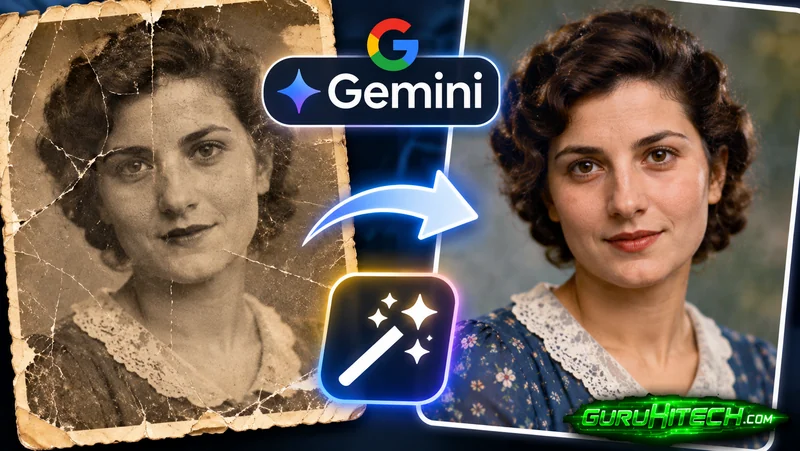
Hai ritrovato una vecchia fotografia di famiglia, ma il volto è attraversato da un graffio, i colori sono sbiaditi e alcuni dettagli sono quasi scomparsi? Prima di rassegnarti a conservarla così com’è, puoi provare a restaurarla con Google Gemini. L’intelligenza artificiale permette di intervenire su macchie, crepe e difetti visibili attraverso semplici istruzioni scritte, senza dover conoscere programmi professionali di fotoritocco.
Il risultato può essere sorprendente, soprattutto quando l’immagine originale conserva ancora informazioni sufficienti. C’è però una regola da rispettare: una buona restaurazione deve conservare la fotografia, non riscriverne la storia. Se chiedi all’IA di inventare parti mancanti o aggiungere colori, il risultato può sembrare realistico senza essere necessariamente fedele alla realtà.
Come restaurare una vecchia foto con Gemini
Per iniziare ti serve una copia digitale della fotografia. Se possiedi soltanto una stampa cartacea, puoi utilizzare uno scanner oppure fotografarla con lo smartphone. Nel secondo caso, appoggiala su una superficie piana, usa una luce uniforme ed evita riflessi, ombre e inquadrature oblique. Più nitida è la scansione, maggiori saranno le informazioni disponibili per l’elaborazione.
Apri Gemini dal browser oppure dall’applicazione sul telefono, accedi al tuo account e carica la fotografia tramite il comando per allegare immagini. Se la tua interfaccia lo prevede, seleziona la funzione di creazione o modifica delle immagini. Poi descrivi in modo preciso quali difetti desideri correggere e quali elementi devono restare invariati.
Gemini può produrre una nuova versione della foto, che potrai confrontare con l’originale. Se noti un volto alterato o un oggetto aggiunto, puoi chiedere una nuova elaborazione specificando l’errore. Non sovrascrivere mai il file originale: conserva entrambe le versioni.
Il prompt da copiare per una restaurazione fedele
Il segreto è distinguere la restaurazione documentale dalla trasformazione creativa. Se il tuo obiettivo è recuperare una fotografia storica o un ritratto di famiglia, puoi utilizzare questa istruzione:
Prompt per restaurare senza modificare l’immagine:
“Restaura questa fotografia mantenendo il più possibile tutti gli elementi originali. Riduci graffi, macchie, pieghe, crepe e segni del tempo. Migliora la leggibilità e la nitidezza soltanto dove le informazioni originali lo consentono. Non modificare l’identità delle persone, le espressioni, i lineamenti, le proporzioni, gli abiti, gli oggetti, lo sfondo o l’illuminazione. Non aggiungere elementi inesistenti e non abbellire i volti. Mantieni lo stile e il carattere storico dell’immagine. Se una parte è troppo danneggiata per essere ricostruita con attendibilità, evita di inventarla.”
Un prompt così dettagliato non garantisce un risultato perfetto, ma riduce il rischio che il modello trasformi il ritratto in un’immagine completamente nuova. Puoi anche chiedere di lavorare soltanto su una zona, per esempio eliminando una piega nell’angolo senza toccare il volto.
Leggi anche:
Come colorare una fotografia in bianco e nero con Gemini
Se invece desideri vedere una vecchia immagine in versione colorata, puoi chiedere a Gemini di aggiungere colori naturali e mantenere l’illuminazione originale. Questa operazione è diversa dalla restaurazione: in una fotografia in bianco e nero, spesso il colore esatto di un vestito, di una parete o degli occhi non può essere ricavato con certezza.
Prompt per colorare una fotografia antica:
“Colora questa fotografia in bianco e nero con tonalità naturali, coerenti con l’epoca e con l’illuminazione della scena. Conserva rigorosamente i volti, le espressioni, le proporzioni, i vestiti, gli oggetti e lo sfondo. Non aggiungere persone o dettagli. Mantieni la grana fotografica originale ed evita un aspetto artificiale. Considera i colori come una ricostruzione plausibile, non come informazioni storiche certe.”
Se conosci dettagli reali, come il colore dell’uniforme, degli abiti o di un edificio, puoi inserirli nell’istruzione. Questo può aiutare a ottenere un risultato più credibile. Ricorda però che la colorizzazione generata dall’IA è un’interpretazione, a meno che non sia supportata da documentazione storica.
Come evitare che Gemini cambi i volti delle persone
Uno dei rischi più delicati riguarda proprio i ritratti. Quando una fotografia è molto rovinata, l’intelligenza artificiale può tentare di ricostruire occhi, bocca, capelli o altri particolari mancanti. Il risultato potrebbe apparire nitidissimo, ma non corrispondere più alla persona fotografata.
Per questo conviene esaminare con attenzione i lineamenti e le espressioni prima di accettare la versione restaurata. Se l’IA ha cambiato la forma del naso o il sorriso, chiedile di mantenere l’aspetto originale anche a costo di lasciare qualche imperfezione. In una fotografia familiare, la somiglianza autentica conta più di una nitidezza spettacolare.
Lo stesso vale per fotografie d’archivio, documenti e immagini di valore storico. Una restaurazione digitale non dovrebbe cancellare scritte, simboli, uniformi o dettagli che potrebbero essere importanti per ricostruire il contesto.
Restaurazione e ricostruzione: la differenza che devi conoscere
Quando Gemini elimina una macchia o riduce un graffio, può migliorare la leggibilità dell’immagine. Ma se un’intera parte del volto è assente, il modello non può sapere con certezza cosa ci fosse in quella zona. Può soltanto generare una soluzione plausibile in base alle informazioni disponibili.
È una distinzione importante anche quando il risultato sembra quello di una fotografia scattata con una fotocamera moderna. La presenza di dettagli estremamente nitidi non dimostra che quei dettagli fossero davvero presenti nella scena originale.
Se stai lavorando su immagini destinate a un archivio, a una ricerca o a una pubblicazione storica, conserva il file di partenza e indica chiaramente quando una versione è stata restaurata o colorata con l’IA. Per fotografie molto danneggiate o di particolare valore, può essere preferibile rivolgersi a un restauratore professionista.
Gemini è gratuito? E quali foto conviene utilizzare?
Le funzioni di modifica delle immagini possono essere disponibili anche senza un abbonamento a pagamento, ma limiti di utilizzo, modelli accessibili e disponibilità possono cambiare in base all’account e al servizio. Prima di caricare grandi quantità di fotografie, controlla le condizioni mostrate da Gemini.
Per ottenere un buon risultato, scegli possibilmente scansioni ad alta risoluzione, immagini ben illuminate e file non eccessivamente compressi. Se la foto contiene persone viventi, bambini o documenti sensibili, valuta anche gli aspetti legati alla privacy prima di caricarla su un servizio online.
La vera utilità di Gemini non è trasformare ogni vecchio ritratto in una fotografia artificiosamente perfetta, ma aiutarti a recuperare ricordi che il tempo ha reso difficili da vedere. Con un prompt preciso, qualche tentativo e un confronto attento con l’originale, puoi migliorare molte fotografie senza perdere ciò che le rende speciali.
Ti potrebbe interessare:
Segui guruhitech su:
- Google News: bit.ly/gurugooglenews
- Telegram: t.me/guruhitech
- Facebook: facebook.com/guruhitechfb
- Instagram: instagram.com/guruhitech_official/
- X (Twitter): x.com/guruhitech1
- Bluesky: bsky.app/profile/guruhitech.bsky.social
- Rumble: rumble.com/user/guruhitech
- VKontakte: vk.com/guruhitech
- MeWe: mewe.com/i/guruhitech
- Skype: live:.cid.d4cf3836b772da8a
- WhatsApp: bit.ly/whatsappguruhitech
Esprimi il tuo parere!
Ti è stato utile questo articolo? Lascia un commento nell’apposita sezione che trovi più in basso e se ti va, iscriviti alla newsletter.
Per qualsiasi domanda, informazione o assistenza nel mondo della tecnologia, puoi inviare una email all’indirizzo [email protected].
Scopri di più da GuruHiTech
Abbonati per ricevere gli ultimi articoli inviati alla tua e-mail.