

iOS 27 porta l’IA nell’app Foto: come usare Pulizia, Estendi e Reinquadratura
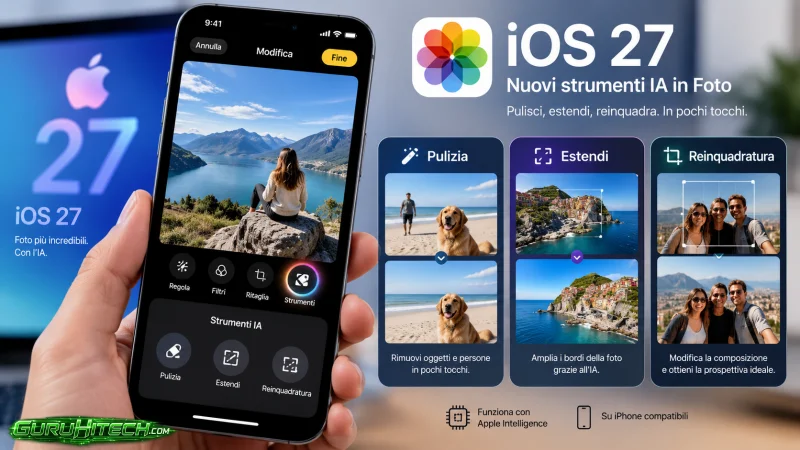
Con iOS 27, Apple amplia gli strumenti di modifica intelligente integrati nell’app Foto, introducendo nuove possibilità per correggere la composizione di un’immagine direttamente dall’iPhone. Le novità principali permettono di eliminare elementi indesiderati, estendere i bordi di una fotografia e modificarne l’inquadratura, sfruttando modelli generativi per ricostruire le parti mancanti.
Le funzioni richiedono un dispositivo compatibile con Apple Intelligence e possono essere utilizzate non soltanto sulle fotografie scattate con l’iPhone, ma anche sulle immagini importate o ricevute da altre fonti.
Come accedere ai nuovi strumenti IA di Foto
Apple ha raccolto le nuove funzioni all’interno dell’editor dell’app Foto. Per iniziare è sufficiente aprire l’immagine interessata e accedere agli strumenti di modifica.
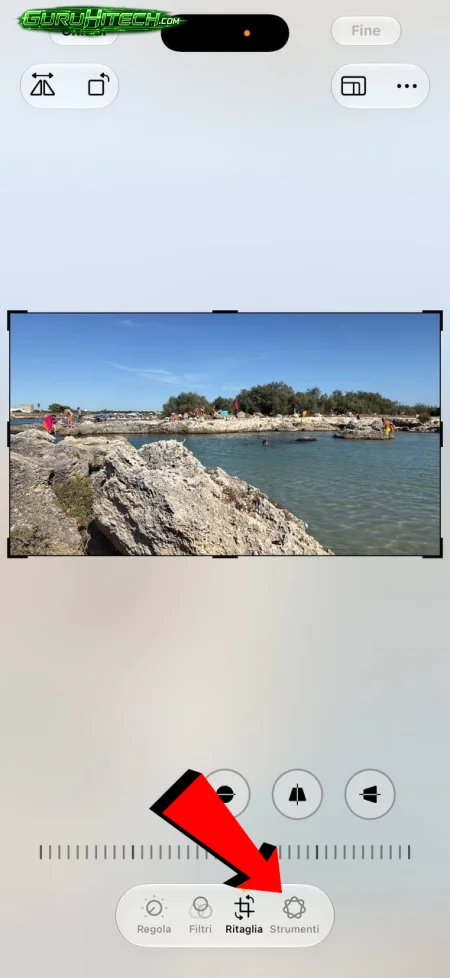
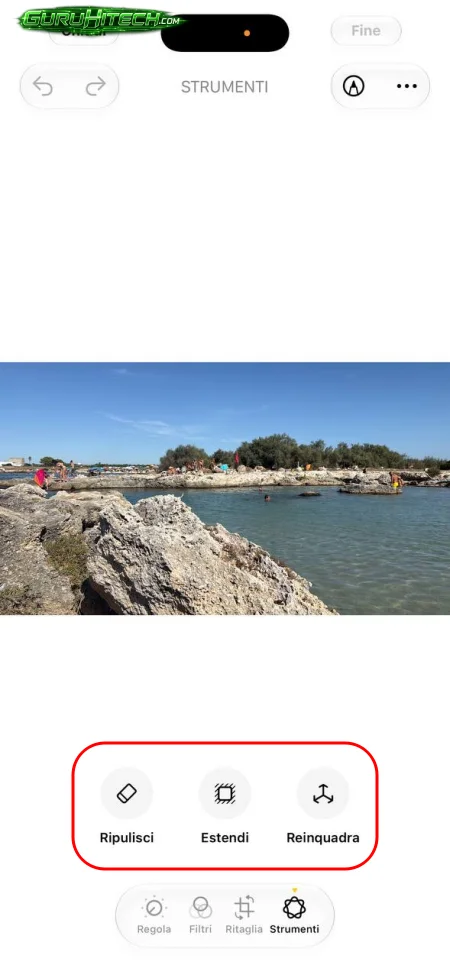
Il percorso previsto è Foto > seleziona un’immagine > Modifica > Strumenti. Da questa sezione è possibile scegliere la funzione desiderata e lasciare che Apple Intelligence elabori la fotografia.
La disponibilità dipende dall’hardware compatibile con Apple Intelligence. Tra i dispositivi indicati figurano iPhone 15 Pro e iPhone 15 Pro Max e le successive generazioni compatibili, comprese le famiglie iPhone 16, 17 e 18 citate nella presentazione.
Un vantaggio importante è che l’IA non è vincolata alle fotografie realizzate dalla fotocamera del dispositivo. È quindi possibile intervenire anche su un’immagine precedentemente scaricata o trasferita sull’iPhone.
Pulizia elimina persone e oggetti dalle fotografie
La funzione Pulizia non rappresenta una novità assoluta per l’ecosistema Apple Intelligence, ma con iOS 27 viene migliorata soprattutto nella ricostruzione dello sfondo dopo la rimozione di un elemento.
Il funzionamento rimane semplice. Dopo aver aperto Pulizia, bisogna disegnare con il dito sopra l’oggetto o la persona da eliminare. In alcuni casi è sufficiente tracciarne il contorno perché il sistema identifichi automaticamente l’intero soggetto.
Una volta effettuata la selezione, l’intelligenza artificiale analizza ciò che circonda l’area e genera gli elementi necessari per riempire lo spazio rimasto vuoto.
La qualità finale dipende inevitabilmente dalla complessità della fotografia. Rimuovere un piccolo elemento davanti a uno sfondo uniforme è generalmente più semplice rispetto alla ricostruzione di texture, persone o strutture particolarmente elaborate.
Leggi anche:
Estendi genera ciò che si trova oltre i bordi della foto
Una delle aggiunte più interessanti è Estendi, uno strumento generativo che permette di ampliare una fotografia oltre i confini dell’immagine originale.
In questo caso è importante comprendere cosa fa realmente l’IA. L’iPhone non recupera parti della scena che la fotocamera non aveva registrato: genera nuovi pixel coerenti con il contenuto esistente, immaginando quindi ciò che potrebbe trovarsi oltre i bordi.
Per utilizzarlo bisogna aprire la relativa funzione e modificare le dimensioni dell’inquadratura fino a ottenere lo spazio aggiuntivo desiderato. Apple Intelligence analizza quindi la scena e completa automaticamente le nuove aree.
La funzione può risultare utile quando una fotografia è troppo stretta, quando serve modificare il rapporto d’aspetto oppure quando il soggetto è eccessivamente vicino ai margini.
Apple estende questa possibilità anche alla configurazione degli sfondi dell’iPhone. Se una fotografia non possiede proporzioni adatte al display, il sistema può generare lo spazio necessario per adattarla meglio allo schermo senza dover ricorrere a un ritaglio aggressivo.
Reinquadratura cambia la composizione con l’intelligenza artificiale
La terza novità riguarda la Reinquadratura, pensata per le immagini nelle quali il soggetto non è stato posizionato correttamente oppure il taglio originale limita le possibilità di composizione.
L’utente può selezionare l’area interessata e modificare l’inquadratura fino a raggiungere la prospettiva desiderata. Le zone che rimangono scoperte dopo la trasformazione vengono quindi completate attraverso la generazione di nuovi contenuti.
La differenza rispetto a un normale ritaglio è sostanziale. Il crop tradizionale può soltanto eliminare una porzione dell’immagine esistente; un sistema generativo può invece creare nuovo spazio attorno alla fotografia, offrendo maggiore libertà nella composizione finale.
Come per Estendi, però, le parti aggiunte dall’intelligenza artificiale non devono essere considerate una ricostruzione fedele di ciò che si trovava realmente fuori dall’inquadratura originale.
La funzione Migliora resta fuori da iOS 27
Prima della presentazione erano circolate informazioni anche su un ulteriore strumento chiamato provvisoriamente Migliora, ma la funzione non è arrivata insieme alle altre novità descritte.
L’obiettivo sarebbe quello di analizzare automaticamente una fotografia e correggere con un solo comando elementi come luminosità, illuminazione e nitidezza, andando oltre le regolazioni automatiche tradizionalmente disponibili nell’app Foto.
Un sistema di questo tipo richiederebbe all’intelligenza artificiale di individuare prima i problemi specifici dell’immagine e successivamente applicare interventi mirati. La sua assenza dalla versione iniziale di iOS 27 non permette però di stabilire quando, o se, Apple deciderà di renderlo disponibile.
Con Pulizia, Estendi e Reinquadratura, l’obiettivo è comunque chiaro: trasformare l’app Foto in un editor capace non soltanto di modificare i pixel già presenti, ma anche di generare nuove porzioni dell’immagine direttamente sull’iPhone.
Ti potrebbe interessare:
Segui guruhitech su:
- Google News: bit.ly/gurugooglenews
- Telegram: t.me/guruhitech
- Facebook: facebook.com/guruhitechfb
- Instagram: instagram.com/guruhitech_official/
- X (Twitter): x.com/guruhitech1
- Bluesky: bsky.app/profile/guruhitech.bsky.social
- Rumble: rumble.com/user/guruhitech
- VKontakte: vk.com/guruhitech
- MeWe: mewe.com/i/guruhitech
- Skype: live:.cid.d4cf3836b772da8a
- WhatsApp: bit.ly/whatsappguruhitech
Esprimi il tuo parere!
Ti è stato utile questo articolo? Lascia un commento nell’apposita sezione che trovi più in basso e se ti va, iscriviti alla newsletter.
Per qualsiasi domanda, informazione o assistenza nel mondo della tecnologia, puoi inviare una email all’indirizzo [email protected].
Scopri di più da GuruHiTech
Abbonati per ricevere gli ultimi articoli inviati alla tua e-mail.