

Come ridurre le dimensioni di un PDF prima di inviarlo: guida completa
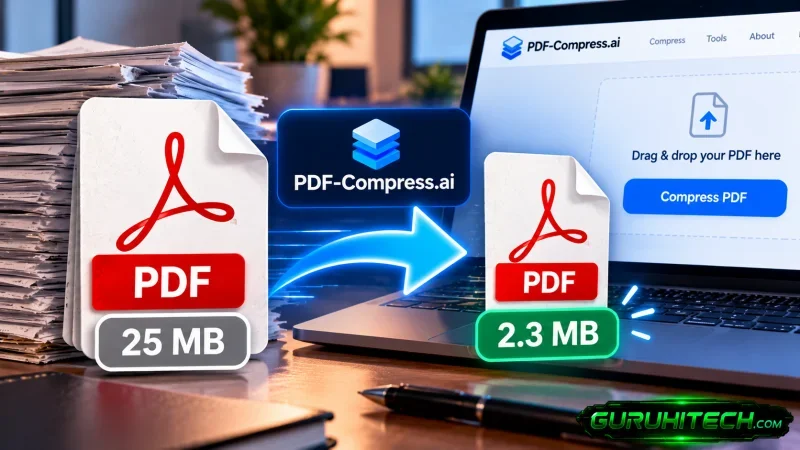
Un PDF troppo pesante può bloccare un allegato email o impedire il caricamento di una domanda online. Prima di dividere il documento o rifarlo da capo, un Compressore PDF può aiutare a ridurne le dimensioni mantenendo il file in un formato facile da condividere.
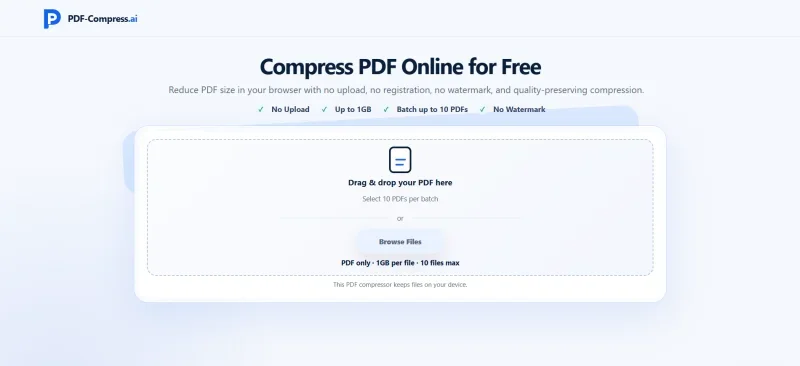
PDF-Compress.ai funziona nel browser ed elabora il file localmente sul dispositivo, senza inviarlo a un server di compressione. Offre tre livelli — Light, Balanced e Strong — e non aggiunge watermark al PDF risultante.
Prima di comprimere, controlla il limite
Verifica il limite indicato dal servizio a cui devi inviare il documento. Se, per esempio, il portale accetta file fino a 10 MB, l’obiettivo è scendere sotto quella soglia conservando una qualità sufficiente per la lettura.
Salva una copia dell’originale prima di iniziare. Potrebbe servirti in seguito per la stampa, l’archiviazione o una nuova esportazione con impostazioni diverse.
Scegli il livello di compressione adatto
La scelta dipende dal contenuto del PDF:
- Light è un buon punto di partenza quando immagini e dettagli sono importanti.
- Balanced offre un compromesso per i documenti di uso quotidiano.
- Strong può essere utile quando il limite di caricamento è particolarmente restrittivo.
Un modulo composto soprattutto da testo può reagire diversamente da un PDF con scansioni e fotografie. Anche la struttura del file, il browser e la memoria disponibile sul dispositivo influiscono sul risultato. Per questo, conviene confrontare le impostazioni e controllare il PDF prima di inviarlo.
Verifica il file compresso
Apri il documento e controlla le pagine più importanti. Fai attenzione al testo piccolo, alle firme, ai grafici, alle immagini e alle scansioni. Se un elemento non è più leggibile con lo zoom normale, prova un livello più leggero.
Controlla anche che tutte le pagine siano presenti, nell’ordine corretto e con l’orientamento giusto. Un file più piccolo è utile soltanto se continua a essere adatto allo scopo.
Lista di controllo prima dell’invio
- Il file rispetta il limite richiesto.
- Tutte le pagine sono presenti e leggibili.
- Grafici, firme e immagini importanti sono ancora chiari.
- Il PDF si apre correttamente.
- L’originale è conservato separatamente.
Quando comprimere più PDF insieme
Studenti, candidati e team amministrativi possono dover preparare diversi documenti per la stessa scadenza. La funzione di compressione PDF in blocco consente di selezionare fino a 10 PDF per un’unica operazione, riducendo i passaggi ripetitivi.
Ogni file va comunque controllato singolarmente: applicare la stessa impostazione non garantisce lo stesso livello di riduzione. PDF-Compress.ai consente di selezionare file fino a 1 GB ciascuno, ma le prestazioni dipendono anche dalla memoria del dispositivo e dal browser. Per documenti molto grandi o scansioni ricche di immagini, può essere più pratico procedere con gruppi più piccoli.
La compressione locale è sempre sufficiente?
L’elaborazione avviene sul dispositivo, anziché tramite il caricamento del PDF su un server di compressione. Questo può essere utile per chi preferisce mantenere i file sul proprio computer. In ambito aziendale, è comunque opportuno seguire le policy interne per documenti riservati o soggetti a requisiti specifici.
Il servizio non richiede la registrazione. Prima di usare il risultato per una candidatura, un contratto o una richiesta importante, dedica qualche minuto alla verifica finale.
Domande frequenti
Un PDF diventa sempre molto più piccolo?
No. La riduzione dipende dal contenuto e da come è stato creato il file. Un documento con immagini di grandi dimensioni può ridursi più di un PDF di solo testo già ottimizzato.
Quale livello conviene provare per primo?
Se la leggibilità è prioritaria, comincia con Light o Balanced. Se il documento supera ancora il limite, prova Strong e controlla attentamente la qualità.
Posso comprimere diversi PDF in una volta?
Sì. È possibile selezionare fino a 10 file per batch. Verifica ogni risultato prima di inviarlo o condividerlo.
La procedura è semplice: conserva l’originale, scegli il livello adatto e controlla il PDF compresso prima dell’invio. Una verifica rapida può evitare che un problema di dimensione si trasformi in un ritardo o in una nuova richiesta di documenti.
Ti potrebbe interessare:
Segui guruhitech su:
- Google News: bit.ly/gurugooglenews
- Telegram: t.me/guruhitech
- Facebook: facebook.com/guruhitechfb
- Instagram: instagram.com/guruhitech_official/
- X (Twitter): x.com/guruhitech1
- Bluesky: bsky.app/profile/guruhitech.bsky.social
- Rumble: rumble.com/user/guruhitech
- VKontakte: vk.com/guruhitech
- MeWe: mewe.com/i/guruhitech
- Skype: live:.cid.d4cf3836b772da8a
- WhatsApp: bit.ly/whatsappguruhitech
Esprimi il tuo parere!
Ti è stato utile questo articolo? Lascia un commento nell’apposita sezione che trovi più in basso e se ti va, iscriviti alla newsletter.
Per qualsiasi domanda, informazione o assistenza nel mondo della tecnologia, puoi inviare una email all’indirizzo [email protected].
Scopri di più da GuruHiTech
Abbonati per ricevere gli ultimi articoli inviati alla tua e-mail.