
Batteria iPhone che dura poco? Le impostazioni da cambiare per consumare meno
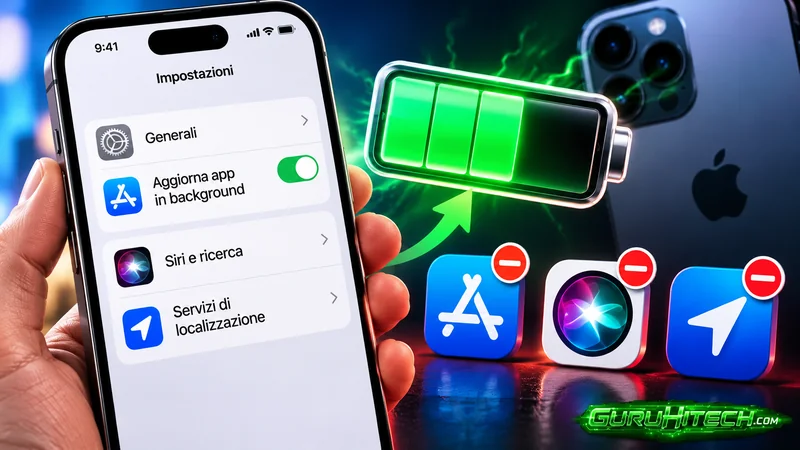
La batteria del tuo iPhone arriva a sera con il fiato corto? Prima di pensare a una sostituzione, vale la pena controllare alcune funzioni che lavorano anche quando non stai usando direttamente il telefono. Un breve video mostra tre aree delle impostazioni di iOS: aggiornamento delle app in background, suggerimenti di Siri e servizi di localizzazione. Ma attenzione: non esiste un interruttore magico capace di raddoppiare l’autonomia. Ecco come intervenire con criterio, senza rinunciare alle funzioni che ti servono davvero.
Prima di tutto, scopri cosa consuma davvero la batteria
Apri Impostazioni > Batteria e osserva il consumo delle singole applicazioni. Controlla soprattutto le attività in background, la luminosità dello schermo, le notifiche e l’eventuale segnale cellulare debole. I consumi dipendono dalle tue abitudini e non tutte le impostazioni incidono allo stesso modo. Se hai appena aggiornato iOS, aspetta qualche giorno: l’indicizzazione e altre attività temporanee possono aumentare i consumi.
Primo trucco: limita l’aggiornamento delle app in background
Vai in Impostazioni > Generali > Aggiorna app in background. Qui puoi disattivare completamente la funzione oppure limitarla al Wi-Fi, a seconda delle opzioni disponibili. Nel video viene mostrato proprio il passaggio dal funzionamento con Wi-Fi e dati mobili alle alternative più restrittive.
La soluzione più equilibrata? Controlla quali app non hanno davvero bisogno di aggiornarsi mentre non le utilizzi e disattiva l’opzione per quelle. Un’app che consulta notizie occasionalmente può aspettare la prossima apertura; altre applicazioni potrebbero invece perdere aggiornamenti automatici utili. Non confondere questa funzione con tutte le notifiche push: disattivare l’aggiornamento in background non equivale a bloccare ogni notifica.
Secondo trucco: riduci i suggerimenti di Siri che non utilizzi
Il video passa poi alle impostazioni di Siri e ai suggerimenti mostrati durante la ricerca, nella schermata Home e in altre parti di iOS. A seconda della versione installata, trovi le opzioni in Impostazioni > Siri, Apple Intelligence e Siri oppure nelle impostazioni di ricerca e delle singole app.
Se non utilizzi i suggerimenti delle applicazioni, puoi disattivarli selettivamente. Evita però di aspettarti grandi miglioramenti automatici: non ci sono prove che spegnere indiscriminatamente tutti i suggerimenti di Siri produca un risparmio significativo su ogni iPhone. È una personalizzazione sensata soprattutto se non sfrutti queste funzioni.
Leggi anche:
Terzo trucco: controlla localizzazione e servizi di sistema
Apri Impostazioni > Privacy e sicurezza > Localizzazione. Qui puoi verificare quali applicazioni accedono alla posizione e scegliere, quando possibile, Mentre usi l’app anziché Sempre. Se un’app non necessita della tua posizione precisa, valuta di disattivare Posizione esatta.
Scorrendo fino in fondo trovi Servizi di sistema, una schermata mostrata anche nel video. Non disattivare tutto alla cieca: alcune opzioni sono collegate a funzioni utili, alla navigazione o alla sicurezza. Puoi invece esaminare le funzioni facoltative basate sulla posizione che non utilizzi. Il risparmio varia in base a quante volte quelle funzioni vengono effettivamente attivate.
Altri accorgimenti che possono fare una differenza maggiore
Riduci la luminosità quando è eccessiva e abilita quella automatica, imposta un blocco automatico dello schermo ragionevole e preferisci il Wi-Fi quando disponibile. Se il segnale mobile è scarso, il telefono può consumare di più cercando la rete. Quando hai bisogno di qualche ora extra, attiva Risparmio energetico dalle impostazioni della batteria o dal Centro di Controllo.
Sui modelli compatibili, le versioni recenti di iOS offrono anche Alimentazione adattiva, che può intervenire automaticamente nelle giornate di utilizzo più intenso. Controlla inoltre lo stato della batteria: una capacità massima molto ridotta può spiegare un’autonomia deludente meglio di qualsiasi impostazione.
Il consiglio finale: non spegnere tutto, scegli cosa ti serve
Il messaggio del video è utile: molte funzioni di iOS possono essere personalizzate per ridurre attività non necessarie. Ma una guida seria deve distinguere tra consigli documentati e promesse esagerate. Comincia dalle app che consumano di più, limita gli aggiornamenti inutili e controlla i permessi di localizzazione. Poi osserva i consumi per alcuni giorni, mantenendo abitudini simili: è il modo migliore per capire se le modifiche hanno davvero aiutato il tuo iPhone.
Ti potrebbe interessare:
Segui guruhitech su:
- Google News: bit.ly/gurugooglenews
- Telegram: t.me/guruhitech
- Facebook: facebook.com/guruhitechfb
- Instagram: instagram.com/guruhitech_official/
- X (Twitter): x.com/guruhitech1
- Bluesky: bsky.app/profile/guruhitech.bsky.social
- Rumble: rumble.com/user/guruhitech
- VKontakte: vk.com/guruhitech
- MeWe: mewe.com/i/guruhitech
- Skype: live:.cid.d4cf3836b772da8a
- WhatsApp: bit.ly/whatsappguruhitech
Esprimi il tuo parere!
Ti è stato utile questo articolo? Lascia un commento nell’apposita sezione che trovi più in basso e se ti va, iscriviti alla newsletter.
Per qualsiasi domanda, informazione o assistenza nel mondo della tecnologia, puoi inviare una email all’indirizzo [email protected].
Scopri di più da GuruHiTech
Abbonati per ricevere gli ultimi articoli inviati alla tua e-mail.