
La VPN si disconnette quando il PC va in standby? Cosa controllare al risveglio
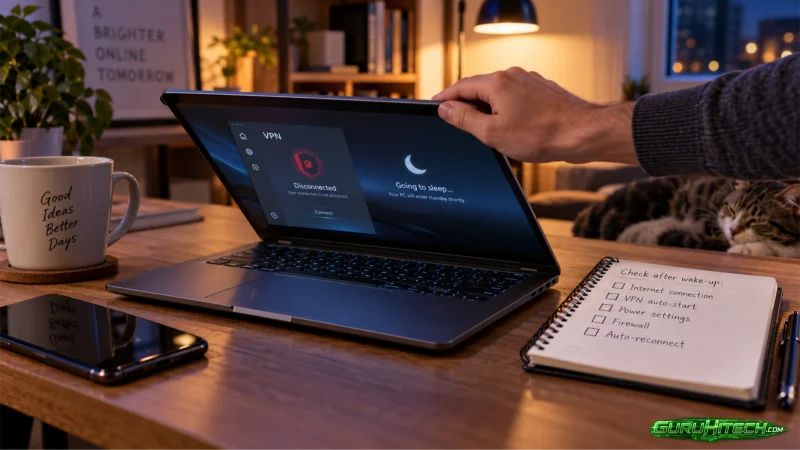
Apri il portatile dopo una pausa, provi a caricare una pagina e il browser resta in attesa. L’icona del Wi-Fi sembra a posto, ma la VPN indica «Connessione in corso». Riavviare tutto può risolvere il problema sul momento; se succede di nuovo, però, non sai ancora da cosa dipende.
Conviene separare tre passaggi: il ritorno del PC sulla rete, il ripristino del tunnel VPN e la ripresa delle singole applicazioni. Controllandoli in quest’ordine puoi individuare dove si interrompe la connessione senza cambiare diverse impostazioni alla cieca.
Controlla prima se il PC è tornato online
Dopo il risveglio, apri il pannello di rete di Windows e verifica a quale rete sei collegato. Il nome conta: potresti essere passato dal Wi-Fi di casa a un hotspot oppure trovarti su una rete diversa da quella utilizzata prima della sospensione.
Essere collegati al Wi-Fi non dimostra da solo che l’accesso a internet funzioni. Se hai un secondo dispositivo disponibile, controlla se riesce a navigare sulla stessa rete. Assicurati che stia usando proprio quel Wi-Fi, senza ricorrere ai dati mobili. È un confronto utile per capire se il problema riguarda anche altri dispositivi.
Se sei su una rete con pagina di accesso, verifica se la sessione richiede una nuova autenticazione. Un avviso del sistema o del browser può aiutarti a riconoscere questo caso. Non inserire credenziali in una pagina comparsa senza prima controllare che appartenga al servizio previsto.
Per la prima prova, usa una rete conosciuta e mantieni le stesse condizioni prima e dopo lo standby. Se il problema compare solo quando cambi rete, avrai già un indizio utile.
Se anche gli altri dispositivi non navigano, dedica prima l’attenzione alla rete o al router. Cambiare server VPN mentre manca l’accesso a internet difficilmente ti aiuterà a capire cosa sta succedendo.
Verifica lo stato del client dopo lo standby
Apri la finestra della VPN invece di basarti soltanto sull’icona vicino all’orologio. Leggi lo stato completo: disconnessa, connessione in corso, connessa oppure errore. Annota l’eventuale messaggio prima di chiuderlo.
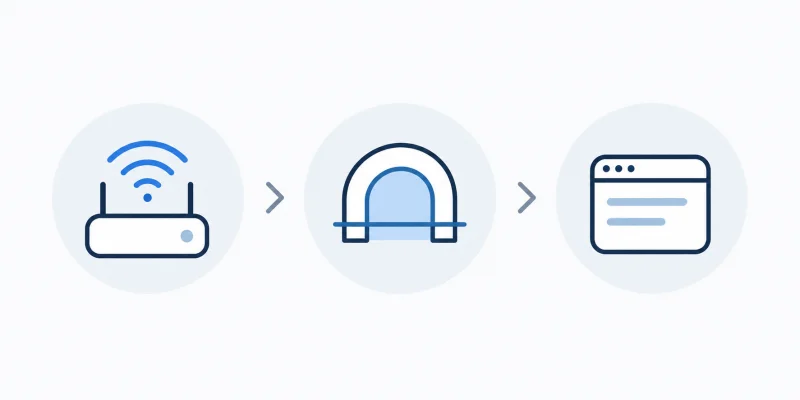
Con una VPN per Windows, il punto da verificare è se il client riesce a ristabilire il tunnel dopo che la rete è tornata disponibile. Se rimane in attesa, prova una riconnessione dall’app. Attendi l’esito del tentativo prima di ripeterlo: una serie di clic sul pulsante rende più difficile seguire cosa sta facendo il programma.
Controlla le opzioni disponibili per l’avvio e la riconnessione. Avviare l’app insieme a Windows e ripristinare un tunnel dopo la sospensione sono comportamenti distinti. La presenza di una funzione non dimostra che l’altra sia attiva o disponibile nella tua versione.
Se la connessione riesce, ripeti una prova di sospensione sulla stessa rete per vedere se il problema si ripresenta.
Puoi valutare un altro server quando la rete di base funziona e il problema sembra riguardare la connessione VPN. Cambia una variabile alla volta, così sai quale tentativo ha prodotto un risultato diverso.
Distingui un blocco di protezione da un errore
Un PC senza accesso a internet non ha necessariamente perso il Wi-Fi. X-VPN include un kill switch che, quando è attivo, può bloccare il traffico internet se la connessione VPN si interrompe inaspettatamente. In quel caso l’assenza di navigazione può essere l’effetto della protezione configurata.
Nelle impostazioni del client puoi verificare se il kill switch è attivo. La documentazione spiega quali interruzioni copre e come viene ripristinato il traffico.
Disattivarla subito può far tornare a caricare le pagine attraverso la connessione diretta, ma non risolve necessariamente il problema di riconnessione. Prima verifica se il client segnala un blocco e prova a ristabilire il tunnel. Su un computer aziendale, lascia alla gestione IT le modifiche alle protezioni richieste.
Se invece l’app indica una connessione riuscita e solo un programma non funziona, restringi il controllo a quel programma. Salva il lavoro e prova a riaprirlo. Un browser bloccato su una vecchia richiesta e una VPN che non riesce a connettersi richiedono verifiche differenti.
Quando aggiornare o reinstallare l’app
Se il problema si ripete nelle stesse condizioni, controlla gli aggiornamenti disponibili per l’app e cerca nelle note di versione eventuali correzioni relative alla connessione o alla sospensione.
Se usi già il servizio e devi scaricare X-VPN per aggiornare o reinstallare il client, scegli la versione corretta dalla pagina ufficiale. Prima di reinstallare, annota le impostazioni necessarie e verifica di poter accedere all’account, se richiesto. Non includere password o codici di recupero nelle informazioni da condividere con l’assistenza.
La reinstallazione ha più senso dopo un’indicazione dell’assistenza o quando l’app mostra problemi persistenti anche fuori dallo standby.
Per chiedere assistenza, prepara poche informazioni precise: versione di Windows e dell’app, rete utilizzata, durata della sospensione, messaggio di errore e risultato della riconnessione manuale. Aggiungi se il problema compare anche senza cambiare rete. Potrai così descrivere un caso concreto: «Dopo lo standby, su questa rete, il client resta in questo stato». L’assistenza avrà una prova da cui partire.
Ti potrebbe interessare:
Segui guruhitech su:
- Google News: bit.ly/gurugooglenews
- Telegram: t.me/guruhitech
- Facebook: facebook.com/guruhitechfb
- Instagram: instagram.com/guruhitech_official/
- X (Twitter): x.com/guruhitech1
- Bluesky: bsky.app/profile/guruhitech.bsky.social
- Rumble: rumble.com/user/guruhitech
- VKontakte: vk.com/guruhitech
- MeWe: mewe.com/i/guruhitech
- Skype: live:.cid.d4cf3836b772da8a
- WhatsApp: bit.ly/whatsappguruhitech
Esprimi il tuo parere!
Ti è stato utile questo articolo? Lascia un commento nell’apposita sezione che trovi più in basso e se ti va, iscriviti alla newsletter.
Per qualsiasi domanda, informazione o assistenza nel mondo della tecnologia, puoi inviare una email all’indirizzo [email protected].
Scopri di più da GuruHiTech
Abbonati per ricevere gli ultimi articoli inviati alla tua e-mail.