
Mac e iCloud: come impedire il salvataggio automatico e tenere i file solo sul computer
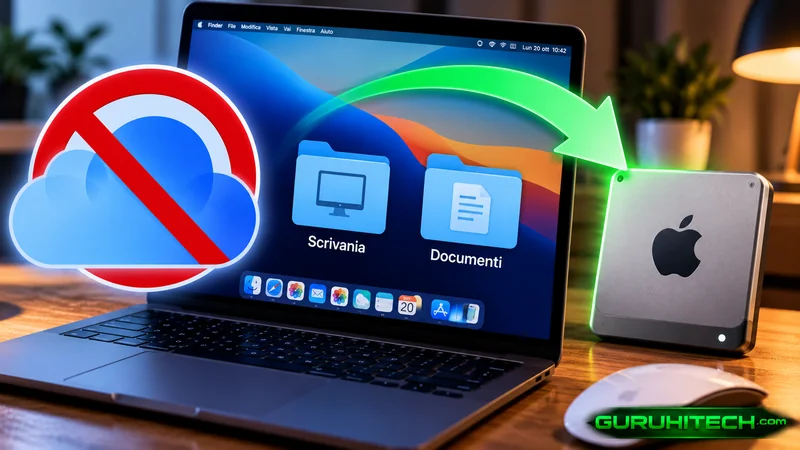
Hai appena salvato un documento sul Mac, ma dopo qualche minuto lo ritrovi anche su iCloud? Oppure ricevi l’avviso che lo spazio cloud sta per esaurirsi, anche se pensavi di conservare tutto sul computer? La causa potrebbe essere una funzione di macOS che sincronizza automaticamente Scrivania e Documenti con iCloud Drive. La buona notizia è che puoi disattivarla e scegliere dove conservare i tuoi file. Ma attenzione: spegnere la sincronizzazione non significa riportare automaticamente tutti i documenti sul disco locale. Per evitare brutte sorprese, conviene seguire i passaggi nell’ordine giusto.
Questa guida ti spiega come controllare le impostazioni di iCloud Drive, come recuperare i file già sincronizzati, come impostare una cartella Download locale e come organizzare i progetti più pesanti senza riempire inutilmente il cloud. L’obiettivo è semplice: decidere tu quali file devono restare soltanto sul Mac, senza rischiare di perdere documenti importanti.
Perché i file della Scrivania e di Documenti finiscono su iCloud?
Su macOS esiste un’opzione chiamata Cartelle Scrivania e Documenti all’interno delle impostazioni di iCloud Drive. Quando è attiva, i file presenti in queste due cartelle vengono sincronizzati con iCloud e possono essere disponibili anche sugli altri dispositivi che utilizzano lo stesso Apple Account.
Non è corretto dire che ogni Mac carichi sempre e automaticamente tutti i file sul cloud: il comportamento dipende dalle impostazioni selezionate durante la configurazione e dalle modifiche effettuate successivamente. Inoltre, iCloud Drive può sincronizzare anche altre cartelle e documenti salvati esplicitamente al suo interno.
Il problema diventa evidente quando lo spazio gratuito di iCloud, pari a 5 GB, si riempie rapidamente con fotografie, archivi, video o progetti di lavoro. Un altro elemento da conoscere è la funzione di ottimizzazione dello spazio: se abilitata, macOS può mantenere sul computer soltanto una versione scaricabile di alcuni file presenti su iCloud, anziché una copia locale completa. Per questo, prima di modificare le impostazioni, è fondamentale verificare quali documenti sono davvero disponibili offline.
Prima di disattivare iCloud: controlla che i file siano scaricati
Se hai già documenti importanti su iCloud Drive, non cancellare nulla e non disattivare frettolosamente la sincronizzazione. Apri Finder, seleziona iCloud Drive e individua le cartelle o i documenti che vuoi conservare sul Mac.
Quando un file è presente soltanto nel cloud, puoi utilizzare il comando di download disponibile nel menu contestuale o accanto al documento per scaricarlo sul computer. Attendi che l’operazione termini, soprattutto se stai recuperando cartelle molto grandi. Verifica poi di poter aprire i file anche senza connessione Internet.
Per maggiore sicurezza, crea una copia di backup dei documenti importanti su un disco esterno o tramite Time Machine. Se lo spazio interno del Mac è insufficiente, libera prima spazio o utilizza un’unità esterna affidabile: non iniziare uno spostamento massiccio senza avere abbastanza capacità disponibile.
Come disattivare la sincronizzazione di Scrivania e Documenti
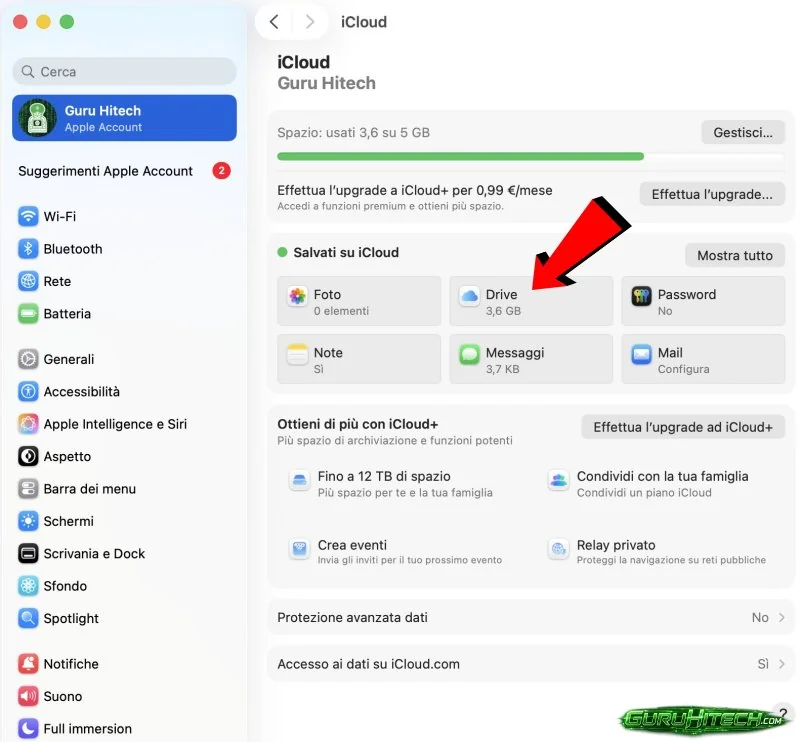
Sulle versioni recenti di macOS, apri Impostazioni di Sistema, seleziona il tuo nome nella barra laterale e vai su iCloud. Apri quindi la sezione Drive o iCloud Drive, a seconda della versione del sistema, e cerca l’opzione Cartelle Scrivania e Documenti.
Disattivala e conferma la scelta, leggendo con attenzione le indicazioni visualizzate.
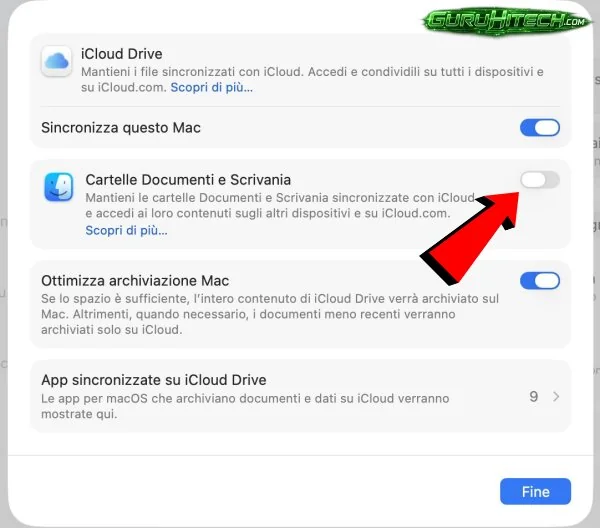
Quando disattivi questa opzione, macOS smette di sincronizzare le cartelle Scrivania e Documenti del Mac con iCloud. I file già presenti su iCloud Drive, però, rimangono su iCloud: non vengono necessariamente trasferiti da soli nelle nuove cartelle locali.
Il Mac crea o utilizza cartelle Scrivania e Documenti locali nella tua cartella utente. Se dopo il cambiamento sembrano vuote, non significa automaticamente che i tuoi file siano spariti: potrebbero essere ancora nelle rispettive cartelle di iCloud Drive. Evita di eliminarli finché non avrai completato il recupero.
Come riportare i documenti da iCloud al disco del Mac
Apri Finder e seleziona iCloud Drive nella barra laterale. Cerca le cartelle Scrivania e Documenti sincronizzate in precedenza. Se necessario, scarica completamente i file che vuoi conservare offline.
Apri una seconda finestra di Finder e raggiungi la tua cartella utente: puoi farlo dal menu Vai → Inizio. Qui trovi le cartelle locali Scrivania e Documenti. Copia i contenuti dalle cartelle presenti su iCloud Drive alle rispettive cartelle locali. È più prudente copiare prima di spostare, così puoi controllare che tutti i documenti siano arrivati correttamente.
Verifica numero dei file, dimensioni e apertura dei documenti più importanti. Solo dopo aver controllato che le copie locali siano complete e aver effettuato un backup puoi valutare se rimuovere le versioni rimaste su iCloud per recuperare spazio. Ricorda che eliminare un file da iCloud Drive può eliminarlo anche dagli altri dispositivi sincronizzati.
Se desideri mantenere iCloud Drive attivo per alcuni documenti ma non per Scrivania e Documenti, puoi farlo: le due scelte sono distinte. Se invece vuoi interrompere completamente l’uso di iCloud Drive, esamina prima tutte le altre cartelle e applicazioni che potrebbero conservarvi dati.
Leggi anche:
Come salvare i download di Safari e Chrome soltanto in locale
Una volta sistemate le cartelle, controlla anche dove finiscono i file scaricati da Internet. La cartella Download presente nella tua cartella utente è normalmente locale e non rientra nella sincronizzazione automatica delle cartelle Scrivania e Documenti. È quindi una destinazione pratica per chi vuole evitare il caricamento involontario dei download su iCloud.
Su Safari, apri il menu Safari → Impostazioni → Generali. Alla voce Posizione download file, seleziona Download oppure scegli un’altra cartella locale. In questo modo i nuovi file scaricati verranno salvati nella destinazione indicata.
Su Google Chrome, apri il menu con i tre puntini, vai su Impostazioni → Download e modifica il percorso di salvataggio. Se preferisci decidere ogni volta, puoi attivare l’opzione che chiede dove salvare ciascun file prima del download.
Attenzione però: cambiare la destinazione dei download non sposta automaticamente i file già scaricati. Inoltre, se scegli una cartella che si trova dentro iCloud Drive, i nuovi download potrebbero comunque sincronizzarsi. Controlla quindi il percorso effettivo e non soltanto il nome della cartella.
Il trucco per creator e sviluppatori: una cartella Progetti fuori da iCloud
Se lavori con montaggio video, grafica, codice, archivi APK o progetti Xcode, puoi evitare che gigabyte di dati temporanei vengano sincronizzati inutilmente. Una soluzione semplice consiste nel creare una cartella dedicata direttamente nella tua cartella utente, per esempio ~/Progetti, fuori da iCloud Drive e dalle cartelle Scrivania e Documenti sincronizzate.
Per crearla, apri Finder, seleziona Vai → Inizio e crea una nuova cartella chiamata Progetti. Utilizzala come destinazione per repository, file di lavoro, esportazioni video e altre risorse che non vuoi caricare sul cloud.
Questa organizzazione può ridurre traffico di rete e consumo di spazio iCloud, ma non significa che i file locali siano automaticamente al sicuro: un documento salvato soltanto sul Mac può andare perso se il disco si guasta. Per i progetti importanti configura un backup con Time Machine, un disco esterno o un’altra soluzione di tua scelta.
Disattivare iCloud Drive libera anche spazio sul Mac?
Qui bisogna distinguere due situazioni. Se il tuo obiettivo è liberare spazio su iCloud, disattivare la sincronizzazione non basta: i file già caricati possono rimanere nel cloud e continuare a occupare spazio finché non li elimini consapevolmente.
Se invece vuoi liberare spazio sul disco interno del Mac, conservare tutto esclusivamente in locale potrebbe avere l’effetto opposto: scaricare tutti i documenti da iCloud richiede capacità disponibile sul computer. La scelta migliore dipende quindi dal problema che vuoi risolvere.
Per controllare l’archiviazione locale apri Impostazioni di Sistema → Generali → Spazio o la voce equivalente della tua versione di macOS. Per verificare il consumo cloud, vai invece nelle impostazioni del tuo account Apple e apri la sezione iCloud.
Mac senza sincronizzazione automatica: cosa ricordare
Puoi continuare a utilizzare il Mac senza sincronizzare automaticamente Scrivania e Documenti su iCloud. Il percorso corretto è controllare i file presenti nel cloud, scaricarli, disattivare la funzione e copiarli nelle cartelle locali, verificando ogni passaggio prima di eliminare eventuali duplicati.
Impostare Safari e Chrome sulla cartella Download locale e creare una cartella Progetti fuori da iCloud Drive ti aiuta a mantenere più ordine, soprattutto se lavori con file di grandi dimensioni. Il vantaggio principale non è rinunciare al cloud a tutti i costi, ma scegliere consapevolmente dove finiscono i tuoi dati. E se decidi di conservarli soltanto sul Mac, non dimenticare un backup indipendente.
Ti potrebbe interessare:
Segui guruhitech su:
- Google News: bit.ly/gurugooglenews
- Telegram: t.me/guruhitech
- Facebook: facebook.com/guruhitechfb
- Instagram: instagram.com/guruhitech_official/
- X (Twitter): x.com/guruhitech1
- Bluesky: bsky.app/profile/guruhitech.bsky.social
- Rumble: rumble.com/user/guruhitech
- VKontakte: vk.com/guruhitech
- MeWe: mewe.com/i/guruhitech
- Skype: live:.cid.d4cf3836b772da8a
- WhatsApp: bit.ly/whatsappguruhitech
Esprimi il tuo parere!
Ti è stato utile questo articolo? Lascia un commento nell’apposita sezione che trovi più in basso e se ti va, iscriviti alla newsletter.
Per qualsiasi domanda, informazione o assistenza nel mondo della tecnologia, puoi inviare una email all’indirizzo [email protected].
Scopri di più da GuruHiTech
Abbonati per ricevere gli ultimi articoli inviati alla tua e-mail.